Impostazioni e configurazione aziendale6–8 min15 Passaggi

Impostazioni aziendali
e configurazione

Le impostazioni Freightools sono organizzate dal menu impostazioni a sinistra. Ogni area controlla una parte diversa dell'ambiente aziendale — dai dati personali alle integrazioni, ai canali email, alle chiavi API e alla configurazione a livello aziendale.

For more product tutorials and workflow guidance, visit the Freightools Help Center.

Impostazioni aziendali e configurazione

Step 01

Apri l'area impostazioni dal menu avatar

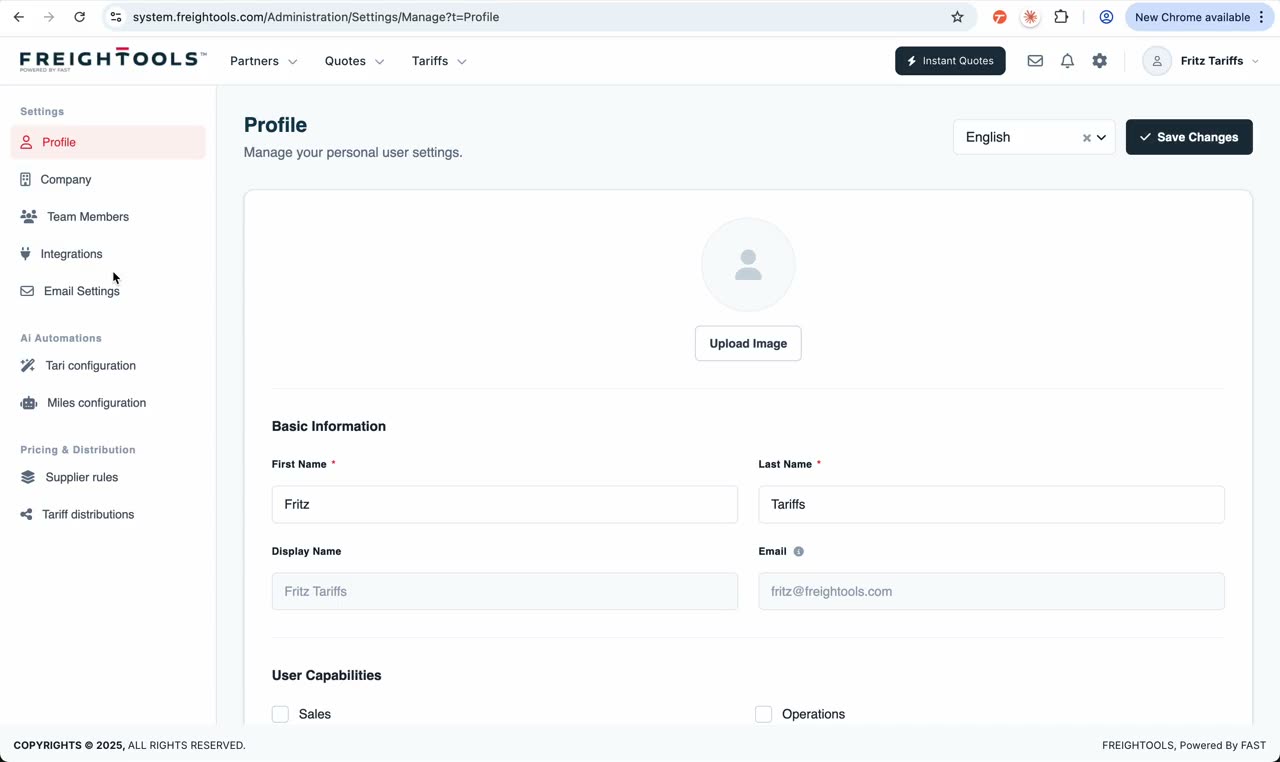
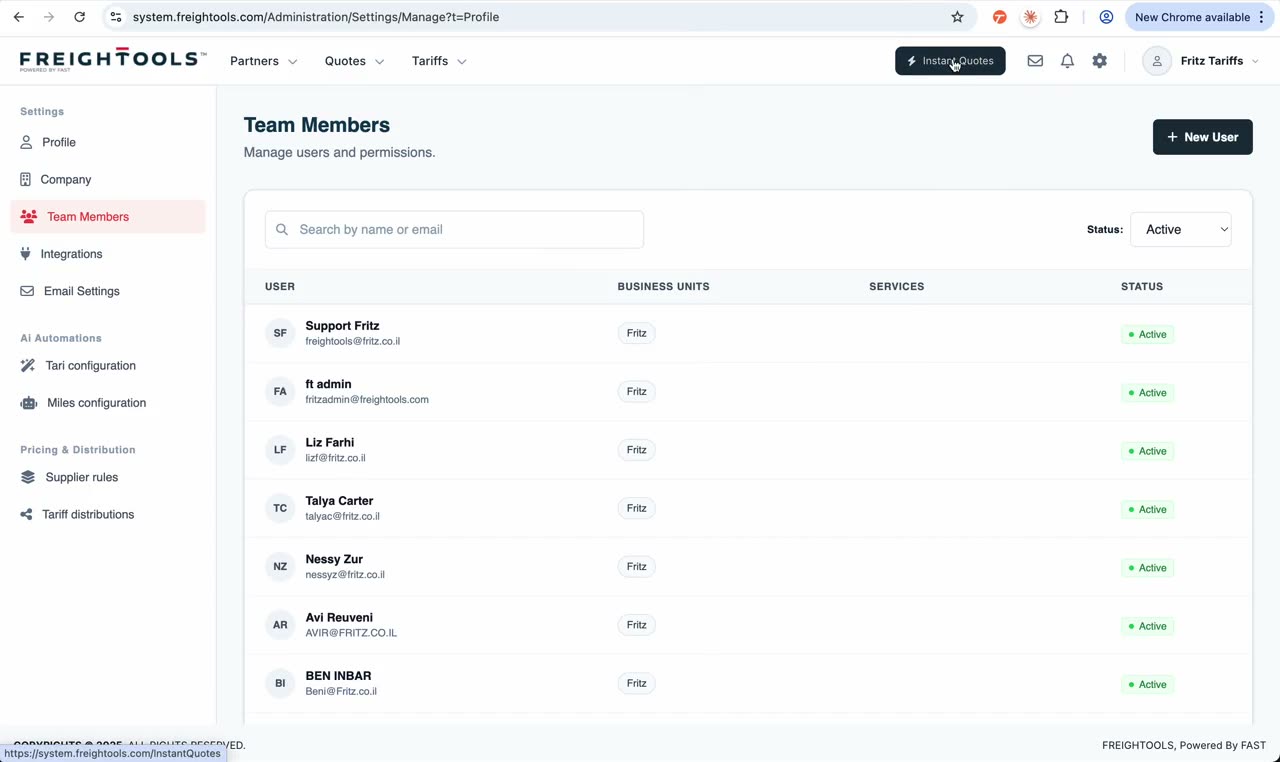
Dal menu avatar in alto a destra, clicca "Profile" per aprire l'area impostazioni Freightools. La pagina include un menu di navigazione a sinistra con "Profile", "Company", "Team Members", "Integrations", "Email Settings" e altre sezioni.

Azione utente
Clicca il menu avatar, poi clicca "Profile".
Risultato
L'utente arriva nello spazio di lavoro impostazioni.
Suggerimento
Tutta la configurazione aziendale principale si trova dietro il menu avatar — non serve cercare nella dashboard.
Clip muta · Opening the settings area from the avatar menu
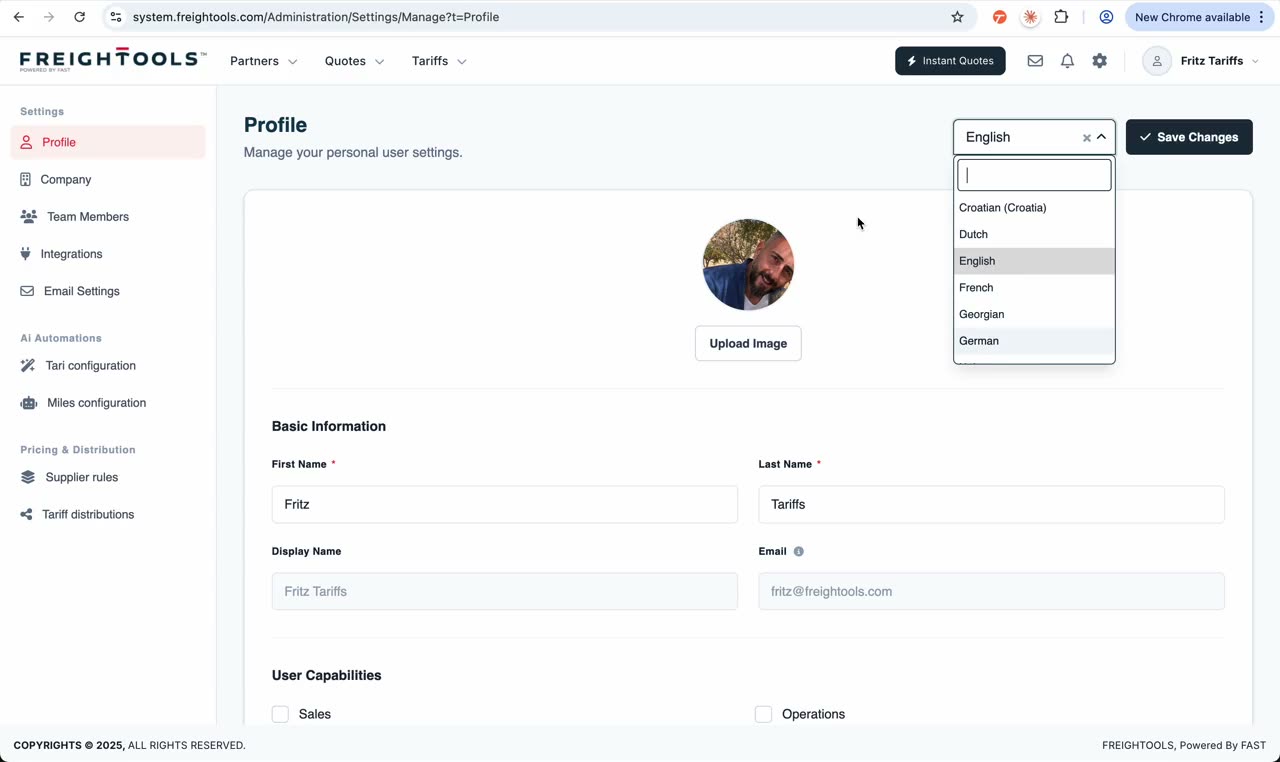
Clip muta · Editing the user profile and requesting a password reset
Step 02

Aggiorna il profilo utente

La pagina "Profile" consente a ogni utente di gestire i propri dati. Gli utenti possono aggiungere o cambiare immagine profilo, aggiornare nome e cognome e richiedere un link di reset password.

Azione utente
Apri "Profile" e aggiorna i dati utente pertinenti.
Risultato
Il profilo personale Freightools dell'utente è aggiornato.
Step 03

Rivedi branding e dati legali aziendali

La pagina "Company" include branding, logo, colori di stampa e informazioni legali. Alcuni campi legali possono richiedere una richiesta di modifica formale invece della modifica diretta.

Azione utente
Apri "Company" e rivedi le sezioni branding e dati legali.
Risultato
Identità aziendale e dati legali sono visibili in un unico posto.
Suggerimento
Mantieni branding coerente — logo e colori di stampa fluiscono in ogni PDF cliente.
Clip muta · Reviewing company branding and legal information
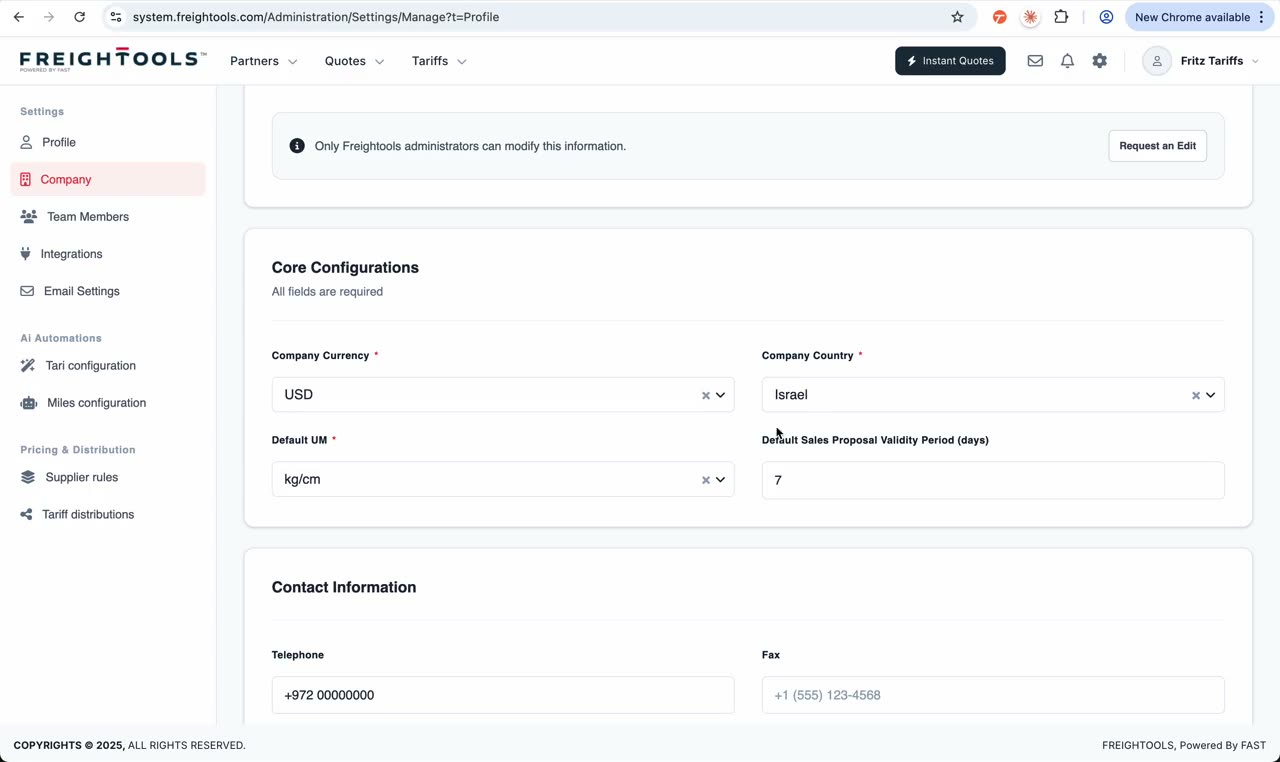
Clip muta · Configuring core company defaults: currency, country, units, validity
Step 04

Configura i valori predefiniti dell'azienda

La pagina "Company" include anche valori di configurazione di base come valuta aziendale, Paese, unità di misura predefinita, periodo di validità predefinito del sales proposal, telefono, contatti e indirizzo. La validità predefinita viene applicata ai nuovi preventivi.

Azione utente
Rivedi e aggiorna i valori predefiniti dove consentito.
Risultato
Nuovi preventivi e flussi aziendali usano i valori predefiniti configurati.
Suggerimento
Impostare la valuta giusta e la validità una volta sola fa risparmiare centinaia di clic.
Step 05

Configura i servizi disponibili

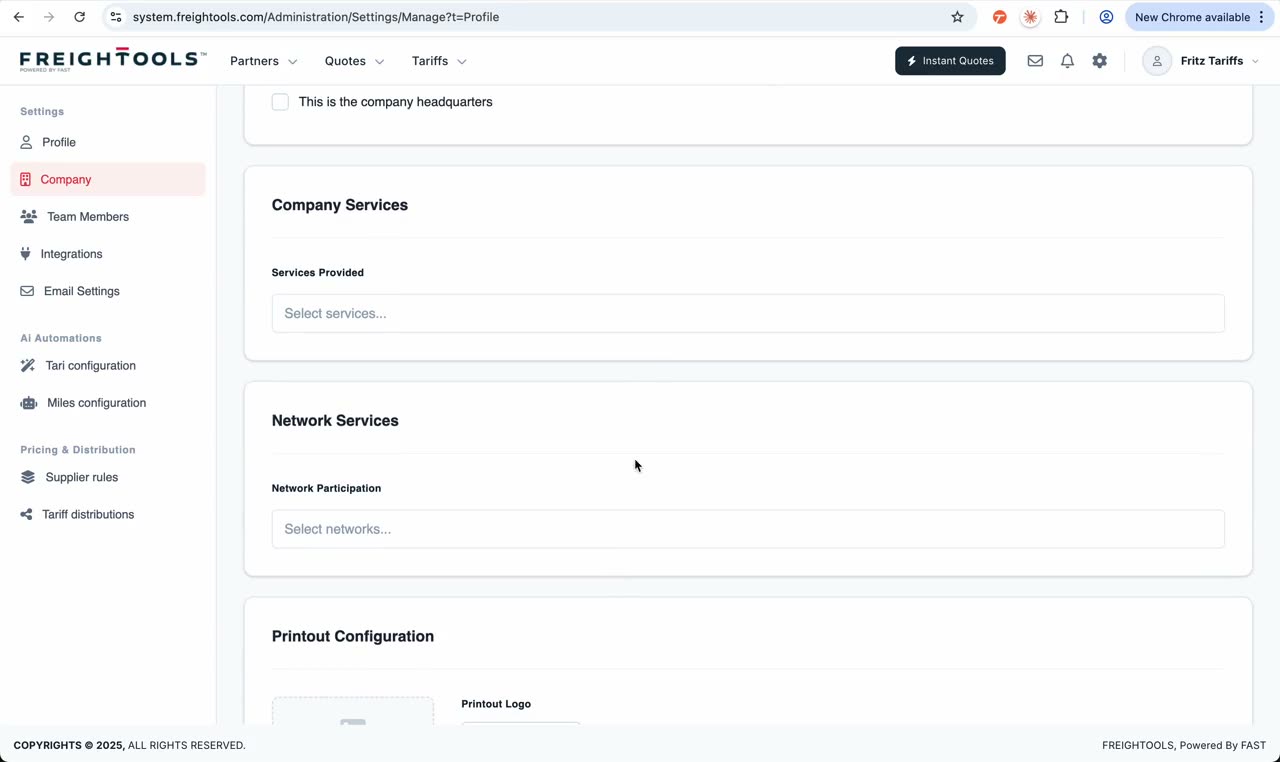
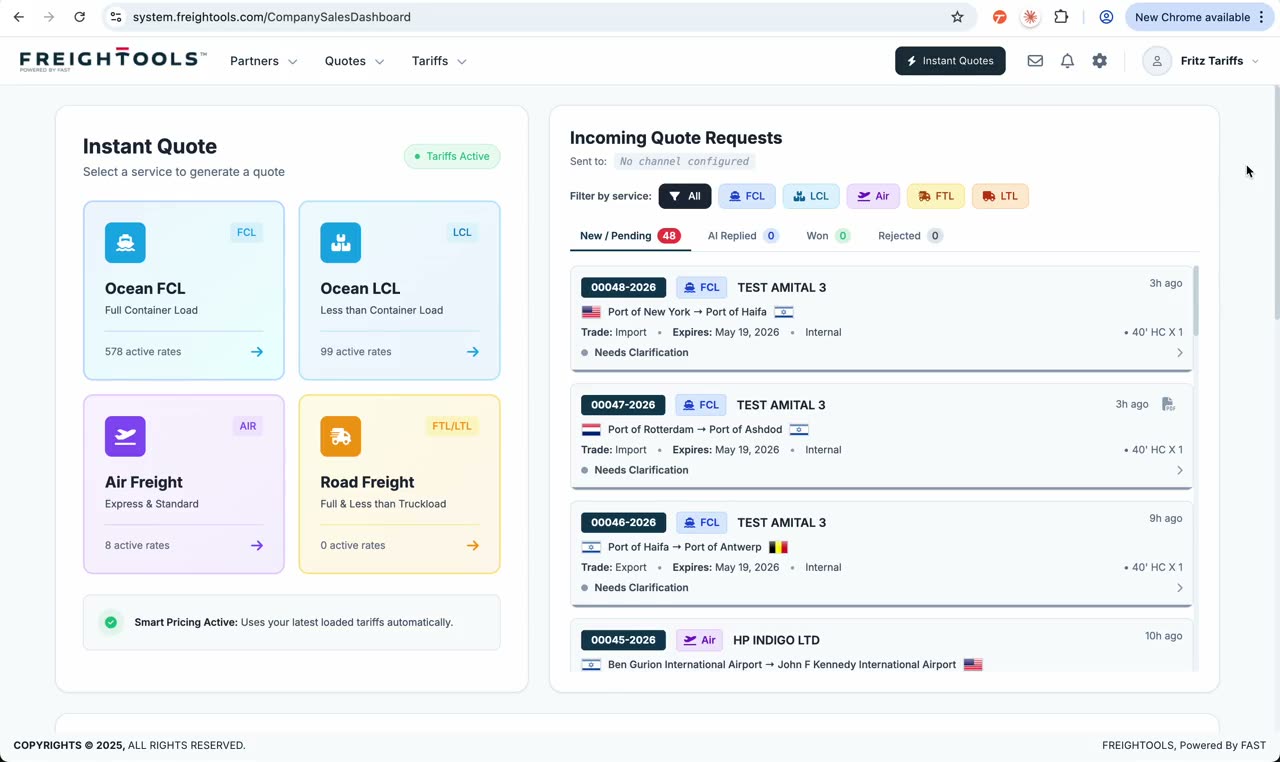
L'azienda può definire quali servizi di trasporto offre — come FCL, LCL, aereo, stradale e altri tipi disponibili. Abilitare i servizi giusti mantiene "Instant Quote" e i flussi operativi allineati con l'offerta.

Azione utente
Rivedi la configurazione dei servizi e abilita quelli che l'azienda fornisce.
Risultato
Freightools allinea i flussi di preventivo e operativi con i servizi attivi.
Clip muta · Configuring available services and printout settings
Step 06

Configura le impostazioni di stampa

La configurazione stampa controlla i documenti cliente generati da Freightools. Può includere intestazione, piè di pagina, colori di stampa e un logo specifico per stampa se diverso da quello aziendale.

Azione utente
Rivedi i campi della configurazione stampa.
Risultato
I PDF cliente usano il branding aziendale corretto.
Suggerimento
Se il logo per la stampa è diverso da quello a video, imposta qui un logo dedicato.
Step 07

Gestisci membri del team e ruoli

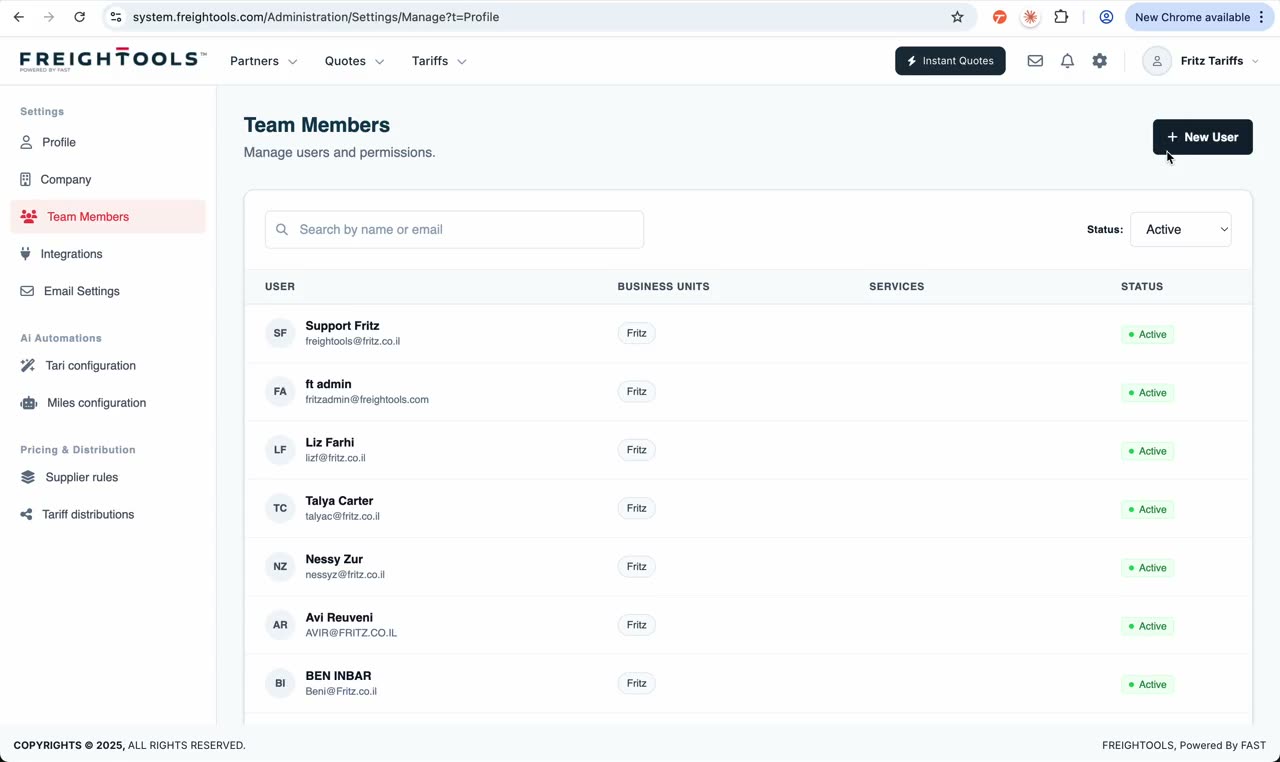
La pagina "Team Members" mostra l'elenco utenti aziendali. Gli admin possono aprire un utente, modificare ruoli e capacità, gestire permessi e inviare inviti.

Azione utente
Apri "Team Members", seleziona un utente esistente o creane uno nuovo.
Risultato
L'admin può controllare chi ha accesso e cosa può fare ogni utente.
Clip muta · Managing team members, roles, and permissions
Clip muta · Creating a new user and sending the invitation
Step 08

Invita un nuovo utente

Gli admin possono creare un nuovo utente e invitarlo a usare Freightools. L'invito dà accesso secondo ruolo e permessi configurati.

Azione utente
Clicca l'azione nuovo utente / invito e completa i dati.
Risultato
Il nuovo utente riceve l'accesso a Freightools secondo i permessi selezionati.
Suggerimento
Imposta i ruoli con attenzione — vendite, operazioni, manager e amministrazione sbloccano parti diverse della piattaforma.
Step 09

Connetti integrazioni vettori per tariffe spot

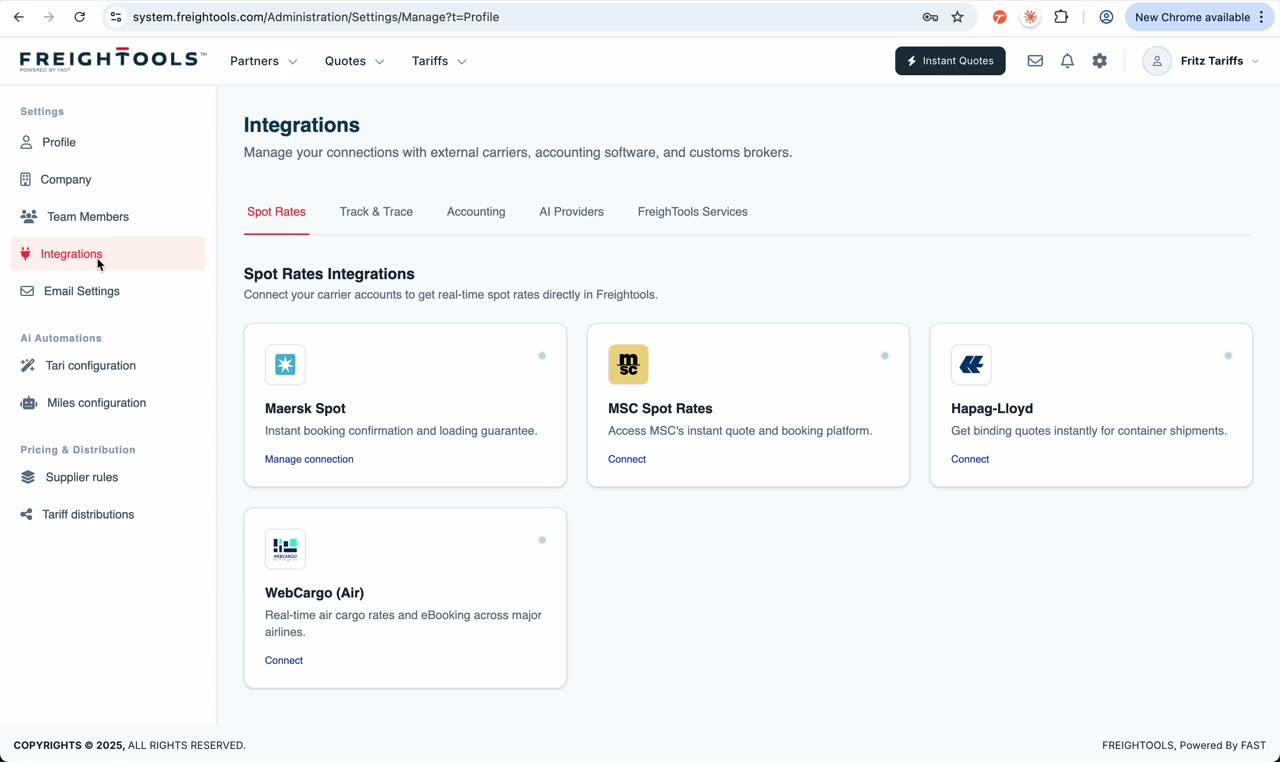
La pagina "Integrations" consente di connettere credenziali vettori esterni per arricchire i risultati di "Instant Quote". Esempi: Maersk Spot, MSC, Hapag-Lloyd e WebCargo. Alcuni provider usano username e password. Altri usano credenziali API come client ID e client secret. Ulteriori integrazioni potranno essere aggiunte nel tempo.

Azione utente
Apri "Integrations", scegli il provider, inserisci le credenziali e autentica.
Risultato
"Instant Quote" può includere risultati spot live da provider connessi.
Suggerimento
Connetti i vettori che i tuoi clienti prenotano davvero — ogni fonte aggiuntiva migliora la copertura.
Clip muta · Connecting spot-rate carrier integrations
Clip muta · Connecting Track and Trace and accounting integrations
Step 10

Connetti provider Track and Trace

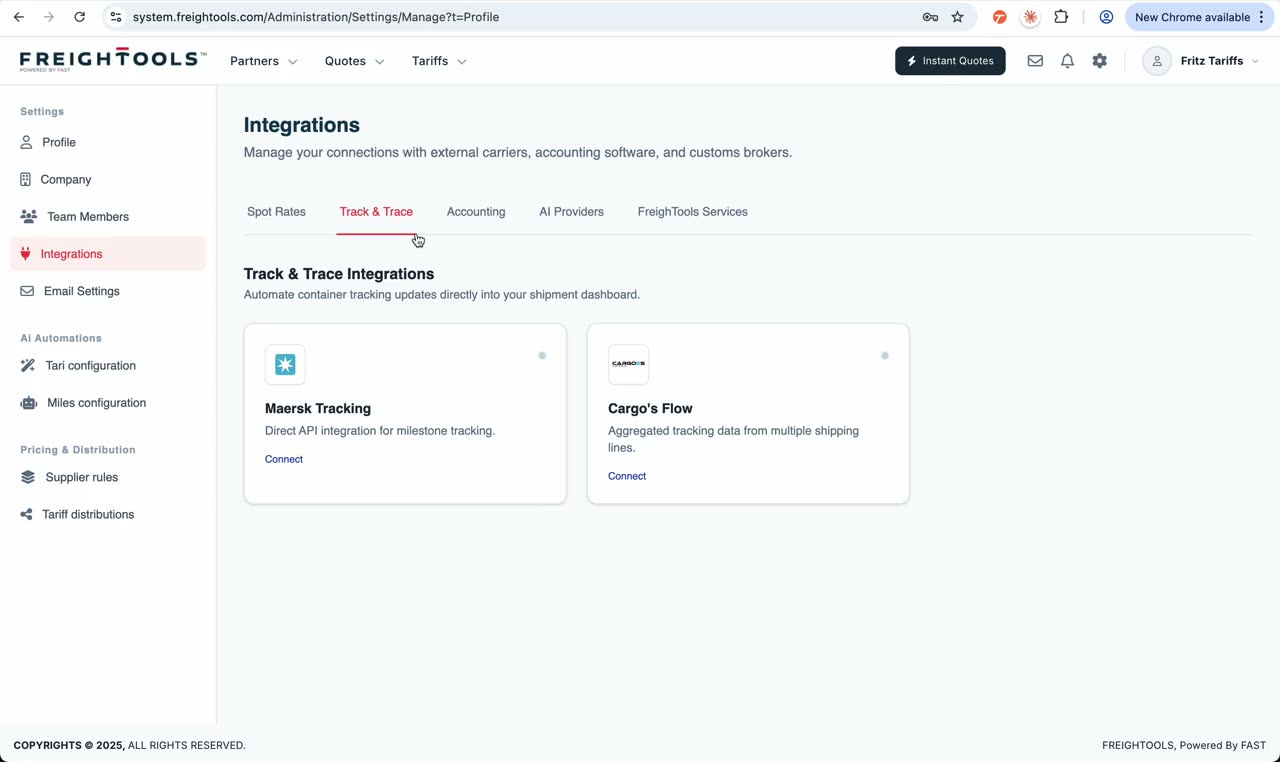
Le aziende possono connettere credenziali di tracking per seguire le spedizioni con il proprio account o connessione API. Esempi includono il tracking Maersk e Cargo's Flow quando visibili nell'interfaccia.

Azione utente
Apri la sezione integrazioni Track and Trace e inserisci le credenziali richieste.
Risultato
Il tracking spedizioni può usare le credenziali del provider connesso.
Step 11

Connetti integrazioni contabili

La sezione contabilità consente la connessione a sistemi contabili supportati con le credenziali API o il flusso di integrazione richiesti.

Azione utente
Apri integrazioni contabili e configura le credenziali del provider.
Risultato
Freightools può collegare flussi operativi o finanziari al sistema contabile aziendale ove supportato.
Clip muta · Configuring AI provider credentials for Tari and Miles
Step 12

Configura credenziali provider AI per Tari e Miles

Le aziende possono scegliere di eseguire Tari e Miles con le proprie credenziali AI. Quando abilitato, il cliente paga il proprio consumo di token direttamente al provider scelto. Provider supportati mostrati nel tutorial: OpenAI / ChatGPT, Gemini, xAI e Anthropic / Claude.

Azione utente
Abilita le credenziali AI proprie, scegli il provider, inserisci la chiave API e salva.
Risultato
Tari e Miles possono usare la chiave AI dell'azienda per caricamento tariffe e quoting.
Suggerimento
"Bring your own key" dà controllo totale sui costi — l'utilizzo è fatturato direttamente dal provider.
Step 13

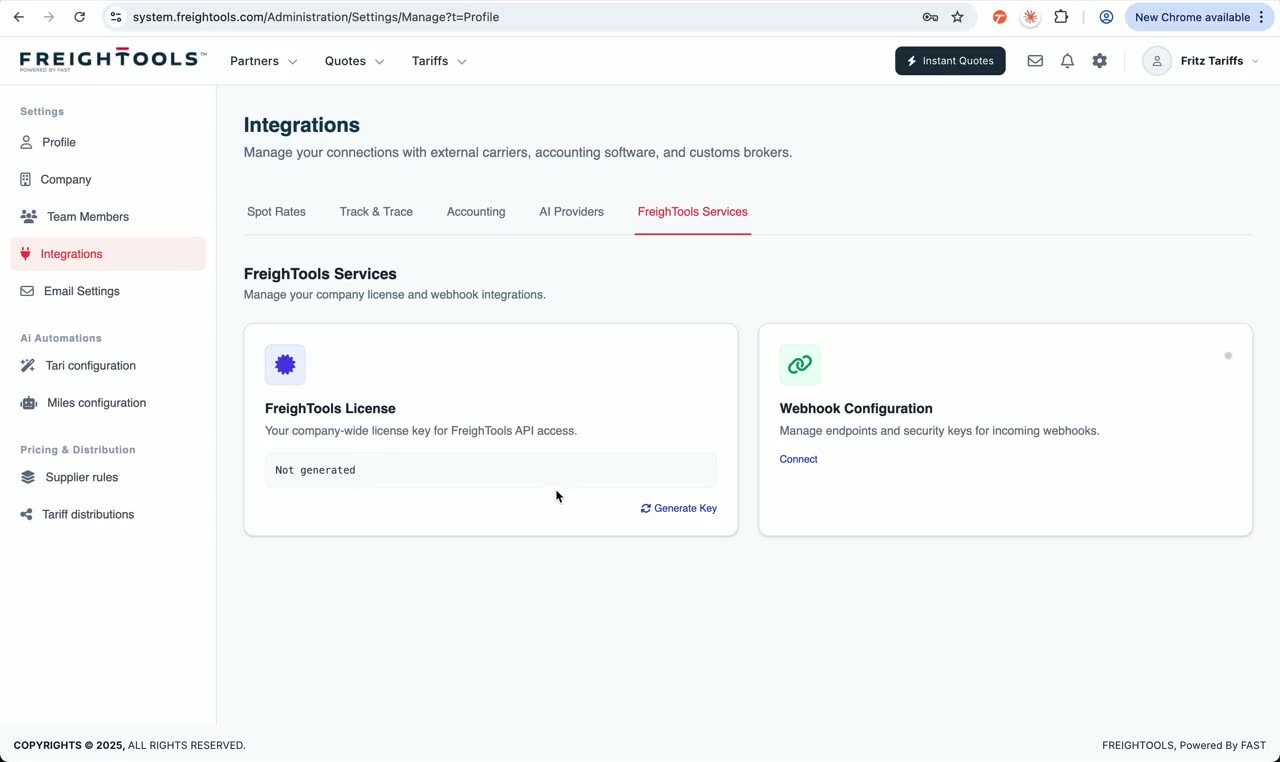
Genera chiavi API e webhook dei servizi Freightools

L'area "Freightools Services" consente all'azienda di generare la propria chiave API/licenza Freightools e configurare le credenziali webhook.

Azione utente
Apri "Freightools Services", genera o rivedi la chiave API e configura i webhook ove necessario.
Risultato
Sistemi esterni possono connettersi a Freightools usando le credenziali del servizio.
Clip muta · Generating Freightools API keys and configuring webhooks
Clip muta · Configuring company email channels for AI workflows
Step 14

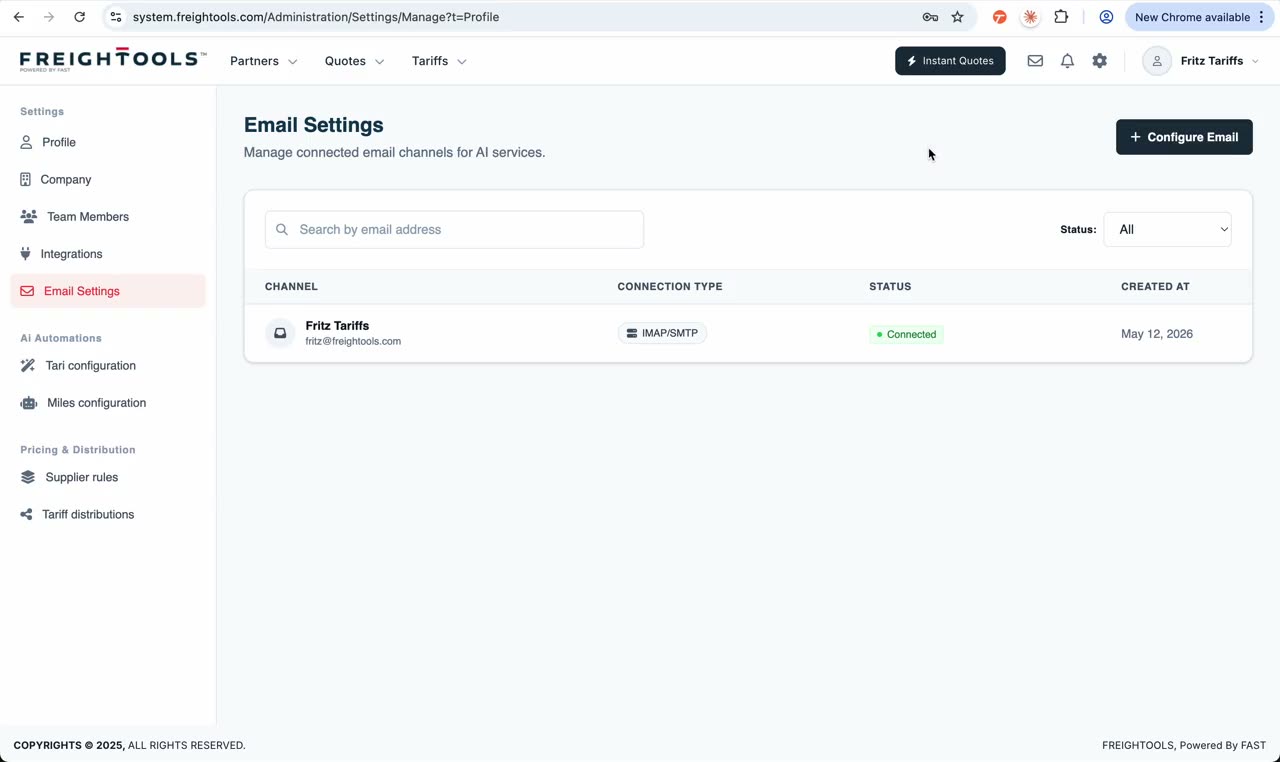
Configura i canali email aziendali

La pagina "Email Settings" consente agli admin di aggiungere canali email aziendali — come tariffs@azienda.com o quotes@azienda.com. Questi canali possono essere usati dai servizi AI per leggere email, creare buying agreement da email tariffarie o assistere le risposte ai preventivi. Metodi di connessione supportati: Microsoft, Google e configurazione manuale con username e password.

Azione utente
Apri "Email Settings", aggiungi un canale e scegli il metodo di connessione.
Risultato
Freightools può usare le caselle aziendali connesse per i flussi tariffe e preventivi.
Suggerimento
Connetti una casella tariffs@ dedicata per far ingerire automaticamente le email di tariffe a Tari.
Step 15

Cosa viene dopo

Questa guida copre le aree principali di impostazioni e configurazione. Guide dedicate per impostazioni di automazione AI e pricing/distribuzione saranno aggiunte separatamente.

Azione utente
Torna all'hub di onboarding o continua con un'altra guida disponibile.
Risultato
L'utente sa dove trovare ogni area principale delle impostazioni.

Prima di inviare il preventivo

Revisione finale

  • Dati profilo utente rivisti

  • Logo aziendale caricato

  • Colori di stampa aziendali verificati

  • Informazioni legali riviste

  • Valuta e Paese aziendali verificati

  • Unità predefinite configurate

  • Periodo di validità predefinito configurato

  • Contatti e indirizzo completati

  • Servizi attivi selezionati

  • Logo, intestazione e piè di pagina di stampa rivisti

  • Membri del team invitati

  • Ruoli e permessi controllati

  • Integrazioni spot connesse ove rilevante

  • Credenziali Track and Trace connesse ove rilevante

  • Integrazione contabile connessa ove rilevante

  • Credenziali provider AI configurate se si usano chiavi proprie

  • Chiave API e webhook Freightools configurati se richiesti

  • Canali email connessi e testati

Domande frequenti

Risposte rapide alle domande più frequenti sui preventivi.

  • Chi può modificare le impostazioni aziendali?

    Gli admin aziendali possono gestire impostazioni a livello azienda, membri del team, integrazioni e canali email. Gli utenti standard possono avere accesso solo al proprio profilo o a impostazioni limitate in base ai permessi.

  • Ogni utente può modificare il proprio profilo?

    Sì. Ogni utente può aggiornare i propri dati profilo e richiedere un link di reset password.

  • Perché alcuni campi legali non sono modificabili direttamente?

    Le informazioni legali possono richiedere una richiesta di modifica formale per mantenere i dati aziendali controllati e verificati.

  • Cosa fa il periodo di validità predefinito del sales proposal?

    Controlla il periodo di validità predefinito applicato ai nuovi preventivi / sales proposal creati in Freightools.

  • Perché dovrei connettere le integrazioni vettori?

    Le credenziali vettori connesse permettono a "Instant Quote" di mostrare risultati spot live aggiuntivi dai provider supportati.

  • Freightools può usare il nostro account AI?

    Sì. Se abilitato, Tari e Miles possono usare le credenziali AI dell'azienda, così il consumo di token è fatturato dal provider scelto.

  • A cosa servono i canali email?

    I canali email possono essere usati per flussi come ricezione email tariffarie, creazione di buying agreement e supporto alle risposte di preventivo.

  • Possiamo configurare chiavi API e webhook?

    Sì. "Freightools Services" consente alle aziende di generare chiavi API e configurare credenziali webhook ove necessario.

Pronto a creare il tuo primo preventivo?

Usa questa guida come primo flusso di lavoro. Quando il team avrà familiarità con "Instant Quote", potrai proseguire con configurazione, tariffe spot, caricamento tariffe AI e modelli di preventivo.