Impostazioni di automazione AI8–10 min26 Passaggi

Impostazioni automazione AI
Tari & Miles

Le impostazioni di automazione AI di Freightools controllano come email e file in arrivo vengono classificati, elaborati dall'AI, mappati in buying agreement e usati per generare risposte ai preventivi. Tari gestisce il caricamento tariffe. Miles gestisce le richieste di preventivo dei clienti.

For more product tutorials and workflow guidance, visit the Freightools Help Center.

Impostazioni automazione AI Tari & Miles

Step 01

Apri "AI Automation Settings"

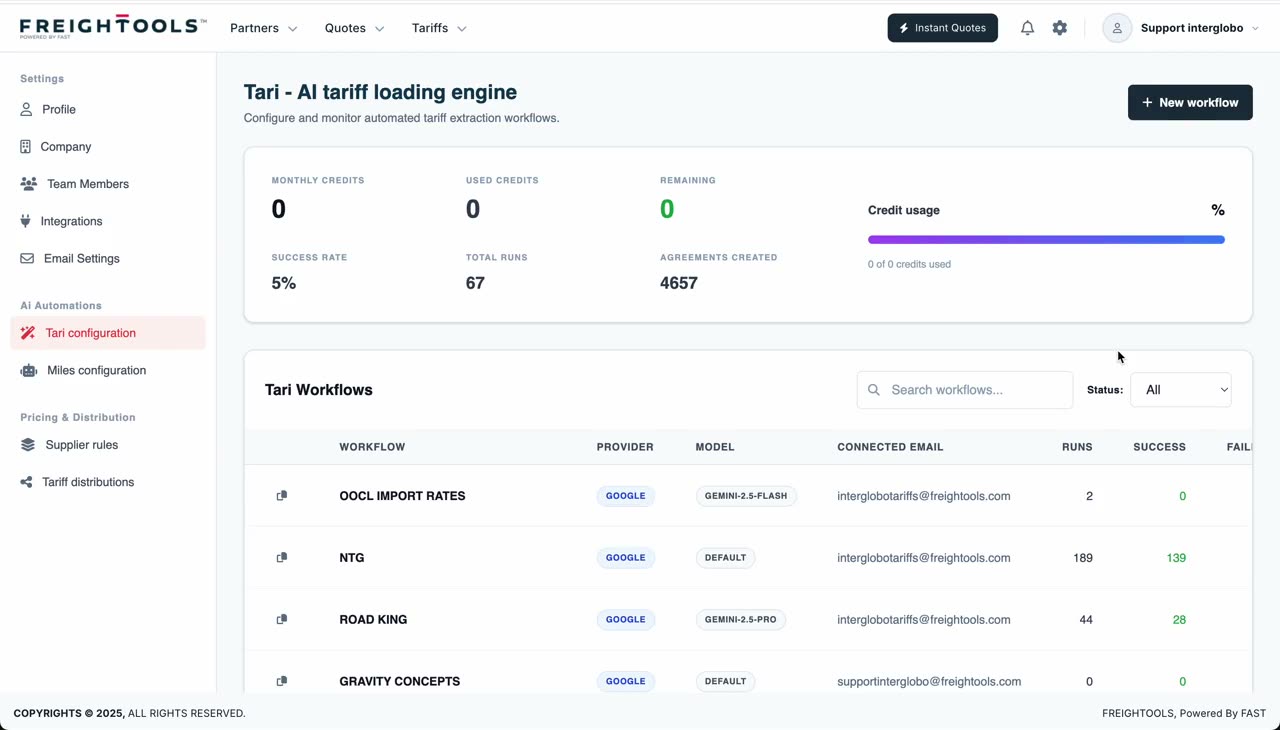
Dal menu avatar in alto a destra, clicca "AI Automation Settings". Freightools apre lo spazio impostazioni con "Tari Configuration" selezionata.

Azione utente
Apri il menu avatar e seleziona "AI Automation Settings".
Risultato
Si apre l'area impostazioni AI con il menu a sinistra e "Tari Configuration" attiva.
Suggerimento
Tutta l'automazione AI vive nello stesso spazio — Tari sopra, Miles subito sotto nel menu a sinistra.
Clip muta · Opening AI Automation Settings from the avatar menu
Clip muta · Tari dashboard with active tariff loading workflows
Step 02

Comprendi "Tari Configuration"

"Tari Configuration" controlla i servizi di caricamento tariffe AI. Un servizio Tari indica a Freightools quale email o file fornitore in arrivo appartiene a quale flusso di caricamento tariffe AI.

Azione utente
Apri una configurazione Tari esistente o creane una nuova.
Risultato
Si apre il modulo di configurazione del servizio Tari.
Step 03

Scegli il canale email in ingresso

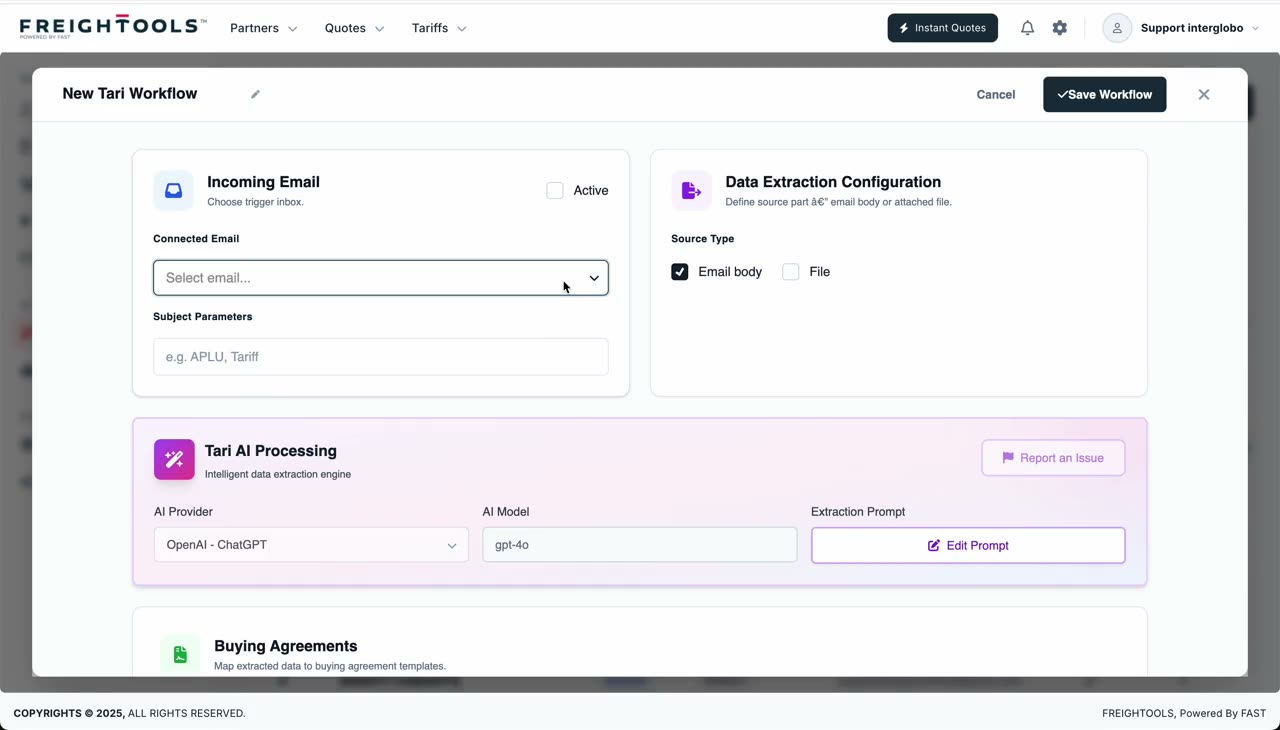
Seleziona il canale email aziendale che riceverà le email di tariffe dai fornitori. Questi canali provengono dalle impostazioni email aziendali.

Azione utente
Scegli il canale email in ingresso pertinente.
Risultato
Freightools sa quale casella o canale il servizio Tari deve monitorare.
Suggerimento
Usa una casella tariffs@ dedicata per gruppo di fornitori — semplifica il matching dell'oggetto.
Clip muta · Selecting the connected email channel for a Tari workflow
Clip muta · Adding subject parameters such as supplier names
Step 04

Definisci i parametri di matching dell'oggetto

I parametri dell'oggetto aiutano Freightools a identificare l'email tariffaria o il fornitore corretto. Ad esempio, un nome fornitore come MSC può aiutare il sistema ad abbinare l'email al servizio AI giusto.

Azione utente
Aggiungi parole chiave o identificatori di fornitore pertinenti.
Risultato
Le email in arrivo sono più facili da classificare e instradare alla configurazione Tari corretta.
Step 05

Scegli il tipo di origine

Seleziona se i dati di tariffa vengono letti dal corpo email o da un file allegato. Se il file è la fonte, i tipi supportati sono Excel, CSV, PDF e Word.

Azione utente
Scegli "Email Body" o "File", poi seleziona il tipo di file ove applicabile.
Risultato
Freightools sa da dove Tari deve leggere i dati di tariffa.
Clip muta · Selecting source type and file type for Tari
Clip muta · Specifying Excel sheets and splitting rules
Step 06

Configura l'acquisizione Excel

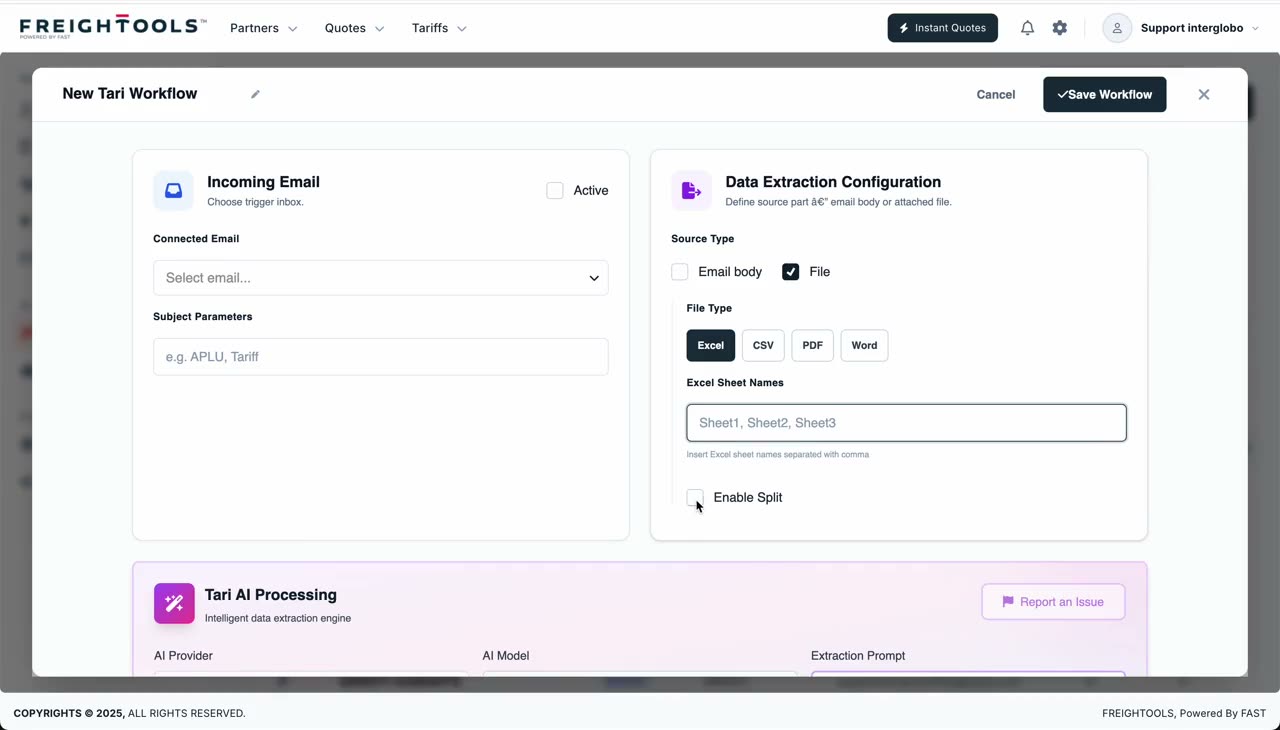
Per i file Excel, l'utente può specificare quali fogli elaborare, oppure lasciare il campo vuoto per elaborare tutti i fogli.

Azione utente
Inserisci nomi specifici di fogli se necessario, o lascia il campo vuoto per tutti.
Risultato
Tari elabora l'ambito corretto dei fogli Excel.
Suggerimento
Lascia il campo vuoto quando il fornitore cambia spesso i nomi dei fogli — Tari li processerà tutti.
Step 07

Configura le regole di splitting

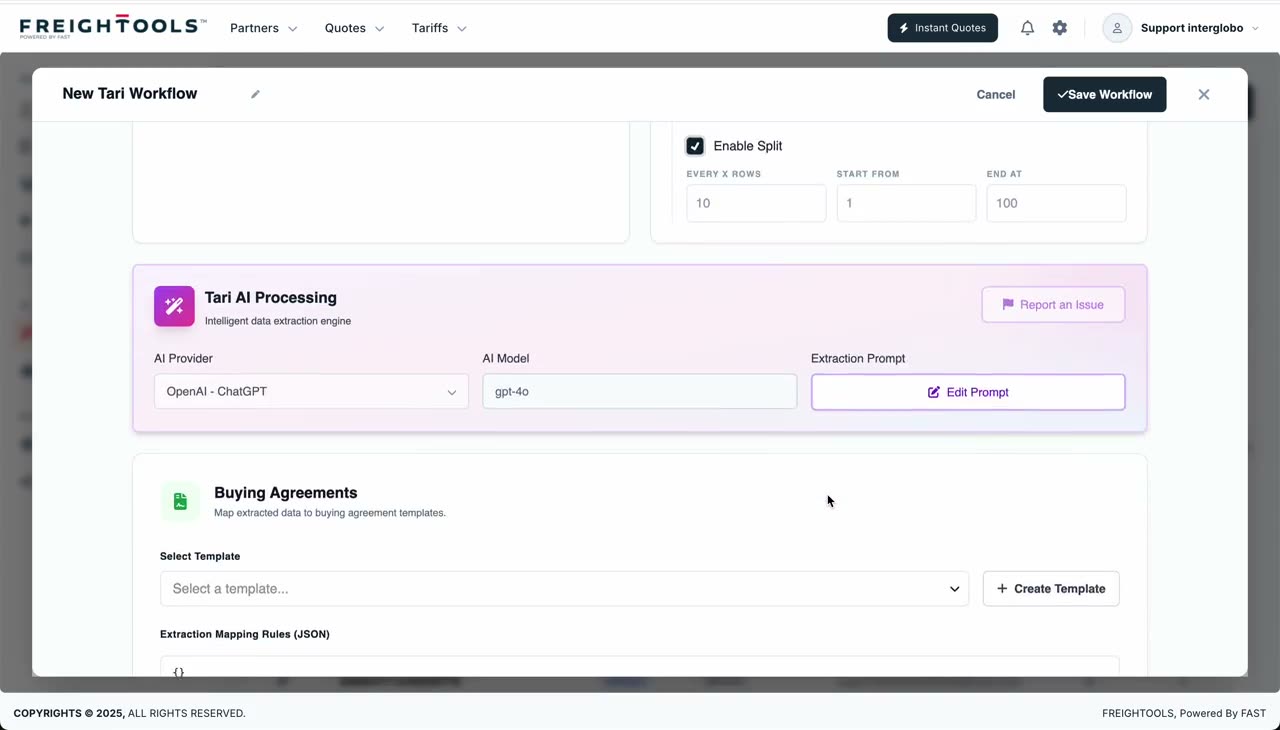
Lo splitting controlla come i file grandi vengono divisi prima dell'elaborazione AI. I file Excel possono essere divisi per righe. PDF e Word per pagine. Per Excel l'utente può definire ogni quante righe dividere, riga di inizio e riga di fine.

Azione utente
Abilita lo splitting solo se necessario e configura intervallo di righe o pagine.
Risultato
I file grandi possono essere elaborati in parti più piccole.
Suggerimento
Abilita lo splitting solo quando un file è troppo grande per essere elaborato in un unico passaggio.
Clip muta · Configuring split rules: rows per chunk, start row, end row
Clip muta · Choosing AI provider, model, and editing the Tari prompt
Step 08

Configura l'elaborazione AI di Tari

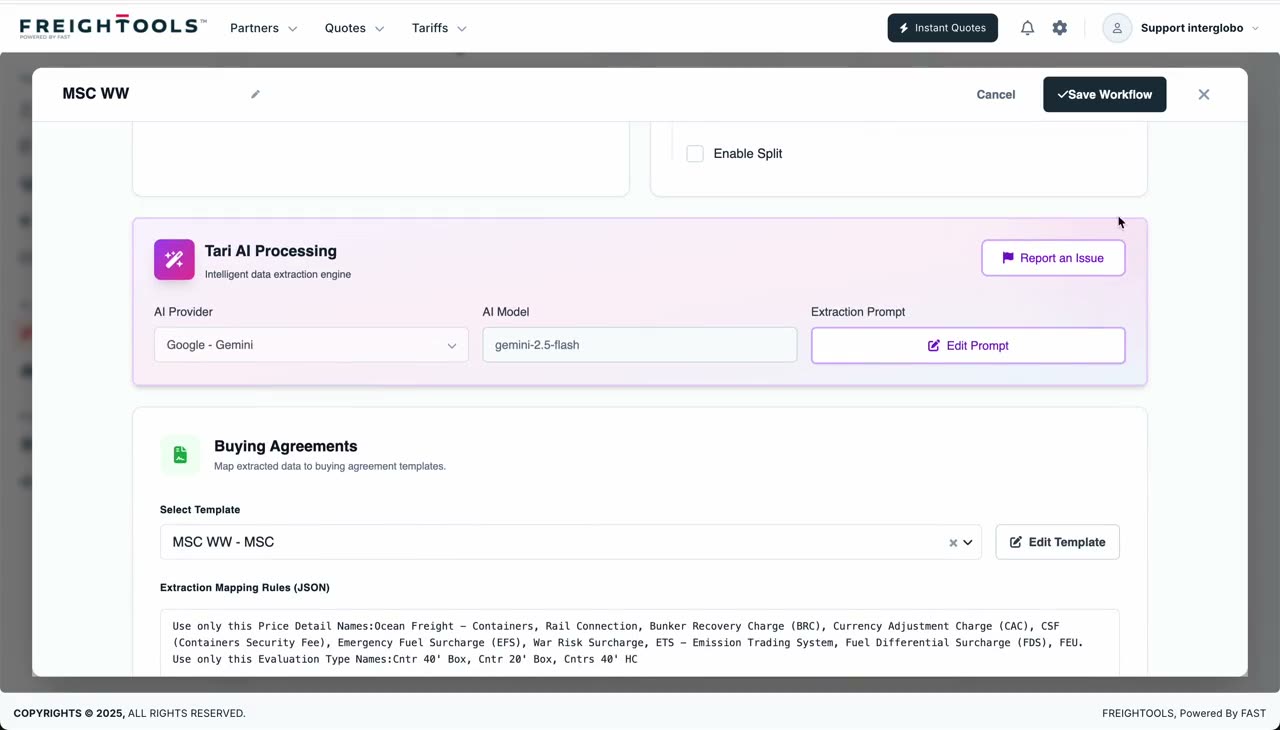
Dopo l'acquisizione, Tari invia il contenuto all'elaborazione AI. L'utente può scegliere provider AI, modello e prompt. Il prompt definisce come Tari deve leggere la tariffa fornitore e restituire dati strutturati.

Azione utente
Seleziona provider e modello AI, poi rivedi o modifica il prompt.
Risultato
Tari sa come elaborare il contenuto della tariffa.
Step 09

Segnala un problema di configurazione target

Se la configurazione target non sembra corretta, l'utente può segnalare un problema direttamente dall'area di elaborazione AI.

Azione utente
Usa l'azione di segnalazione quando la configurazione target richiede revisione.
Risultato
Il problema di configurazione può essere segnalato per la correzione.
Clip muta · Report Issue action available from the AI processing card
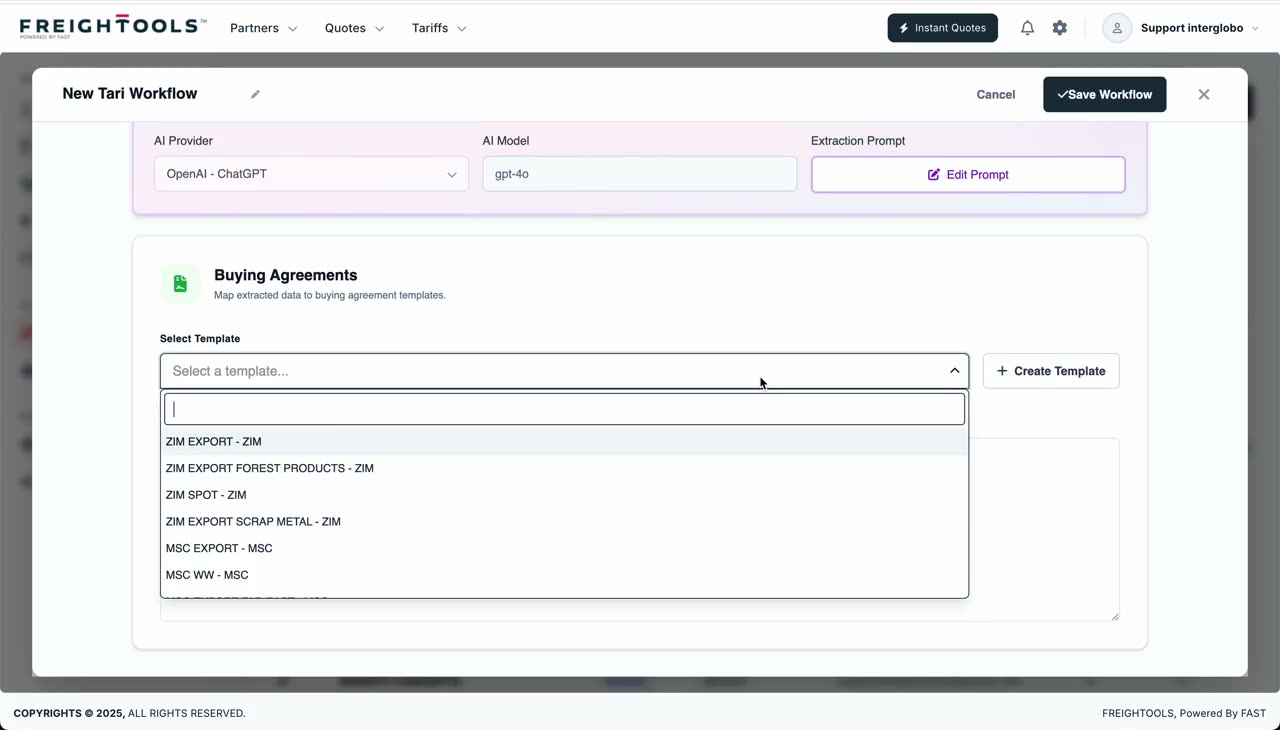
Clip muta · Picking a Buying Agreement template as the extraction target
Step 10

Scegli il template Buying Agreement

Il template Buying Agreement definisce la struttura target che Tari deve creare. Il template selezionato deve includere tutti i dettagli prezzo e i tipi di valutazione che l'AI può usare.

Azione utente
Scegli il template di buying agreement corretto per la tariffa fornitore.
Risultato
Tari ha la struttura target corretta per la tariffa estratta.
Suggerimento
Se al template mancano campi, crealo o modificalo prima — l'estrazione è ricca quanto il template.
Step 11

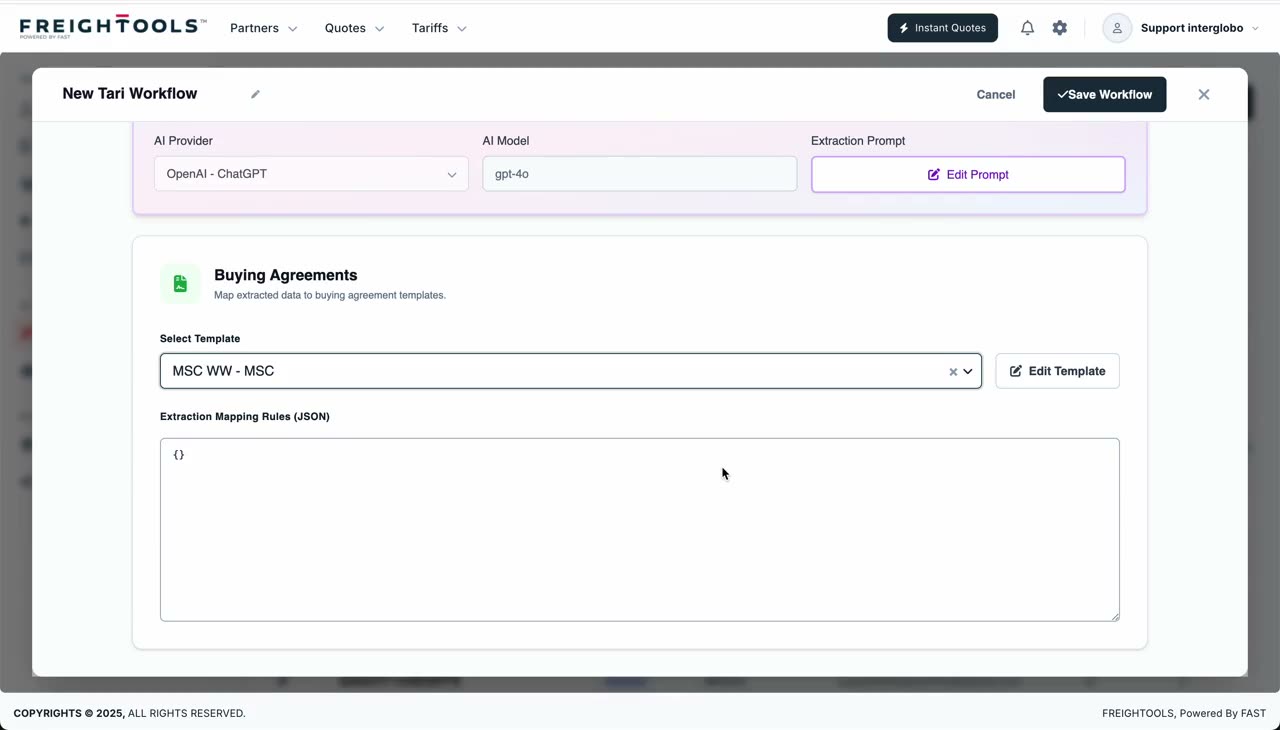
Rivedi la mappatura di estrazione

Dopo aver selezionato il template Buying Agreement, la mappatura di estrazione / JSON viene compilata automaticamente in base alla configurazione target selezionata.

Azione utente
Rivedi la mappatura di estrazione generata.
Risultato
I dati estratti sono mappati nella struttura corretta del buying agreement Freightools.
Clip muta · Auto-generated extraction mapping JSON for the selected template
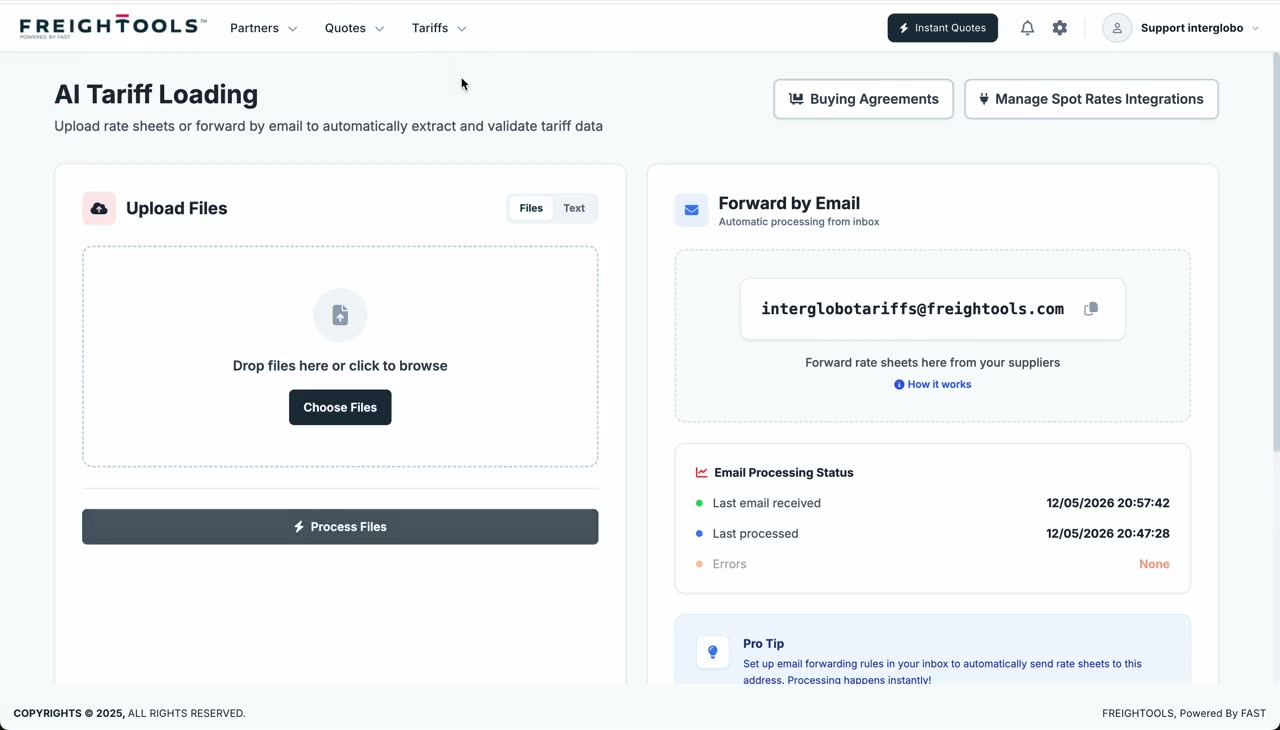
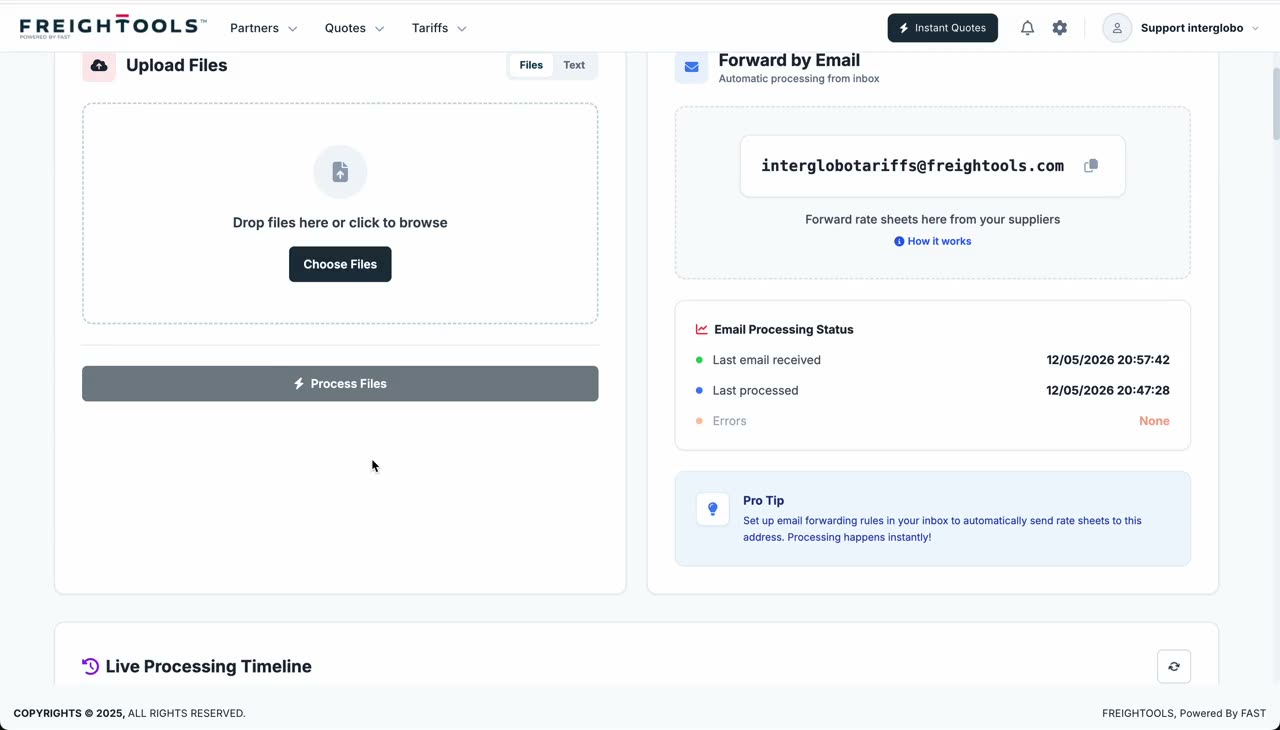
Clip muta · AI Tariff Loading test page with upload and email-forwarding intake
Step 12

Testa Tari da AI Tariff Loading

Per testare il servizio, apri il menu in alto, vai a "Tariffs", poi seleziona "AI Tariff Loading".

Azione utente
Apri Tariffs > AI Tariff Loading.
Risultato
Si apre la pagina di test del caricamento tariffe AI.
Step 13

Carica o incolla dati tariffari per il test

L'utente può incollare il testo di un'email o caricare un file dal computer, poi scegliere il servizio Tari per elaborare il contenuto.

Azione utente
Incolla testo o carica un file, seleziona il servizio ed elabora il file.
Risultato
Freightools inizia a elaborare la tariffa con il servizio AI selezionato.
Suggerimento
Testa con un file fornitore reale prima del go-live — fa emergere rapidamente le lacune del template.
Clip muta · Uploading a file, selecting the Tari service, and processing
Clip muta · Live Processing Timeline showing pipeline progress stages
Step 14

Rivedi la timeline di elaborazione live

La pagina "AI Tariff Loading" mostra una timeline di elaborazione live, incluso il caricamento del file e l'avanzamento.

Azione utente
Osserva la timeline di elaborazione dopo aver inviato il test.
Risultato
L'utente può seguire lo stato di caricamento ed elaborazione.
Step 15

Comprendi "Miles Configuration"

"Miles Configuration" controlla l'automazione preventivi AI. Miles legge le email di richiesta preventivo dei clienti e tenta di identificare la richiesta — inclusi indirizzi, carico, modalità di spedizione e altri dettagli.

Azione utente
Apri "Miles Configuration" dal menu impostazioni a sinistra.
Risultato
Si apre l'area di configurazione Miles.
Clip muta · Miles dashboard with active quote-automation workflows
Clip muta · Starting a new Miles workflow from the Miles dashboard
Step 16

Crea una nuova configurazione Miles

Una configurazione Miles definisce come un'email di richiesta preventivo deve essere letta, validata, prezzata e a cui rispondere.

Azione utente
Clicca "New Miles Configuration".
Risultato
Si apre un nuovo modulo di configurazione Miles.
Step 17

Scegli la fonte email Miles

Scegli la fonte email in ingresso che Miles deve monitorare per le richieste di preventivo dei clienti.

Azione utente
Seleziona il canale email aziendale pertinente.
Risultato
Miles sa dove arriveranno le richieste di preventivo dei clienti.
Clip muta · Selecting the inbox source for a Miles workflow
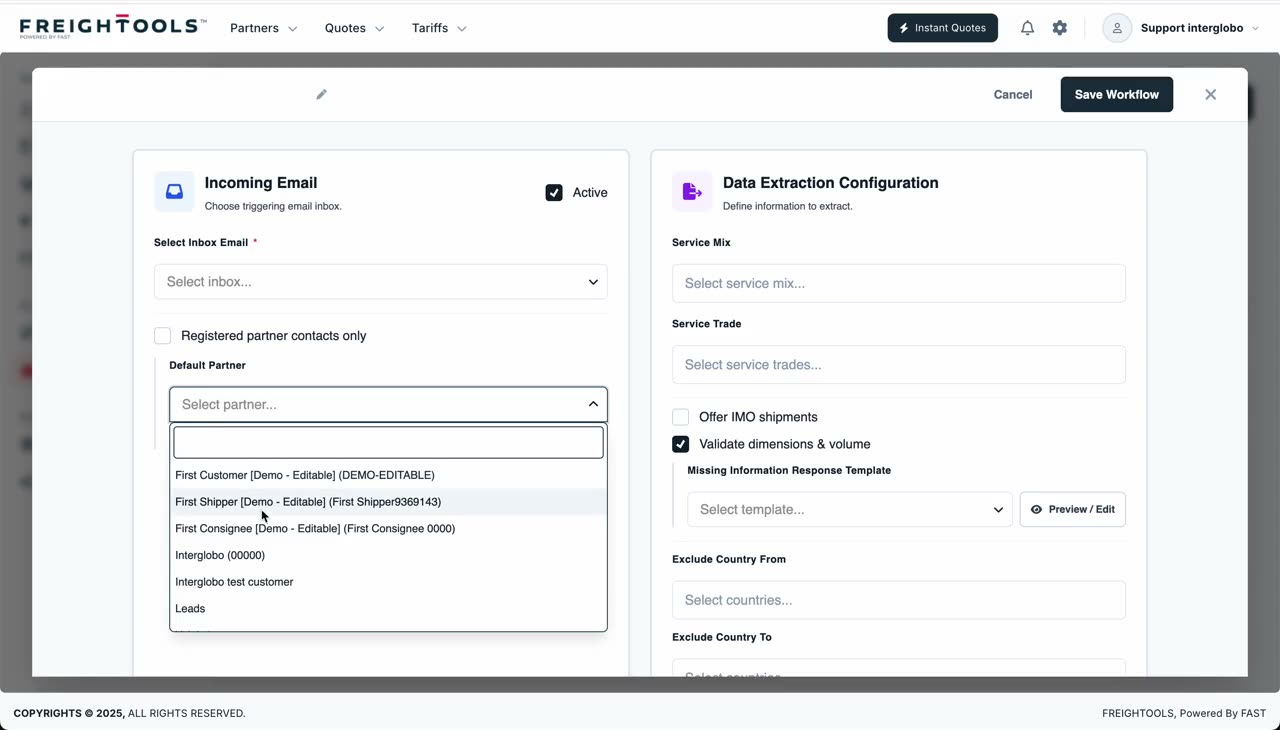
Clip muta · Registered-partners-only vs default partner for unregistered senders
Step 18

Configura la validazione partner registrati

Miles può essere configurato per rispondere solo a contatti partner registrati. Quando abilitato, Miles dovrebbe quotare solo clienti presenti nel database partner / contatti, e l'utente deve scegliere il template email usato per i partner non registrati. Se non spuntato, l'utente deve scegliere un partner predefinito — usato per quotare clienti non registrati — che può portare il selling agreement predefinito o le regole di margine per non registrati.

Azione utente
Scegli se Miles deve quotare solo partner registrati o usare un partner predefinito per i non registrati.
Risultato
Miles sa come gestire le richieste di preventivo da mittenti sconosciuti o non registrati.
Suggerimento
Inizia restrittivo (solo registrati), poi rilassa al partner predefinito quando ti fidi del flusso.
Step 19

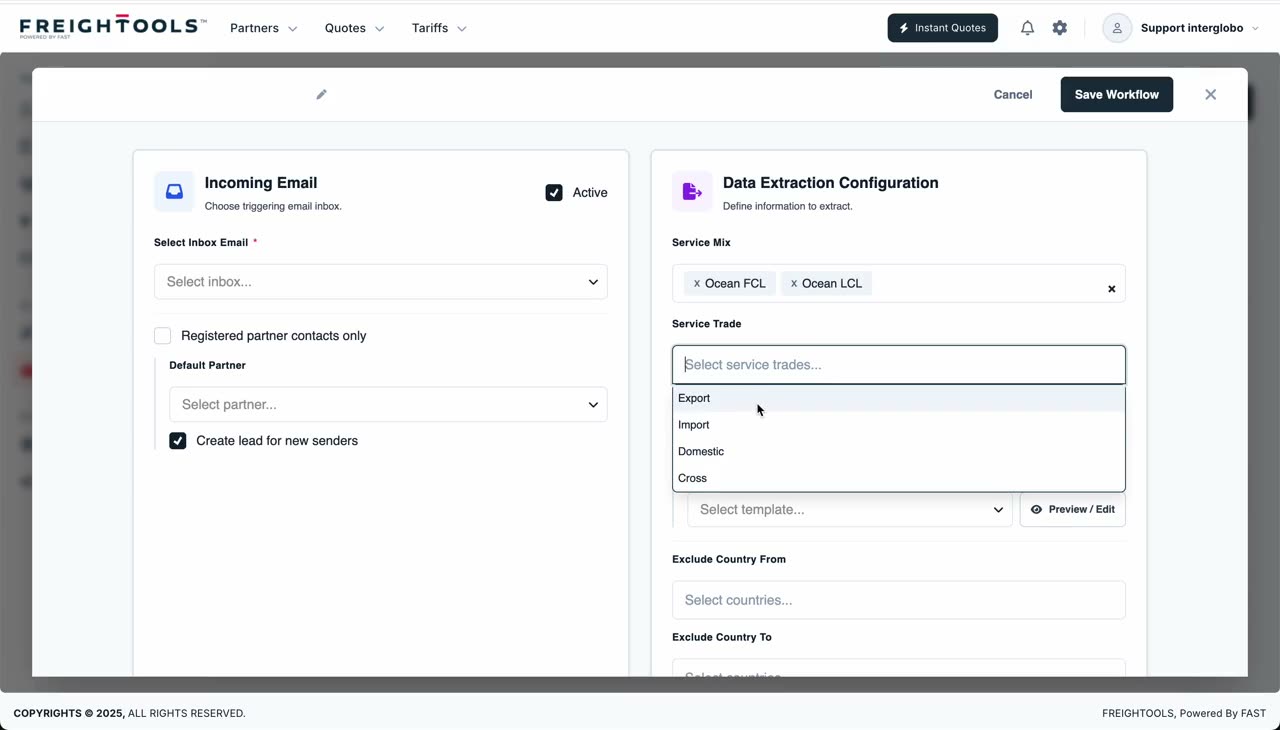
Configura mix di servizi e ambito trade

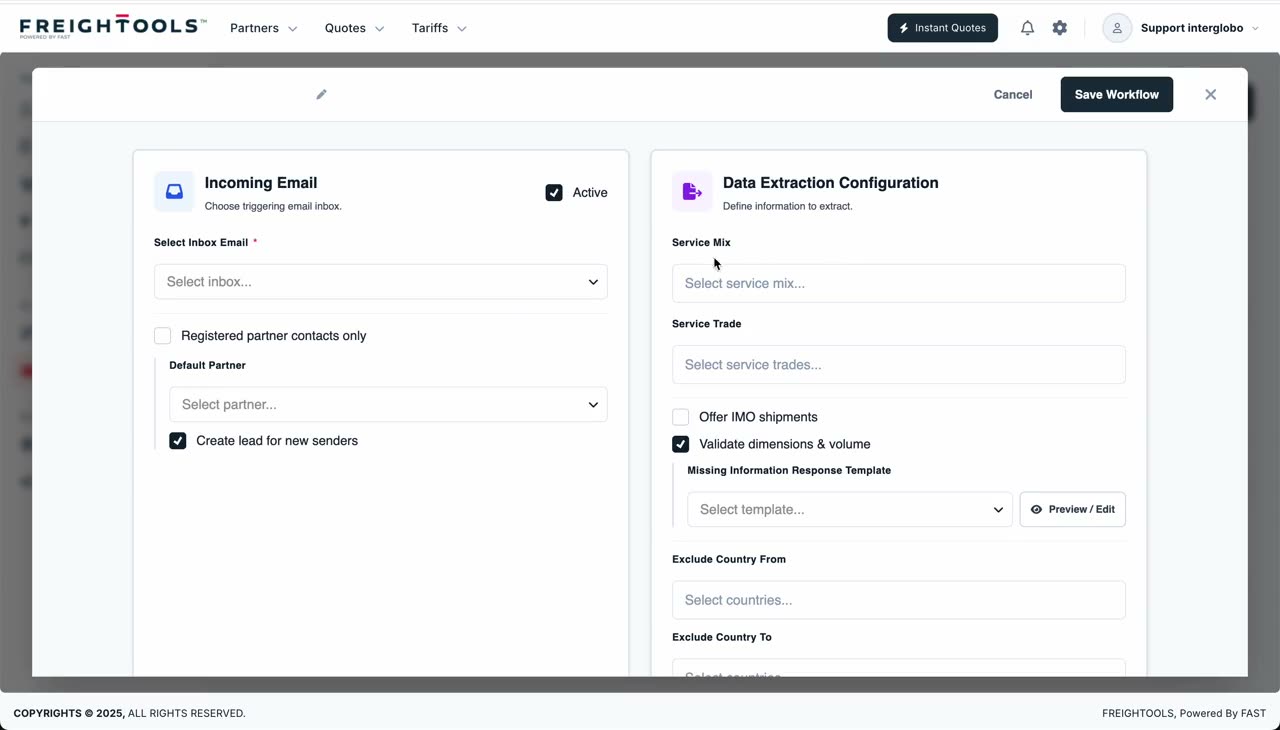
La configurazione di estrazione dati definisce quali richieste di spedizione questo servizio Miles deve gestire. L'utente può scegliere il mix di servizi — FCL, LCL, aereo, stradale o altri — e il trade — import, export, domestico, cross trade o tutti. Entrambi i campi sono multi-select.

Azione utente
Seleziona mix di servizi e trade pertinenti per questa configurazione Miles.
Risultato
Miles gestisce solo l'ambito desiderato di richieste di preventivo.
Clip muta · Selecting service mix (FCL, LCL) and trade scope (Import, Export)
Clip muta · IMO handling, dimension validation, and country exclusions
Step 20

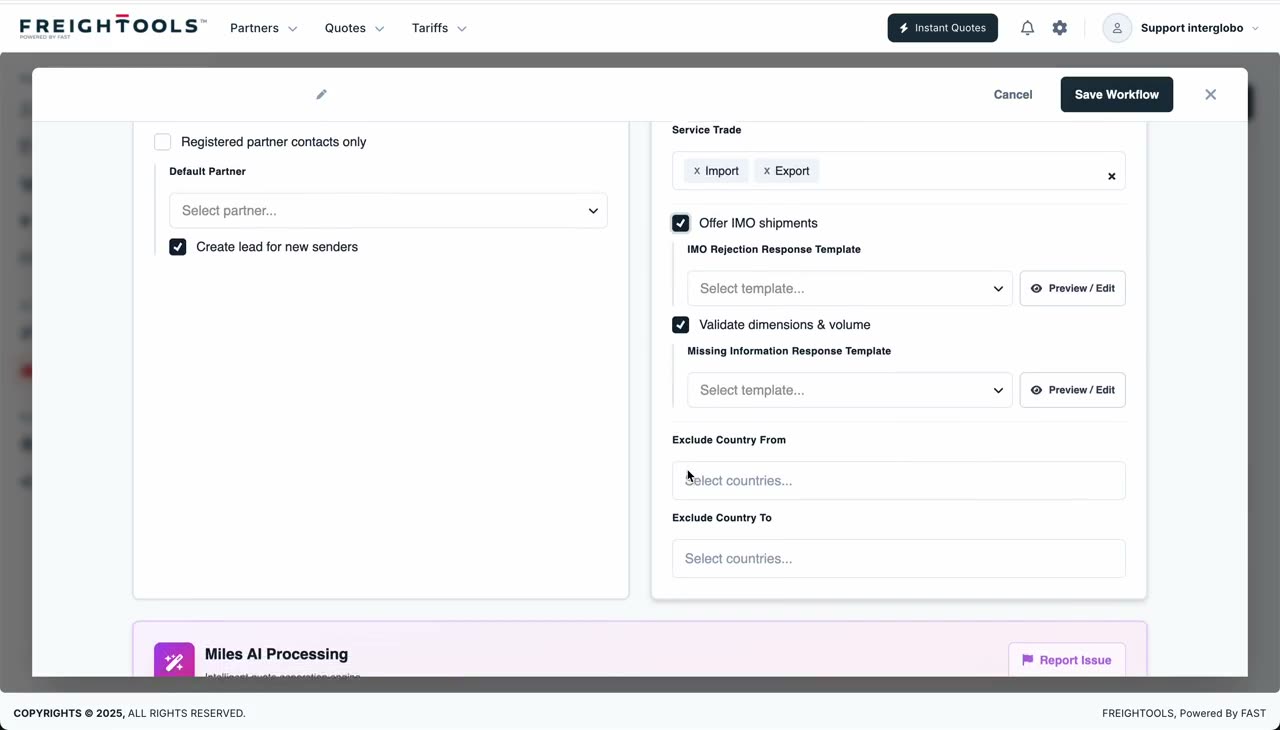
Configura la gestione IMO

L'azienda può decidere se Miles deve offrire spedizioni IMO / merci pericolose. Se IMO non deve essere offerto, l'utente deve scegliere il template email usato per rispondere quando arriva una richiesta IMO.

Azione utente
Scegli se le spedizioni IMO sono ammesse e seleziona il template di risposta pertinente.
Risultato
Miles sa come gestire le richieste di merci pericolose.
Step 21

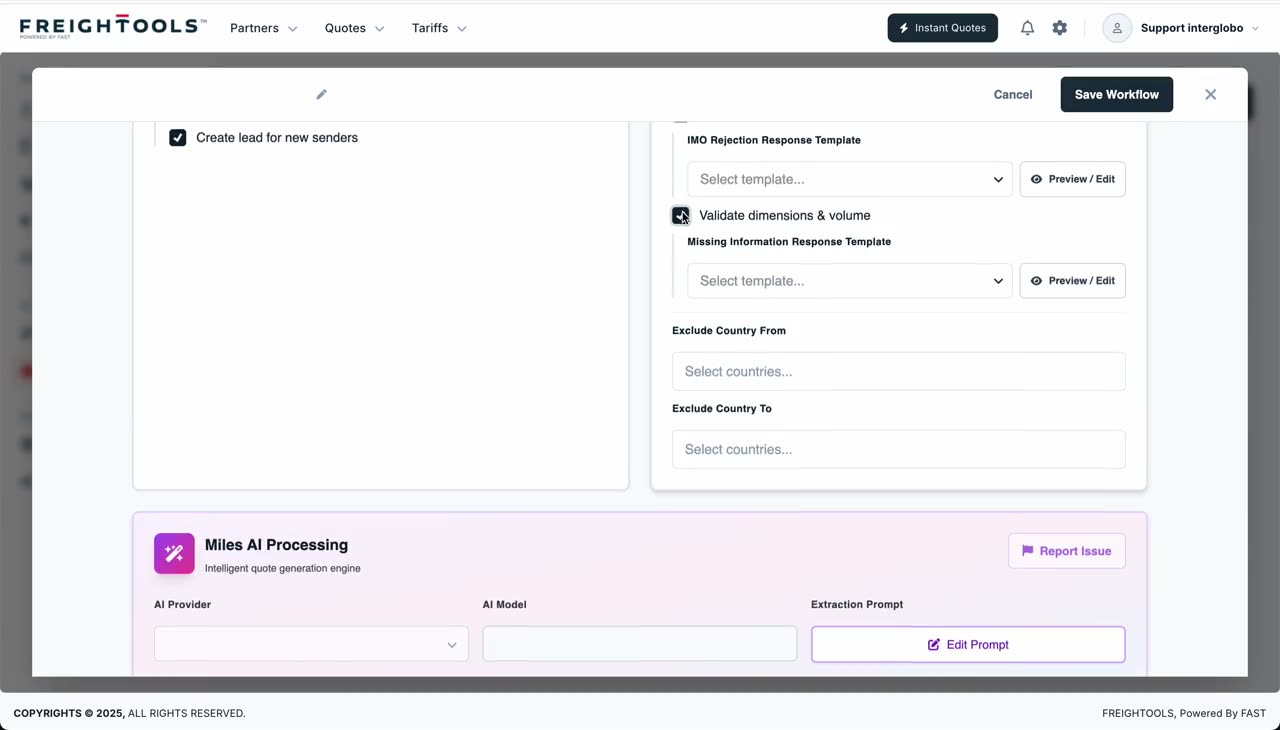
Configura la validazione di dimensioni e volume

Per spedizioni LCL, LTL e aeree, dimensioni e volume sono spesso richiesti. Miles può validare se il cliente li ha forniti. Se mancano, l'utente deve scegliere il template email per richiedere i dettagli mancanti.

Azione utente
Abilita la validazione se richiesta e scegli il template per dimensioni mancanti.
Risultato
Miles può richiedere i dettagli del carico mancanti prima di quotare.
Clip muta · Validating dimensions and volume for LCL, LTL, and air
Clip muta · Excluding origin and destination countries from Miles
Step 22

Configura i Paesi esclusi

Se l'azienda non offre servizio da/verso Paesi specifici, questi possono essere esclusi dal servizio Miles.

Azione utente
Seleziona i Paesi esclusi ove applicabile.
Risultato
Miles non offre preventivi per gli ambiti dei Paesi esclusi.
Step 23

Configura l'elaborazione AI di Miles

Miles ha anch'esso impostazioni di elaborazione AI. L'utente può scegliere provider AI, modello e prompt. Il prompt di Miles controlla come le email di richiesta vengono lette e interpretate.

Azione utente
Seleziona provider e modello AI, poi rivedi o modifica il prompt.
Risultato
Miles sa come estrarre i dettagli di richiesta di preventivo dalle email cliente.
Clip muta · Choosing AI provider, model, and editing the Miles prompt
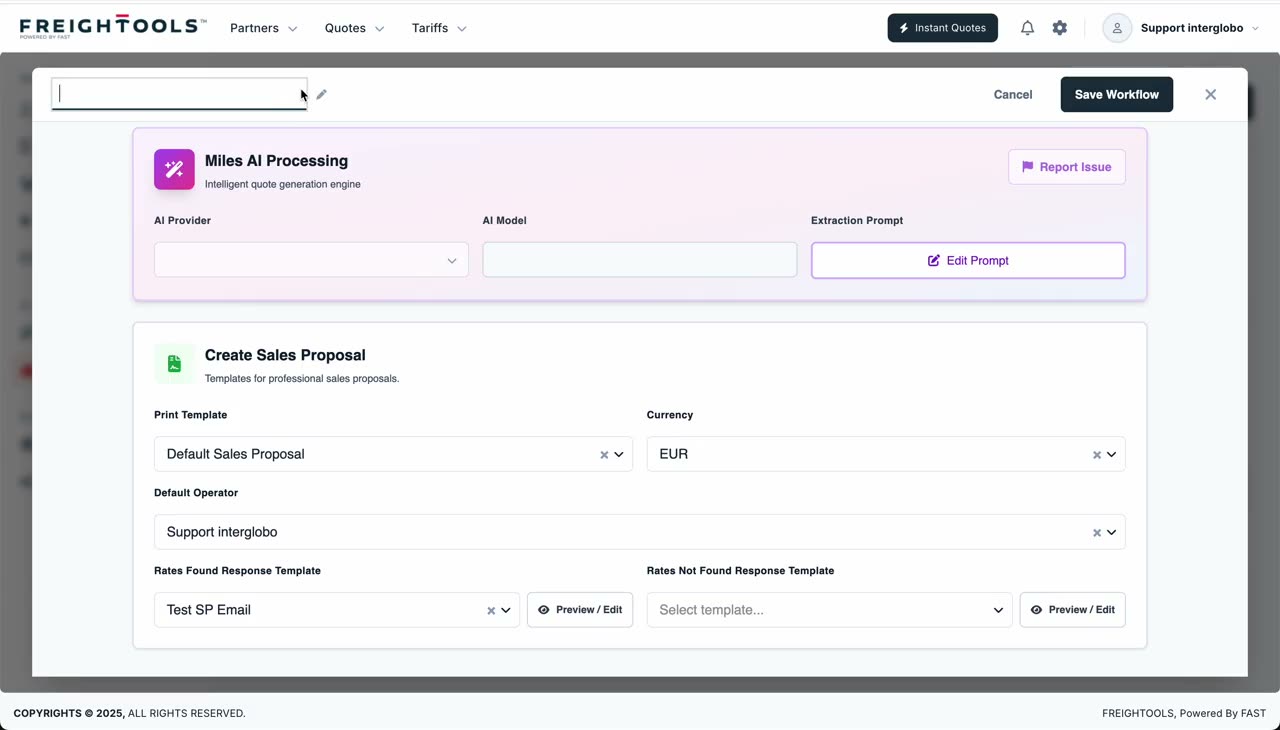
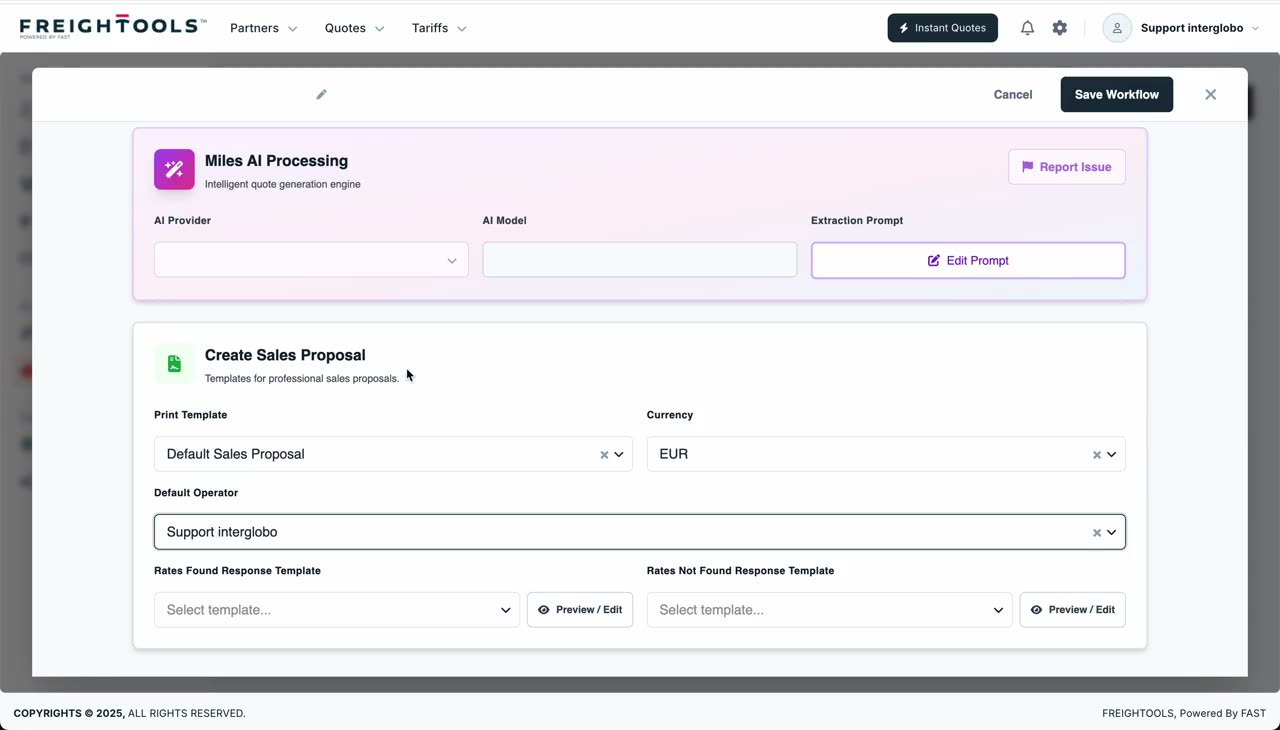
Clip muta · Setting printout template, currency, and operator for sales proposals
Step 24

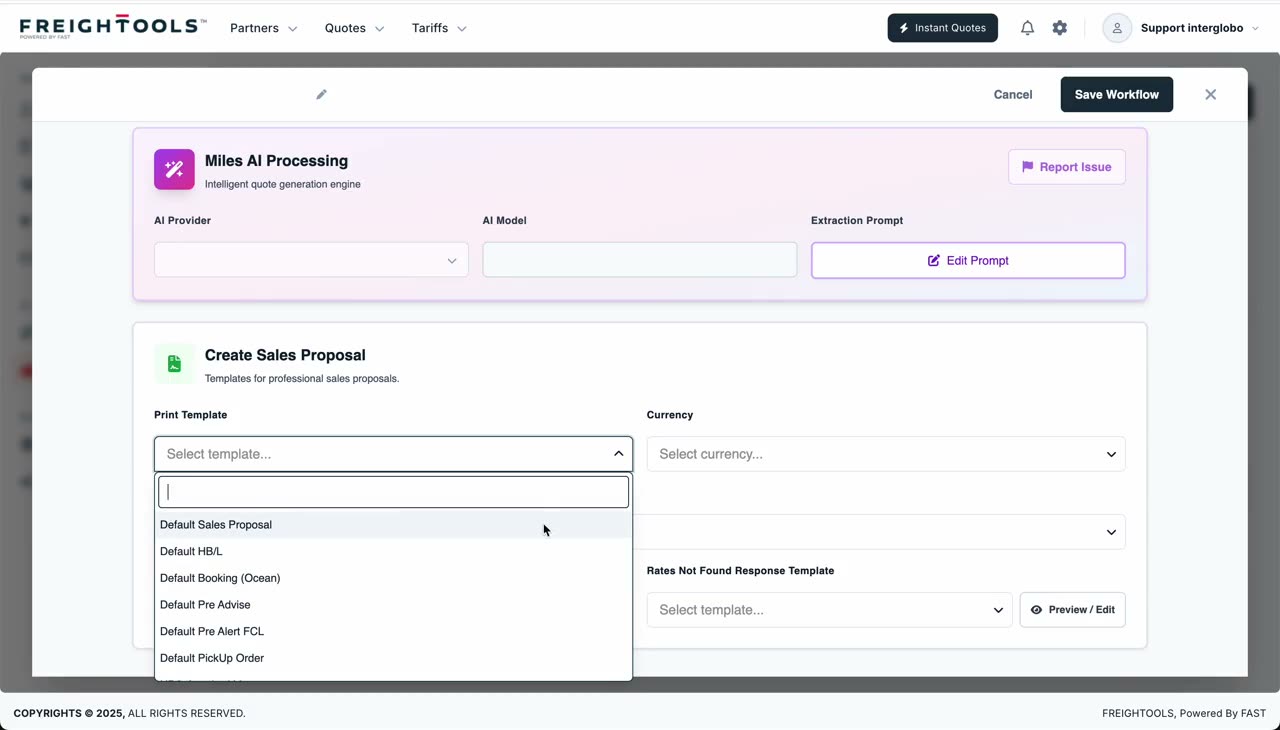
Configura la creazione del sales proposal

Se Miles legge correttamente l'email e trova i dettagli, può creare un sales proposal. L'azienda dovrebbe configurare valuta, template di stampa, operatore in carico e altri valori predefiniti per la creazione del preventivo.

Azione utente
Configura le impostazioni di creazione del sales proposal.
Risultato
Miles può creare un preventivo / sales proposal con i valori predefiniti corretti.
Suggerimento
Allinea il template di stampa al brand aziendale — ogni preventivo generato da Miles lo usa.
Step 25

Configura i template di risposta

Miles ha bisogno di template per esiti diversi. Come minimo: template tariffa trovata, tariffa non trovata, partner non registrato (se solo registrati è abilitato), dimensioni mancanti (se la validazione è abilitata) e IMO non accettato (se IMO non è offerto).

Azione utente
Seleziona i template email pertinenti per ogni esito.
Risultato
Miles può generare la risposta cliente corretta in base al risultato.
Clip muta · Configuring rate-found and rate-not-found reply templates
Step 26

Verifica finale: Tari vs Miles

Tari carica le tariffe fornitore in Freightools come buying agreement. Miles legge le richieste di preventivo dei clienti e crea / risponde con preventivi usando il pricing disponibile in Freightools.

Azione utente
Torna all'hub di onboarding o continua con un'altra guida AI.
Risultato
L'utente comprende la differenza tra automazione di caricamento tariffe e automazione di risposta ai preventivi.

Prima di inviare il preventivo

Revisione finale

  • Canale email corretto selezionato per ogni servizio Tari

  • Parametri di matching dell'oggetto aggiunti ove rilevanti

  • Tipo di origine selezionato correttamente

  • Tipo di file selezionato correttamente

  • Fogli Excel configurati o lasciati vuoti intenzionalmente per tutti i fogli

  • Regole di splitting configurate solo dove necessario

  • Provider AI selezionato

  • Modello AI selezionato

  • Prompt rivisto

  • Template Buying Agreement selezionato

  • Template include tutti i dettagli prezzo richiesti

  • Template include tutti i tipi di valutazione richiesti

  • Mappatura di estrazione rivista

  • Servizio Tari testato da AI Tariff Loading

  • Timeline di elaborazione live rivista

  • Fonte email Miles selezionata

  • Gestione partner registrati configurata

  • Partner predefinito configurato se si quotano clienti non registrati

  • Mix di servizi selezionato

  • Trade selezionato

  • Gestione IMO configurata

  • Validazione dimensioni e volume configurata

  • Paesi esclusi configurati ove rilevanti

  • Valuta sales proposal selezionata

  • Template di stampa selezionato

  • Operatore in carico selezionato

  • Template tariffa trovata selezionato

  • Template tariffa non trovata selezionato

  • Template informazioni mancanti selezionati ove richiesti

Domande frequenti

Risposte rapide alle domande più frequenti sui preventivi.

  • Cos'è Tari?

    Tari è il motore di caricamento tariffe AI di Freightools. Legge email e file di tariffe fornitore, li elabora con AI e crea buying agreement strutturati.

  • Cos'è Miles?

    Miles è il motore di quoting AI di Freightools. Legge le email di richiesta preventivo dei clienti, estrae la richiesta di spedizione, cerca pricing disponibile, crea un sales proposal e prepara la risposta cliente.

  • Qual è la differenza tra Tari e Miles?

    Tari carica il pricing dei fornitori in Freightools. Miles usa il pricing disponibile per rispondere alle richieste di preventivo dei clienti.

  • Tari può leggere sia il corpo email sia gli allegati?

    Sì. Tari può essere configurato per leggere dati di tariffa dal corpo email o da file supportati come Excel, CSV, PDF e Word.

  • Quando dovrei usare lo splitting dei file?

    Usa lo splitting quando un file è troppo grande o deve essere elaborato in parti più piccole. Lo splitting Excel è per righe. Quello PDF e Word per pagine.

  • Perché il template Buying Agreement è importante?

    Il template definisce la struttura target per la tariffa estratta, inclusi i dettagli prezzo e i tipi di valutazione che Tari può creare.

  • Cosa succede se Miles riceve una richiesta da un cliente non registrato?

    Dipende dalla configurazione. Miles può rispondere solo a partner registrati con un template per non registrati, oppure usare un partner predefinito configurato per i clienti non registrati.

  • Perché servono template di risposta per Miles?

    Miles usa i template di risposta per esiti diversi: tariffa trovata, non trovata, partner non registrato, dimensioni mancanti o IMO non accettato.

  • Posso scegliere quale provider AI è usato?

    Sì. Le configurazioni Tari e Miles possono includere il provider AI, il modello e il prompt utilizzati per l'elaborazione.

  • Dove testo Tari?

    Usa Tariffs > AI Tariff Loading per incollare testo email, caricare un file, selezionare un servizio ed elaborarlo.

Pronto a creare il tuo primo preventivo?

Usa questa guida come primo flusso di lavoro. Quando il team avrà familiarità con "Instant Quote", potrai proseguire con configurazione, tariffe spot, caricamento tariffe AI e modelli di preventivo.