Configuración de empresa6–8 min15 Pasos

Configuración de empresa
y ajustes

La configuración de Freightools se organiza en el menú lateral izquierdo. Cada área controla una parte distinta del entorno empresarial — desde datos personales hasta integraciones, canales de correo, claves API y configuración corporativa.

For more product tutorials and workflow guidance, visit the Freightools Help Center.

Configuración de empresa y ajustes

Step 01

Abre el área de configuración desde el menú avatar

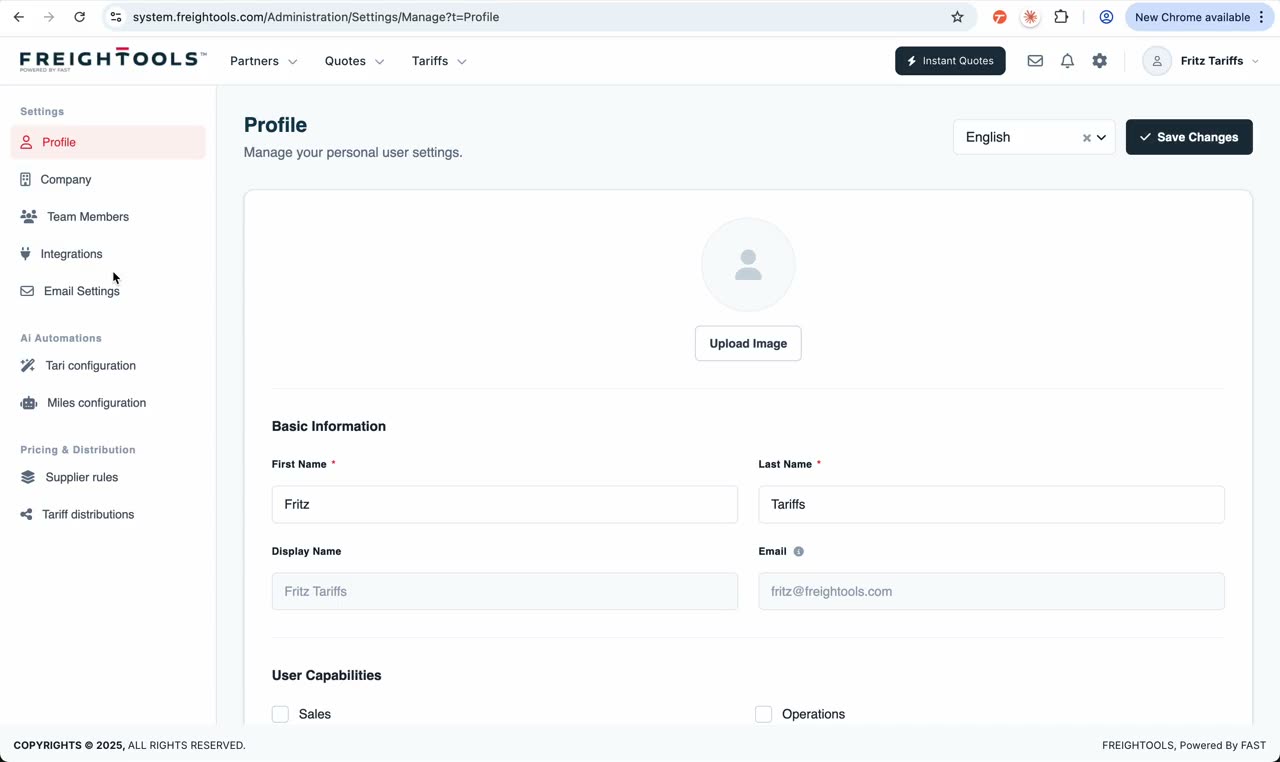
Desde el menú avatar superior derecho, haz clic en "Profile" para abrir el área de configuración de Freightools. La página incluye un menú lateral con "Profile", "Company", "Team Members", "Integrations", "Email Settings" y otras secciones.

Acción del usuario
Haz clic en el menú avatar y luego en "Profile".
Resultado
El usuario llega al espacio de configuración.
Consejo
Toda la configuración corporativa principal está detrás del menú avatar — no hay que buscarla en el panel.
Clip sin sonido · Opening the settings area from the avatar menu
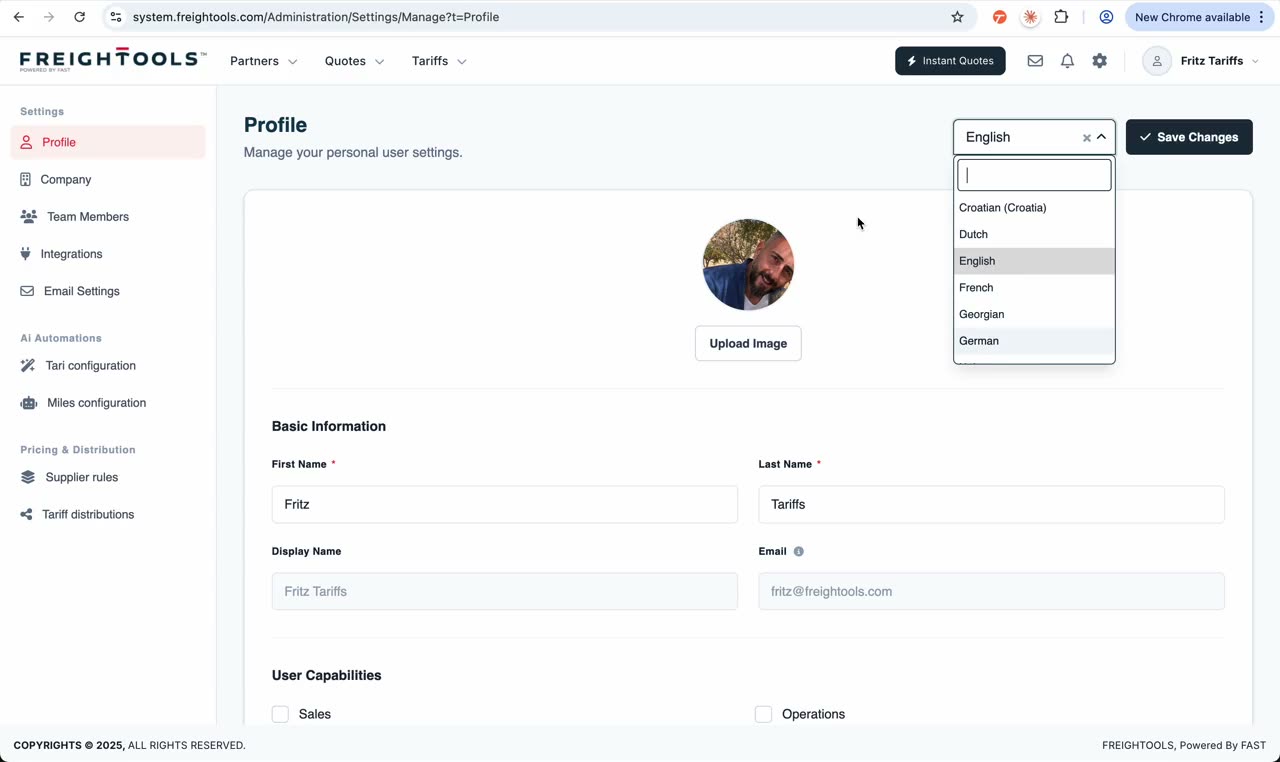
Clip sin sonido · Editing the user profile and requesting a password reset
Step 02

Actualiza el perfil de usuario

La página "Profile" permite a cada usuario gestionar sus propios datos. Pueden añadir o cambiar foto de perfil, actualizar nombre y apellido y solicitar un enlace de restablecimiento de contraseña.

Acción del usuario
Abre "Profile" y actualiza los datos del usuario.
Resultado
El perfil personal de Freightools queda actualizado.
Step 03

Revisa branding e información legal

La página "Company" incluye branding, logotipo, colores de impresión e información legal. Algunos campos legales pueden requerir una solicitud formal de modificación en lugar de edición directa.

Acción del usuario
Abre "Company" y revisa las secciones de branding y datos legales.
Resultado
La identidad corporativa y los datos legales están en un solo lugar.
Consejo
Mantén el branding consistente — logotipo y colores fluyen a cada PDF cliente.
Clip sin sonido · Reviewing company branding and legal information
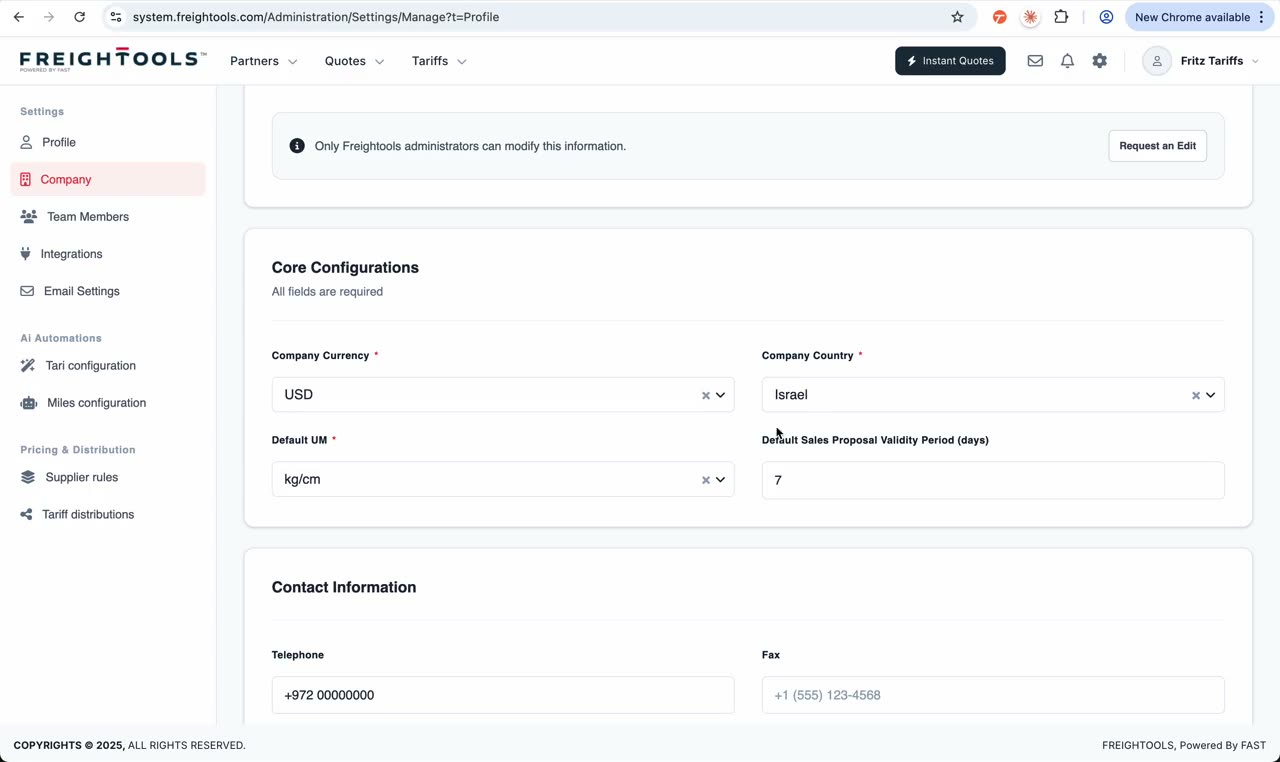
Clip sin sonido · Configuring core company defaults: currency, country, units, validity
Step 04

Configura los valores predeterminados

La página "Company" también incluye valores como moneda, país, unidad de medida predeterminada, período de validez del sales proposal, teléfono, contactos y dirección. La validez predeterminada se aplica a las cotizaciones nuevas.

Acción del usuario
Revisa y actualiza los predeterminados donde esté permitido.
Resultado
Las cotizaciones y flujos nuevos usan los valores configurados.
Consejo
Establecer la moneda y validez correctas una sola vez ahorra cientos de clics.
Step 05

Configura los servicios disponibles

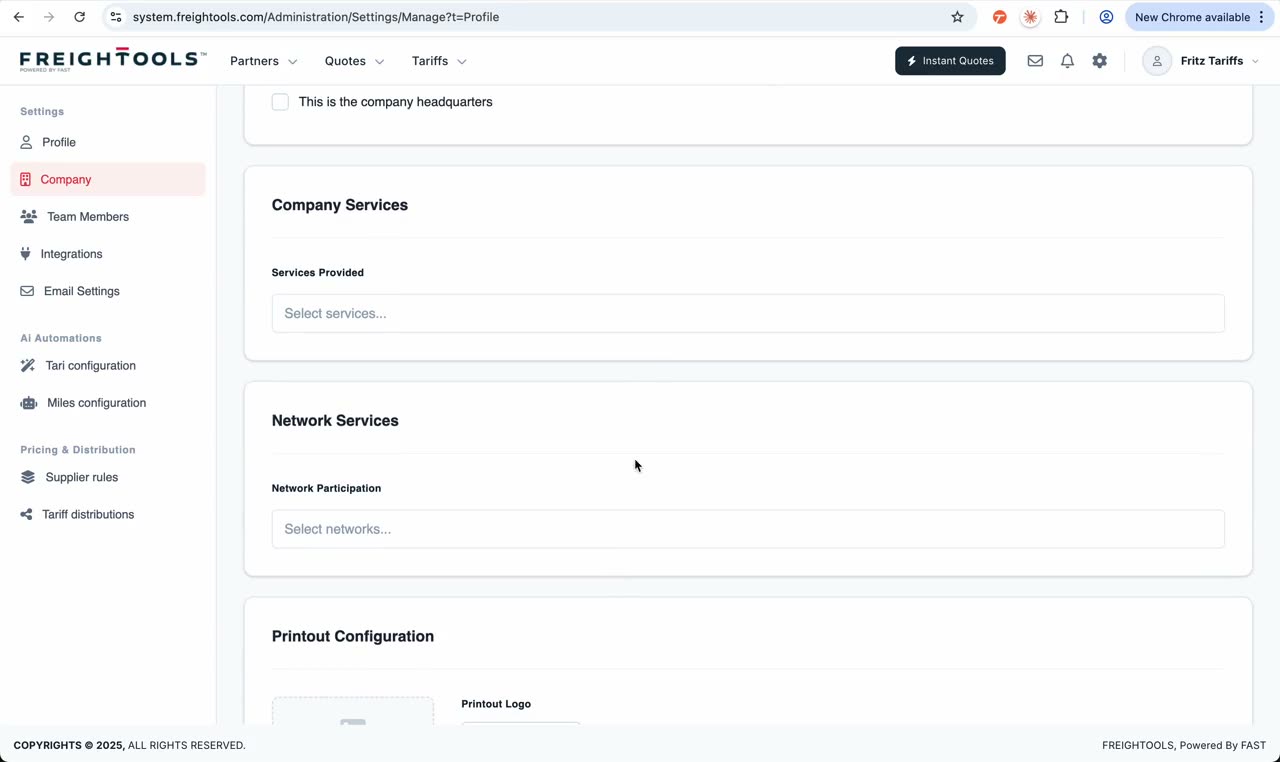
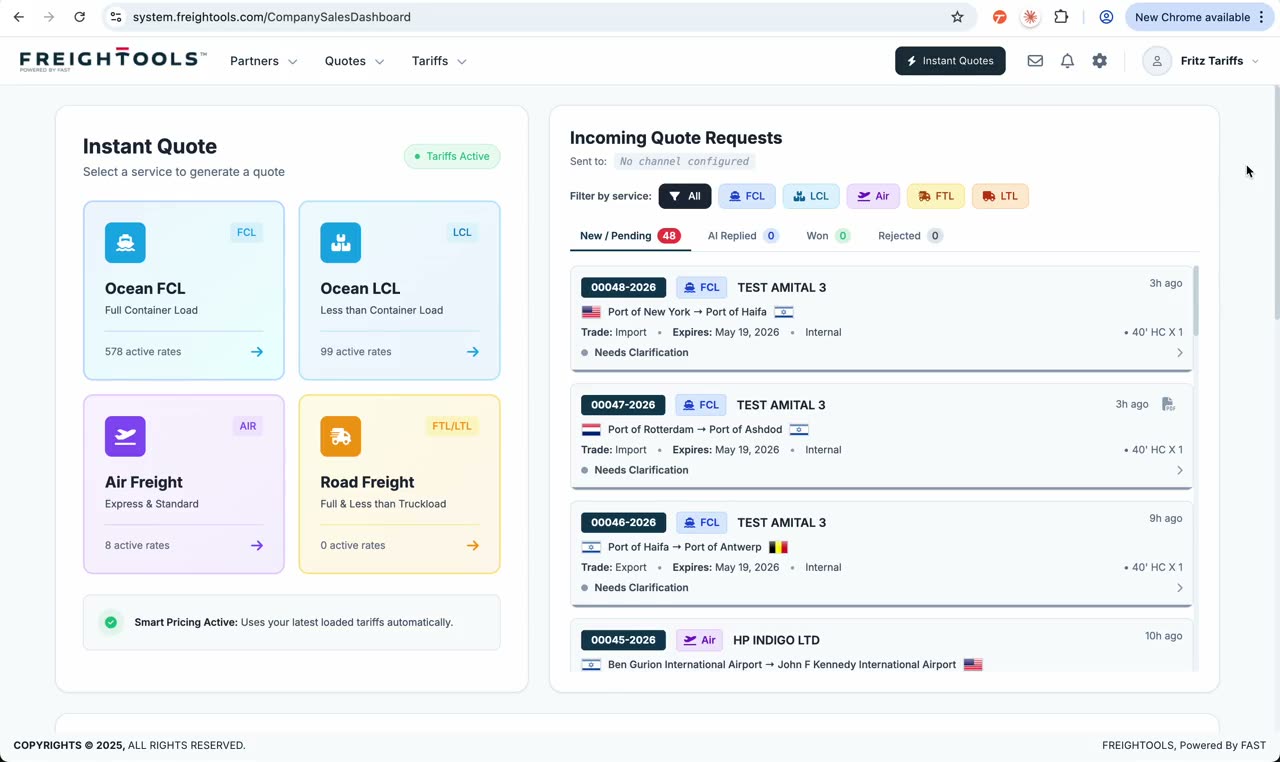
La empresa puede definir qué servicios de transporte ofrece — como FCL, LCL, aéreo, terrestre y otros. Habilitar los servicios correctos mantiene "Instant Quote" y los flujos operativos alineados con la oferta.

Acción del usuario
Revisa la configuración y habilita los servicios que la empresa presta.
Resultado
Freightools alinea los flujos de cotización y operativos con los servicios activos.
Clip sin sonido · Configuring available services and printout settings
Step 06

Configura la impresión

La configuración de impresión controla los documentos cliente. Puede incluir encabezado, pie de página, colores de impresión y un logotipo dedicado a impresión si difiere del corporativo.

Acción del usuario
Revisa los campos de configuración de impresión.
Resultado
Los PDFs cliente usan el branding correcto.
Consejo
Si el logotipo de impresión es distinto al de pantalla, configúralo aquí.
Step 07

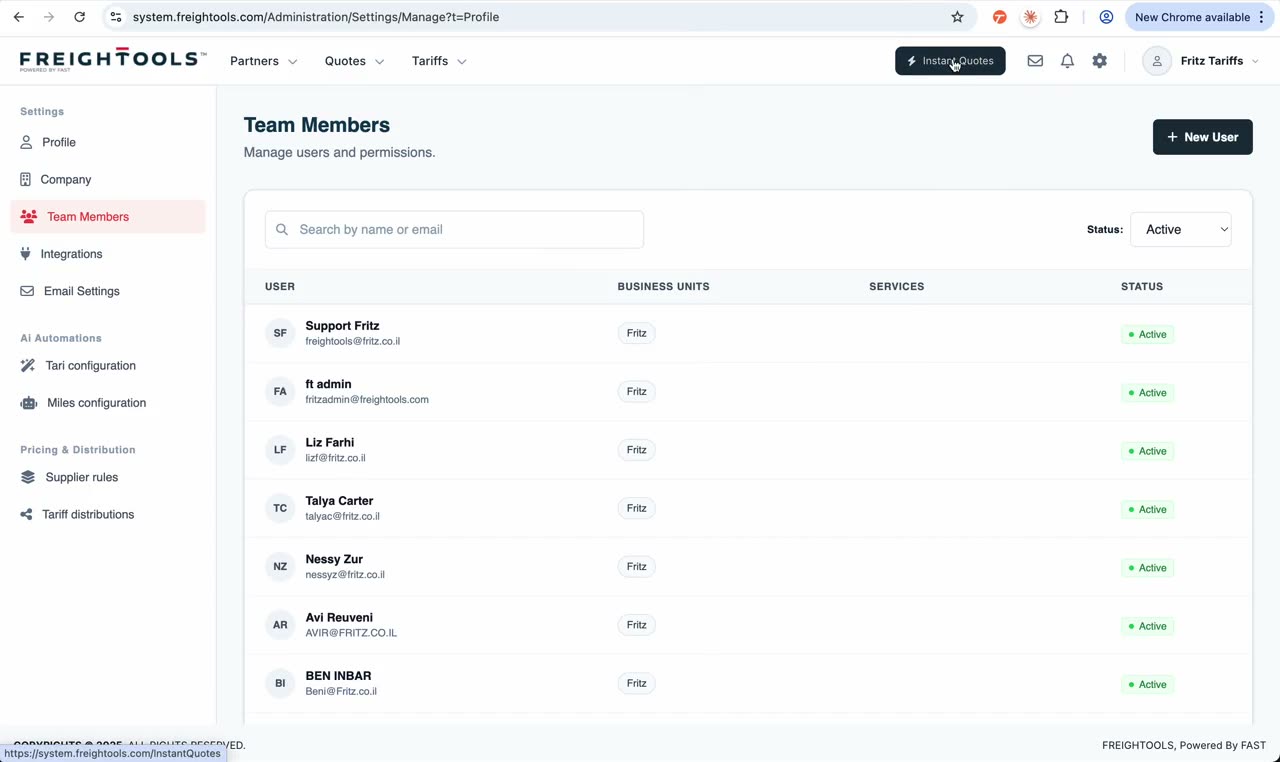
Gestiona miembros del equipo y roles

La página "Team Members" muestra la lista de usuarios. Los admins pueden abrir un usuario, editar roles y capacidades, gestionar permisos y enviar invitaciones.

Acción del usuario
Abre "Team Members", selecciona un usuario o crea uno nuevo.
Resultado
El admin controla quién accede y qué puede hacer cada usuario.
Clip sin sonido · Managing team members, roles, and permissions
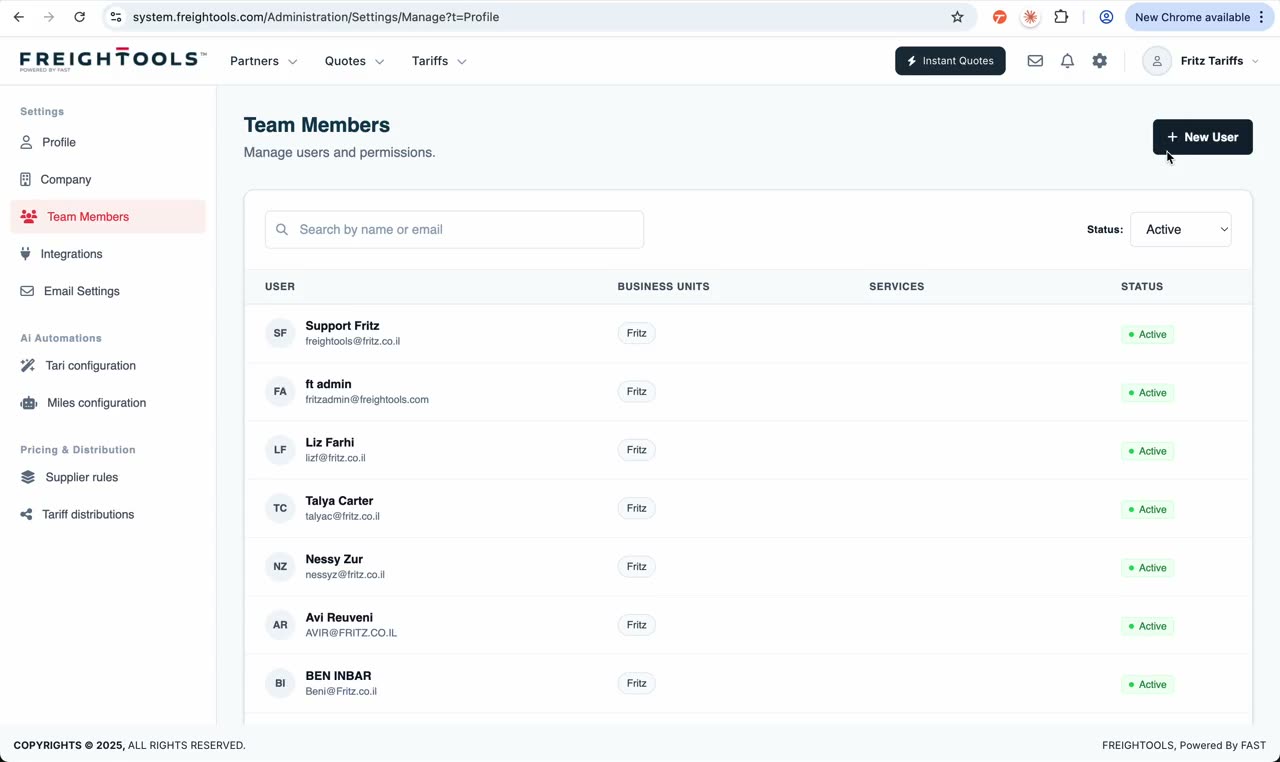
Clip sin sonido · Creating a new user and sending the invitation
Step 08

Invita un nuevo usuario

Los admins pueden crear un nuevo usuario e invitarlo a Freightools. La invitación da acceso según rol y permisos configurados.

Acción del usuario
Haz clic en la acción de nuevo usuario / invitación y completa los datos.
Resultado
El nuevo usuario recibe acceso según los permisos seleccionados.
Consejo
Configura roles con cuidado — ventas, operaciones, manager y contabilidad desbloquean partes distintas.
Step 09

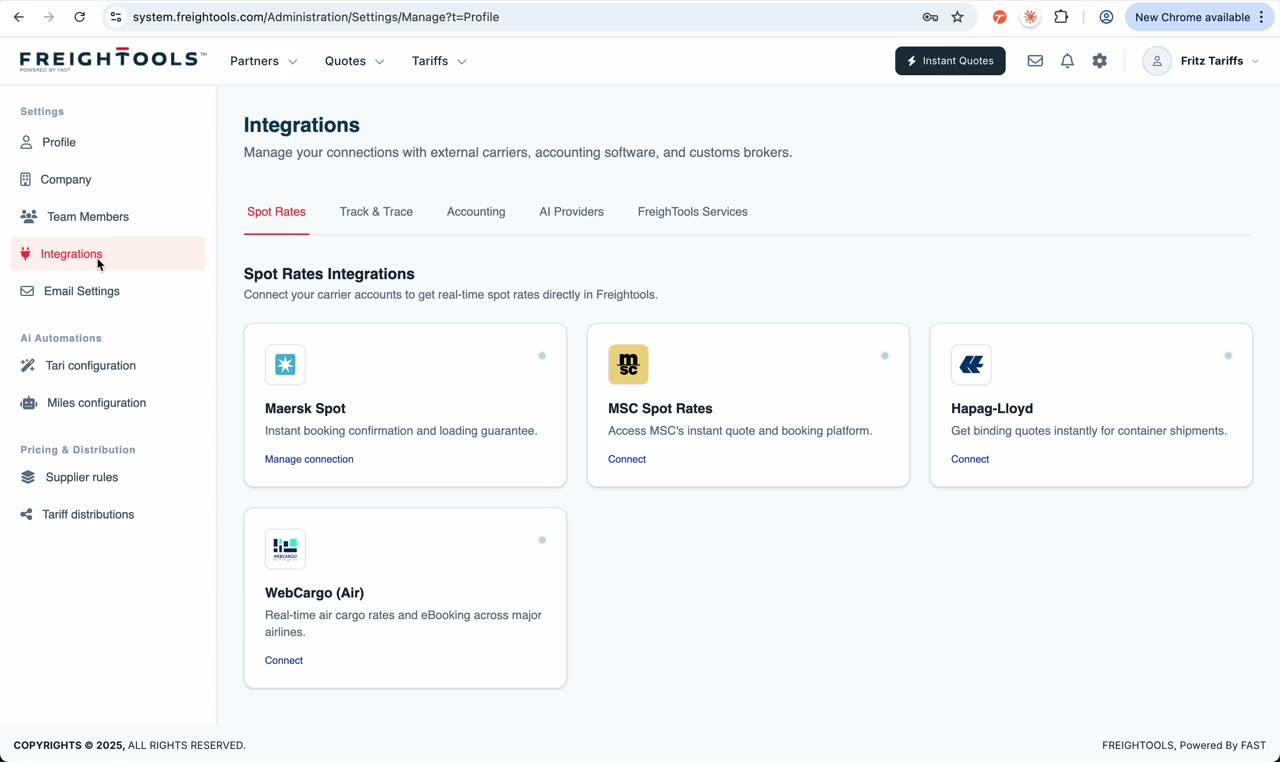
Conecta integraciones de tarifas spot

La página "Integrations" permite conectar credenciales de transportistas externos para enriquecer "Instant Quote". Ejemplos: Maersk Spot, MSC, Hapag-Lloyd y WebCargo. Algunos usan usuario y contraseña. Otros usan credenciales API como client ID y client secret. Más integraciones pueden añadirse con el tiempo.

Acción del usuario
Abre "Integrations", elige el proveedor, ingresa credenciales y autentica.
Resultado
"Instant Quote" puede mostrar resultados spot adicionales en vivo.
Consejo
Conecta los transportistas que tus clientes realmente reservan — cada fuente extra mejora la cobertura.
Clip sin sonido · Connecting spot-rate carrier integrations
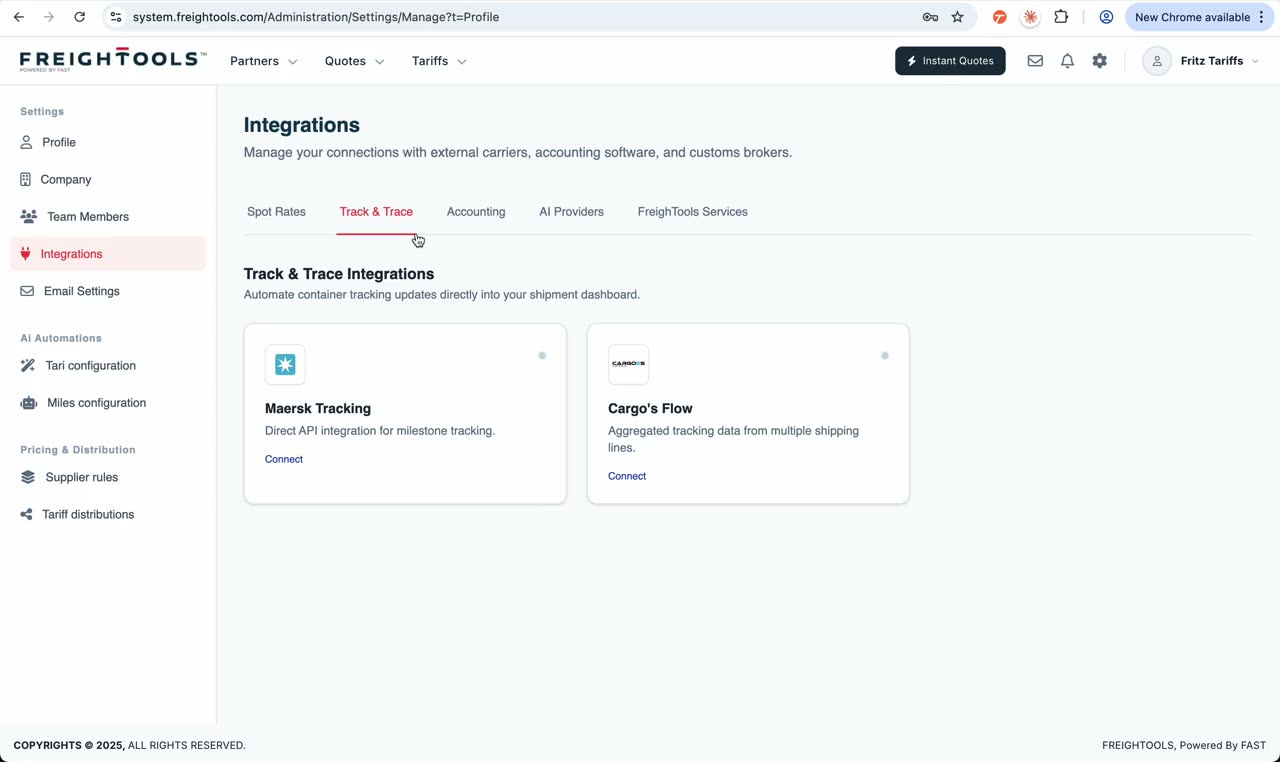
Clip sin sonido · Connecting Track and Trace and accounting integrations
Step 10

Conecta proveedores Track and Trace

Las empresas pueden conectar credenciales de tracking para seguir envíos con cuenta o conexión API propia. Ejemplos: tracking de Maersk y Cargo's Flow cuando estén visibles.

Acción del usuario
Abre la sección de integración Track and Trace e ingresa credenciales.
Resultado
El tracking puede usar las credenciales conectadas.
Step 11

Conecta integraciones contables

La sección de contabilidad permite conectar sistemas contables soportados con las credenciales API o flujo correspondiente.

Acción del usuario
Abre integraciones contables y configura las credenciales del proveedor.
Resultado
Freightools puede conectar flujos operativos o financieros al sistema contable cuando esté soportado.
Clip sin sonido · Configuring AI provider credentials for Tari and Miles
Step 12

Configura credenciales de proveedor IA para Tari y Miles

Las empresas pueden ejecutar Tari y Miles con sus propias credenciales de IA. Cuando se habilita, el cliente paga su propio consumo de tokens directamente al proveedor. Proveedores soportados mostrados: OpenAI / ChatGPT, Gemini, xAI y Anthropic / Claude.

Acción del usuario
Habilita credenciales propias, elige el proveedor, ingresa la clave API y guarda.
Resultado
Tari y Miles pueden usar la clave de IA propia para tarifas y cotizaciones.
Consejo
BYO key da control total de costos — el uso se factura por la cuenta del proveedor.
Step 13

Genera claves API y webhooks

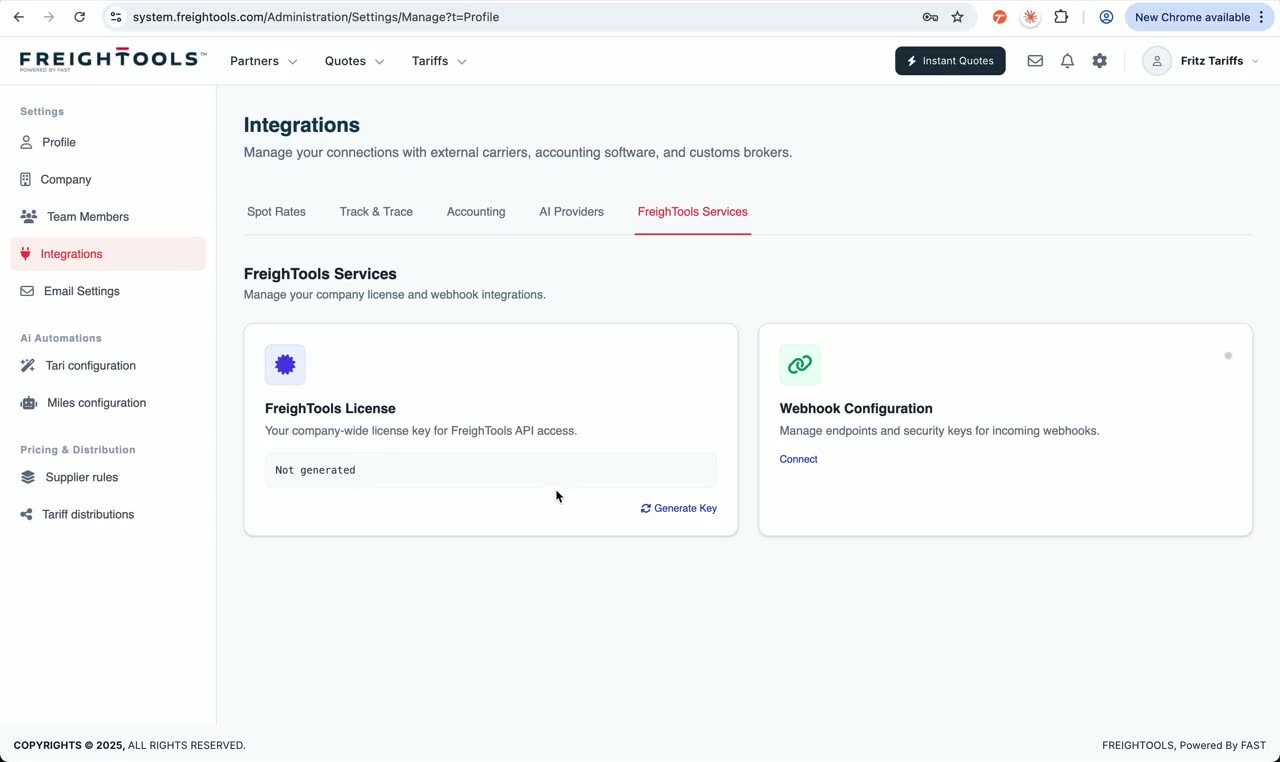
El área "Freightools Services" permite generar la clave API/licencia de Freightools y configurar credenciales de webhook.

Acción del usuario
Abre "Freightools Services", genera o revisa la clave API y configura webhooks si aplica.
Resultado
Sistemas externos pueden conectarse a Freightools con las credenciales del servicio.
Clip sin sonido · Generating Freightools API keys and configuring webhooks
Clip sin sonido · Configuring company email channels for AI workflows
Step 14

Configura canales de correo de la empresa

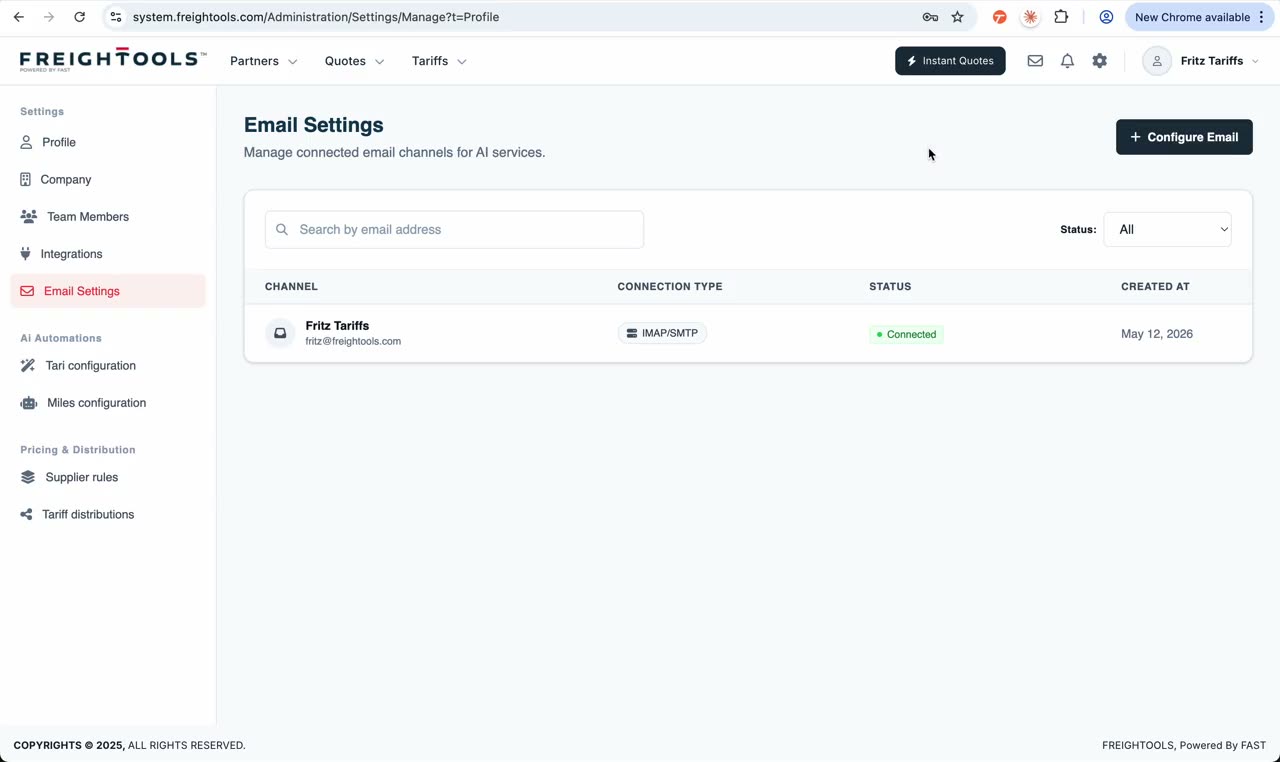
La página "Email Settings" permite añadir canales de correo — como tariffs@empresa.com o quotes@empresa.com. Estos canales pueden usarse por servicios de IA para leer correos, crear buying agreements desde correos de tarifas o asistir respuestas de cotización. Métodos: Microsoft, Google y configuración manual con usuario y contraseña.

Acción del usuario
Abre "Email Settings", añade un canal y elige el método de conexión.
Resultado
Freightools puede usar los buzones conectados para flujos de tarifas y cotizaciones.
Consejo
Conecta un buzón tariffs@ dedicado para que Tari ingiera correos de tarifas automáticamente.
Step 15

Qué viene a continuación

Esta guía cubre las áreas principales de configuración. Las guías dedicadas de automatización IA y pricing/distribución se añadirán por separado.

Acción del usuario
Vuelve al centro de onboarding o continúa con otra guía disponible.
Resultado
El usuario sabe dónde encontrar cada área principal.

Antes de enviar la cotización

Revisión final

  • Datos de perfil revisados

  • Logotipo subido

  • Colores de impresión verificados

  • Información legal revisada

  • Moneda y país verificados

  • Unidades predeterminadas configuradas

  • Período de validez predeterminado configurado

  • Contactos y dirección completados

  • Servicios activos seleccionados

  • Logotipo, encabezado y pie de impresión revisados

  • Miembros del equipo invitados

  • Roles y permisos verificados

  • Integraciones spot conectadas cuando corresponda

  • Credenciales Track and Trace conectadas cuando corresponda

  • Integración contable conectada cuando corresponda

  • Credenciales de IA configuradas si se usan claves propias

  • Clave API y webhooks configurados si se requieren

  • Canales de correo conectados y probados

Preguntas frecuentes

Respuestas rápidas a las preguntas más comunes sobre cotizaciones.

  • ¿Quién puede editar la configuración de empresa?

    Los admins pueden gestionar la configuración corporativa, miembros del equipo, integraciones y canales de correo. Los usuarios estándar solo tienen acceso a su perfil o ajustes limitados según permisos.

  • ¿Cada usuario puede editar su propio perfil?

    Sí. Cada usuario puede actualizar sus datos y solicitar un enlace de restablecimiento de contraseña.

  • ¿Por qué algunos campos legales no se editan directamente?

    La información legal puede requerir una solicitud formal de modificación para mantener los registros corporativos controlados y verificados.

  • ¿Qué hace el período de validez predeterminado?

    Controla la validez predeterminada aplicada a las nuevas cotizaciones / sales proposals creados en Freightools.

  • ¿Por qué conectar integraciones de transportistas?

    Las credenciales conectadas pueden permitir que "Instant Quote" muestre resultados spot adicionales en vivo de los proveedores soportados.

  • ¿Freightools puede usar nuestra cuenta de IA propia?

    Sí. Si se habilita, Tari y Miles pueden usar las credenciales de IA de la empresa, así el consumo de tokens se factura por la cuenta del proveedor elegido.

  • ¿Para qué sirven los canales de correo?

    Los canales de correo pueden usarse para flujos como recibir correos de tarifas, crear buying agreements y apoyar respuestas de cotización.

  • ¿Podemos configurar claves API y webhooks?

    Sí. "Freightools Services" permite a las empresas generar claves API y configurar credenciales de webhook cuando se requiera.

¿Listo para crear tu primera cotización?

Usa esta guía como tu primer flujo de trabajo. Cuando tu equipo se familiarice con "Instant Quote", puedes seguir con configuración, tarifas spot, carga de tarifas con IA y plantillas de cotización.