Paramètres et configuration de l'entreprise6–8 min15 Étapes

Paramètres de l'entreprise
et configuration

Les paramètres Freightools sont organisés depuis le menu de gauche. Chaque zone contrôle une partie distincte de l'environnement d'entreprise — des données utilisateur aux intégrations, canaux e-mail, clés API et configuration au niveau entreprise.

For more product tutorials and workflow guidance, visit the Freightools Help Center.

Paramètres de l'entreprise et configuration

Step 01

Ouvrir la zone des paramètres depuis le menu avatar

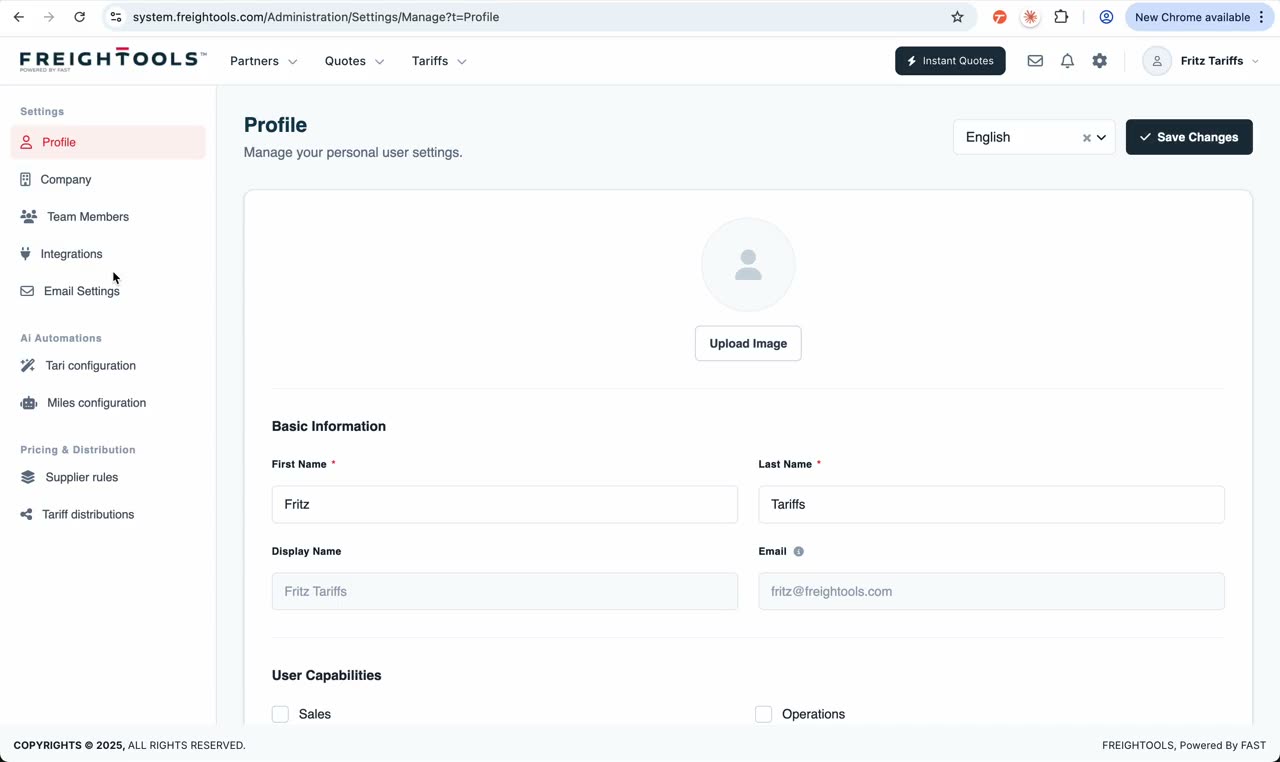
Depuis le menu avatar en haut à droite, cliquez sur « Profile » pour ouvrir la zone des paramètres Freightools. La page inclut un menu latéral avec « Profile », « Company », « Team Members », « Integrations », « Email Settings » et d'autres sections.

Action utilisateur
Cliquez sur le menu avatar puis « Profile ».
Résultat
L'utilisateur arrive dans l'espace de paramètres.
Astuce
Toute la configuration entreprise principale est derrière le menu avatar — pas besoin de chercher dans le tableau de bord.
Clip muet · Opening the settings area from the avatar menu
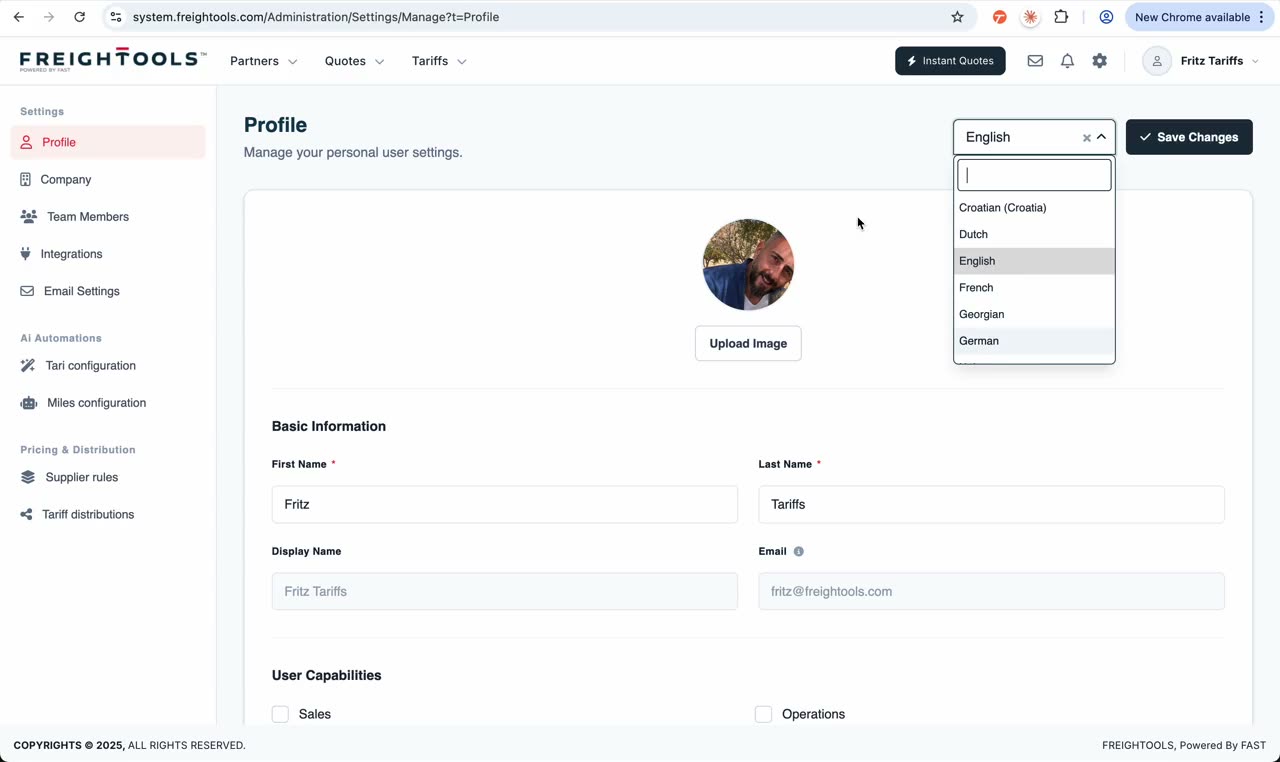
Clip muet · Editing the user profile and requesting a password reset
Step 02

Mettre à jour le profil utilisateur

La page « Profile » permet à chaque utilisateur de gérer ses propres données. Il peut ajouter ou changer son image de profil, mettre à jour prénom et nom et demander un lien de réinitialisation de mot de passe.

Action utilisateur
Ouvrez « Profile » et mettez à jour les données utilisateur.
Résultat
Le profil personnel Freightools est mis à jour.
Step 03

Examiner identité visuelle et informations légales

La page « Company » inclut identité visuelle, logo, couleurs d'impression et informations légales. Certains champs légaux peuvent nécessiter une demande de modification formelle plutôt qu'une édition directe.

Action utilisateur
Ouvrez « Company » et examinez les sections identité et informations légales.
Résultat
L'identité d'entreprise et les données légales sont visibles au même endroit.
Astuce
Maintenez une identité visuelle cohérente — logo et couleurs d'impression se retrouvent dans chaque PDF client.
Clip muet · Reviewing company branding and legal information
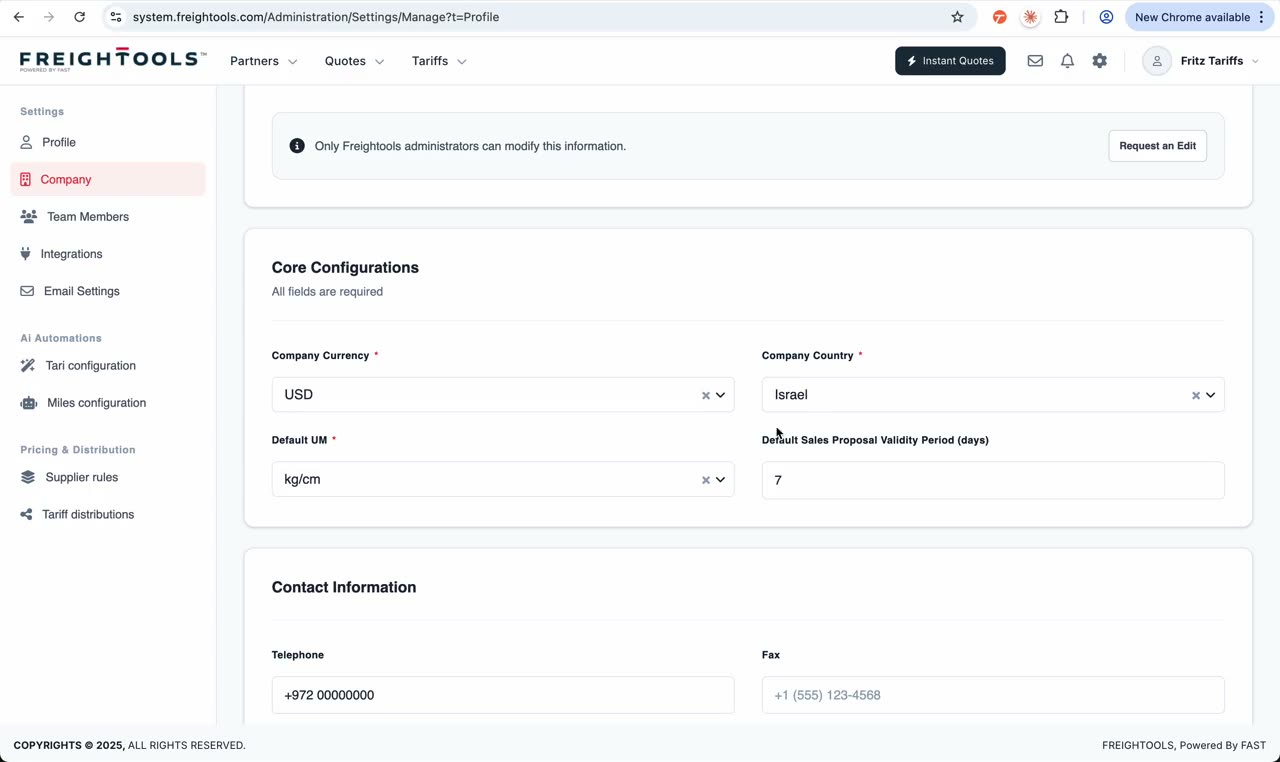
Clip muet · Configuring core company defaults: currency, country, units, validity
Step 04

Configurer les valeurs par défaut

La page « Company » inclut aussi les valeurs de base : devise, pays, unité de mesure par défaut, période de validité par défaut du sales proposal, téléphone, contacts et adresse. La validité par défaut s'applique aux nouveaux devis.

Action utilisateur
Examinez et mettez à jour les valeurs par défaut où c'est autorisé.
Résultat
Les nouveaux devis et flux utilisent les valeurs configurées.
Astuce
Définir une fois la bonne devise et validité fait gagner des centaines de clics.
Step 05

Configurer les services disponibles

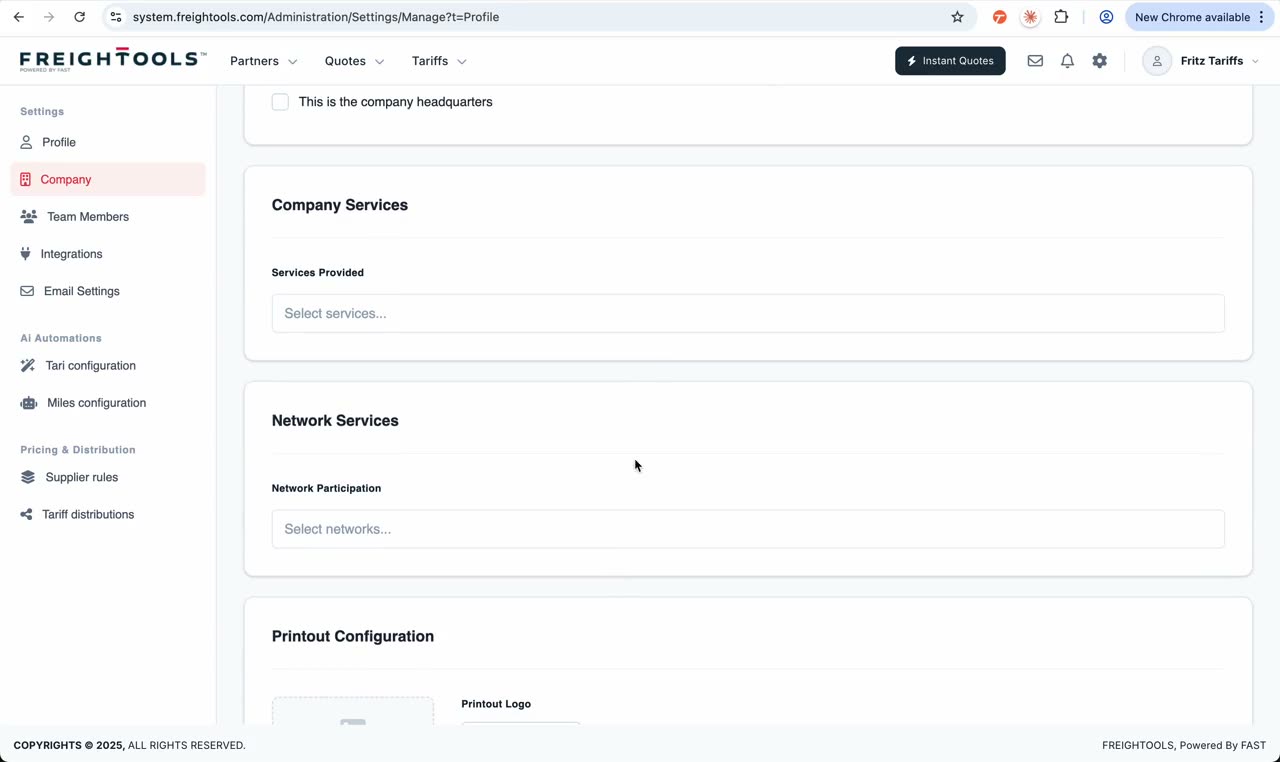
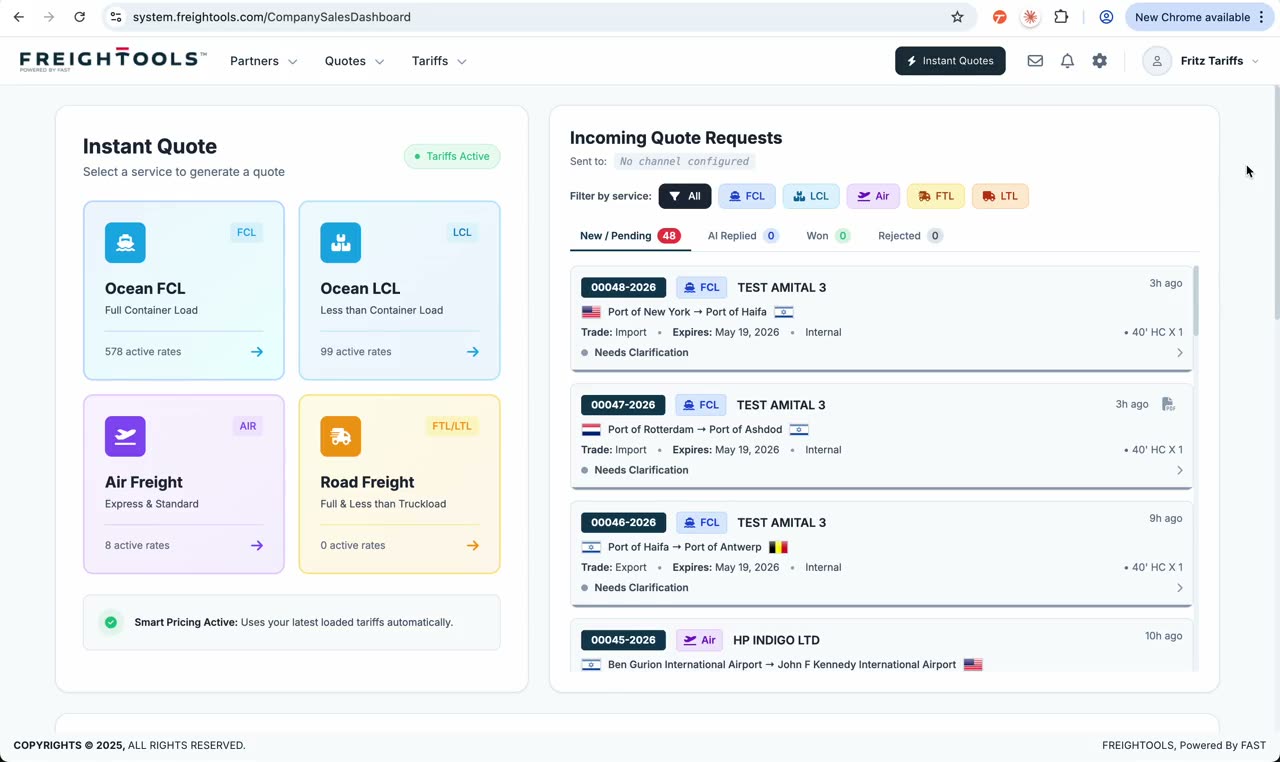
L'entreprise peut définir quels services elle propose — comme FCL, LCL, aérien, routier et autres. Activer les bons services maintient « Instant Quote » et les flux opérationnels alignés avec l'offre.

Action utilisateur
Examinez la configuration des services et activez ceux que l'entreprise propose.
Résultat
Freightools aligne les flux de devis et opérationnels avec les services actifs.
Clip muet · Configuring available services and printout settings
Step 06

Configurer l'impression

La configuration d'impression contrôle les documents clients générés par Freightools. Peut inclure en-tête, pied de page, couleurs d'impression et un logo dédié à l'impression s'il diffère du logo principal.

Action utilisateur
Examinez les champs de la configuration d'impression.
Résultat
Les PDF clients utilisent l'identité correcte.
Astuce
Si le logo d'impression diffère de celui à l'écran, configurez ici un logo dédié.
Step 07

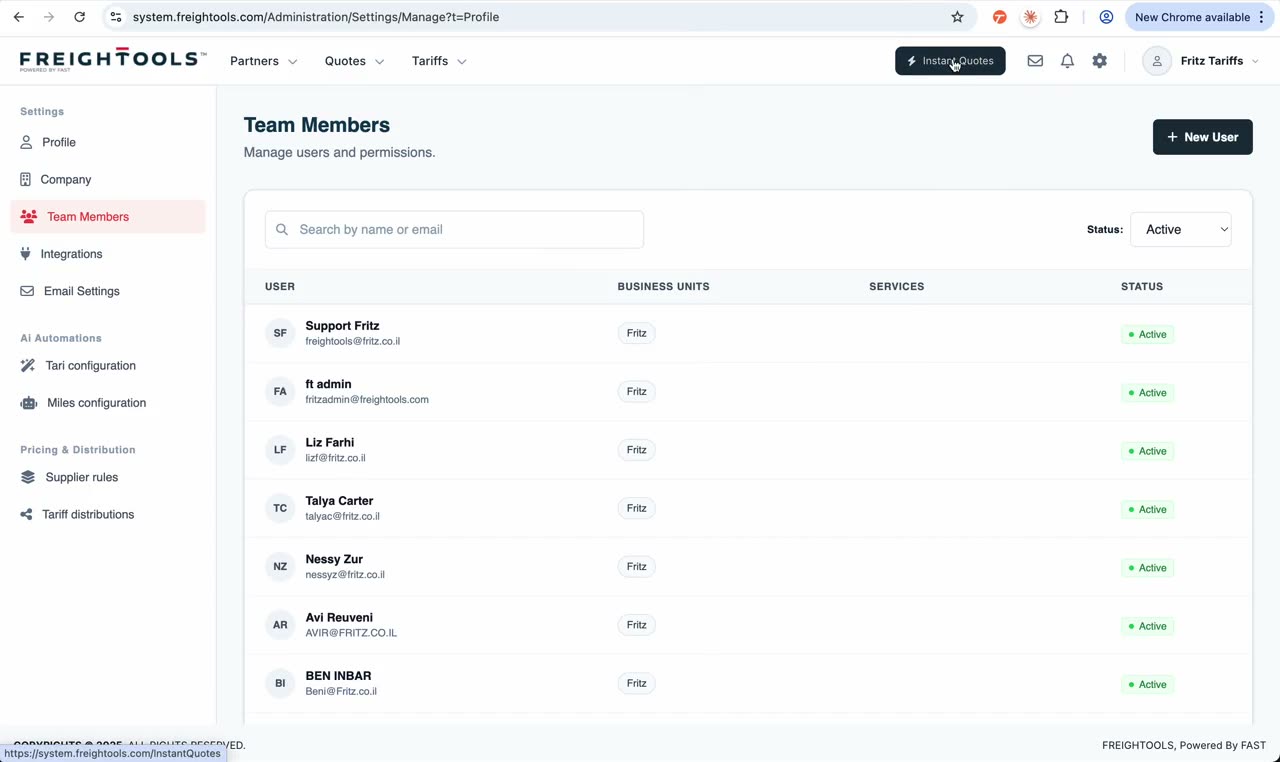
Gérer membres de l'équipe et rôles

La page « Team Members » affiche la liste des utilisateurs. Les admins peuvent ouvrir un utilisateur, modifier rôles et capacités, gérer les autorisations et envoyer des invitations.

Action utilisateur
Ouvrez « Team Members », sélectionnez un utilisateur ou créez-en un.
Résultat
L'admin contrôle qui a accès et ce que chaque utilisateur peut faire.
Clip muet · Managing team members, roles, and permissions
Clip muet · Creating a new user and sending the invitation
Step 08

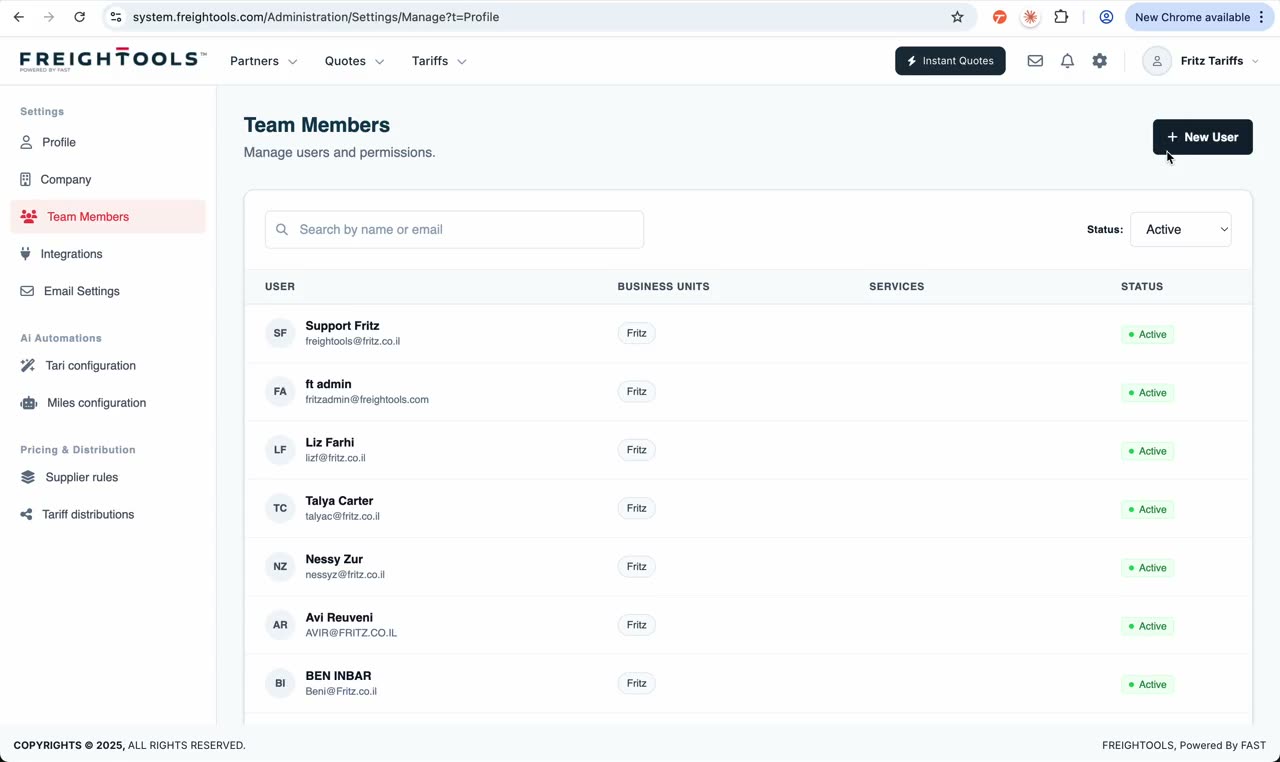
Inviter un nouvel utilisateur

Les admins peuvent créer un nouvel utilisateur et l'inviter à utiliser Freightools. L'invitation donne accès selon le rôle et les autorisations configurés.

Action utilisateur
Cliquez sur l'action nouvel utilisateur / invitation et complétez les données.
Résultat
Le nouvel utilisateur reçoit l'accès selon les autorisations sélectionnées.
Astuce
Configurez les rôles avec soin — ventes, opérations, manager et comptabilité débloquent des parties différentes.
Step 09

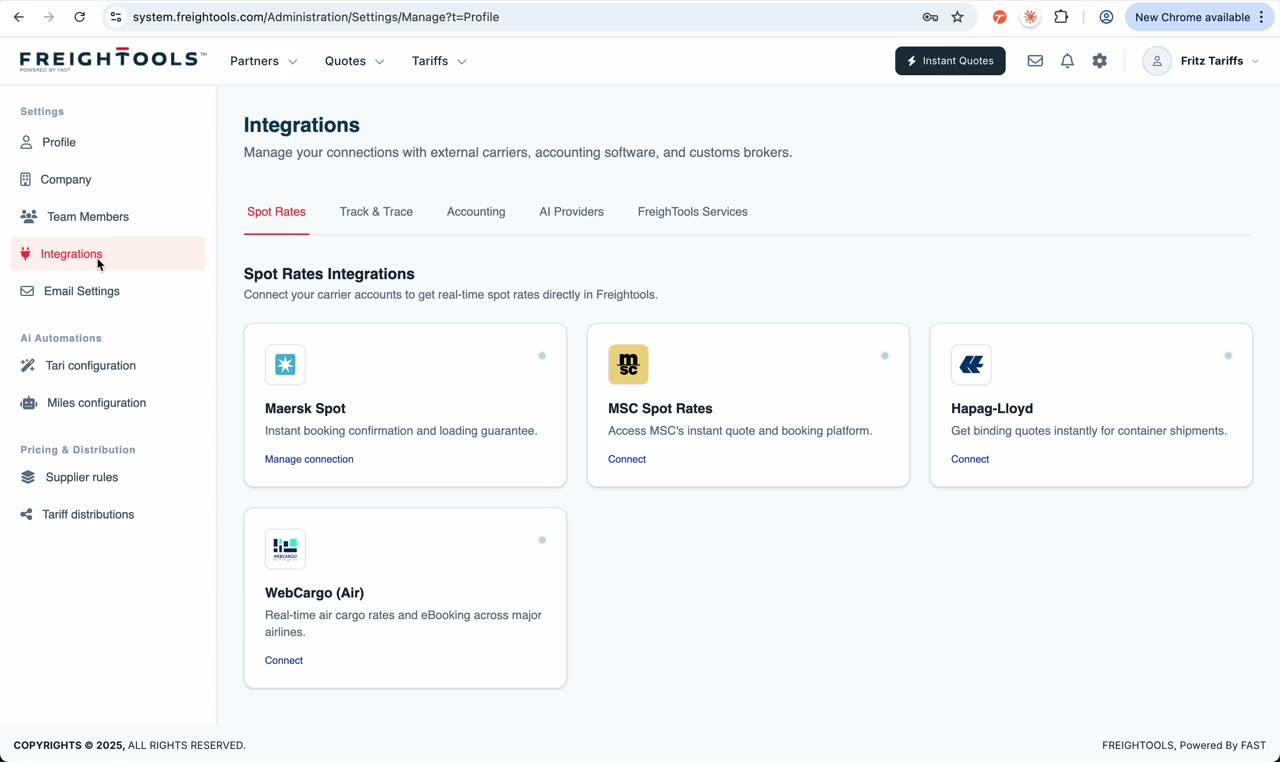
Connecter les intégrations de transporteurs spot

La page « Integrations » permet de connecter les identifiants de transporteurs externes pour enrichir « Instant Quote ». Exemples : Maersk Spot, MSC, Hapag-Lloyd et WebCargo. Certains utilisent identifiant / mot de passe. D'autres des identifiants API comme client ID et client secret. D'autres intégrations peuvent être ajoutées avec le temps.

Action utilisateur
Ouvrez « Integrations », choisissez le fournisseur, saisissez les identifiants et authentifiez.
Résultat
« Instant Quote » peut afficher des résultats spot supplémentaires en direct.
Astuce
Connectez les transporteurs que vos clients réservent réellement — chaque source supplémentaire améliore la couverture.
Clip muet · Connecting spot-rate carrier integrations
Clip muet · Connecting Track and Trace and accounting integrations
Step 10

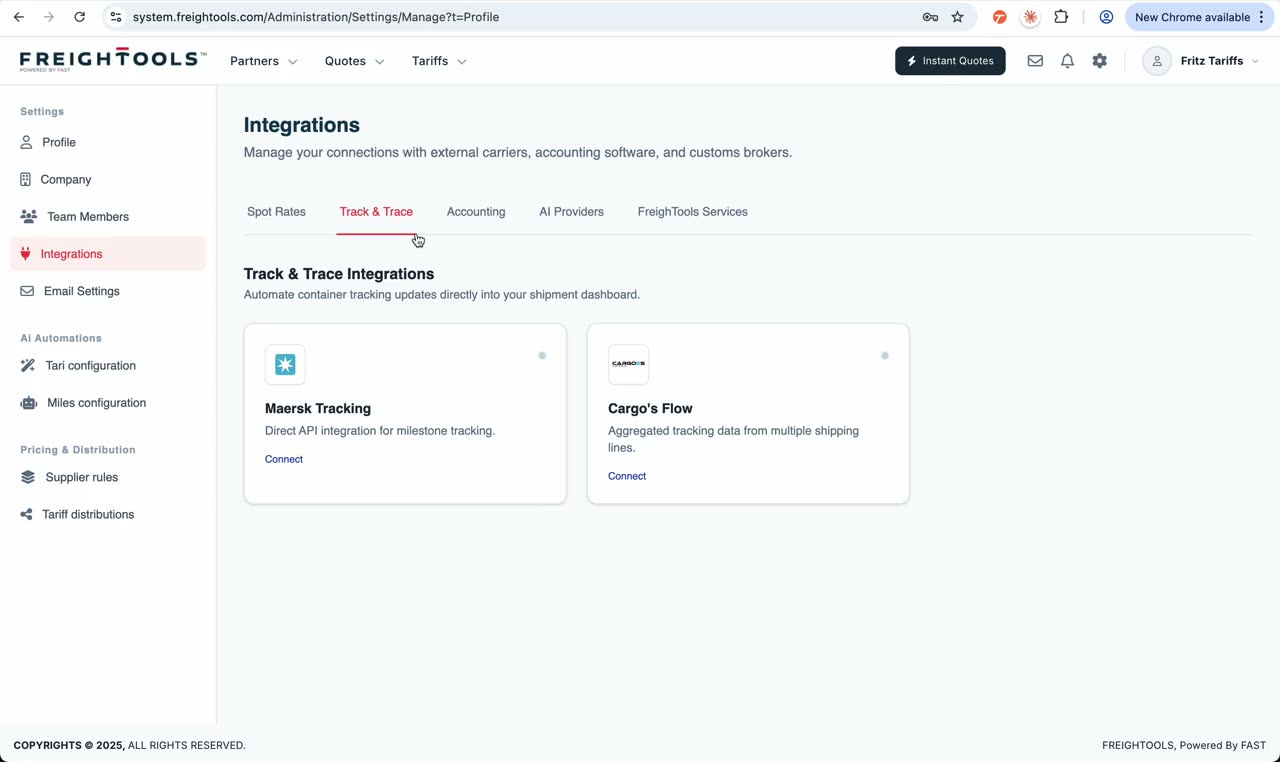
Connecter les fournisseurs Track and Trace

Les entreprises peuvent connecter des identifiants de tracking pour suivre les expéditions avec leur propre compte ou connexion API. Exemples : tracking Maersk et Cargo's Flow lorsque visibles.

Action utilisateur
Ouvrez la section d'intégration Track and Trace et saisissez les identifiants.
Résultat
Le tracking peut utiliser les identifiants connectés.
Step 11

Connecter les intégrations comptables

La section comptabilité permet la connexion à des systèmes comptables pris en charge avec les identifiants API ou flux d'intégration concernés.

Action utilisateur
Ouvrez les intégrations comptables et configurez les identifiants.
Résultat
Freightools peut connecter des flux opérationnels ou financiers au système comptable lorsqu'il est pris en charge.
Clip muet · Configuring AI provider credentials for Tari and Miles
Step 12

Configurer les identifiants de fournisseur IA pour Tari et Miles

Les entreprises peuvent exécuter Tari et Miles avec leurs propres identifiants IA. Quand activé, le client paie sa propre consommation de tokens directement au fournisseur. Fournisseurs pris en charge : OpenAI / ChatGPT, Gemini, xAI et Anthropic / Claude.

Action utilisateur
Activez les identifiants IA propres, choisissez le fournisseur, saisissez la clé API et enregistrez.
Résultat
Tari et Miles peuvent utiliser la clé IA de l'entreprise pour le chargement de tarifs et le quoting.
Astuce
BYO key donne un contrôle total des coûts — l'utilisation est facturée directement par le compte du fournisseur.
Step 13

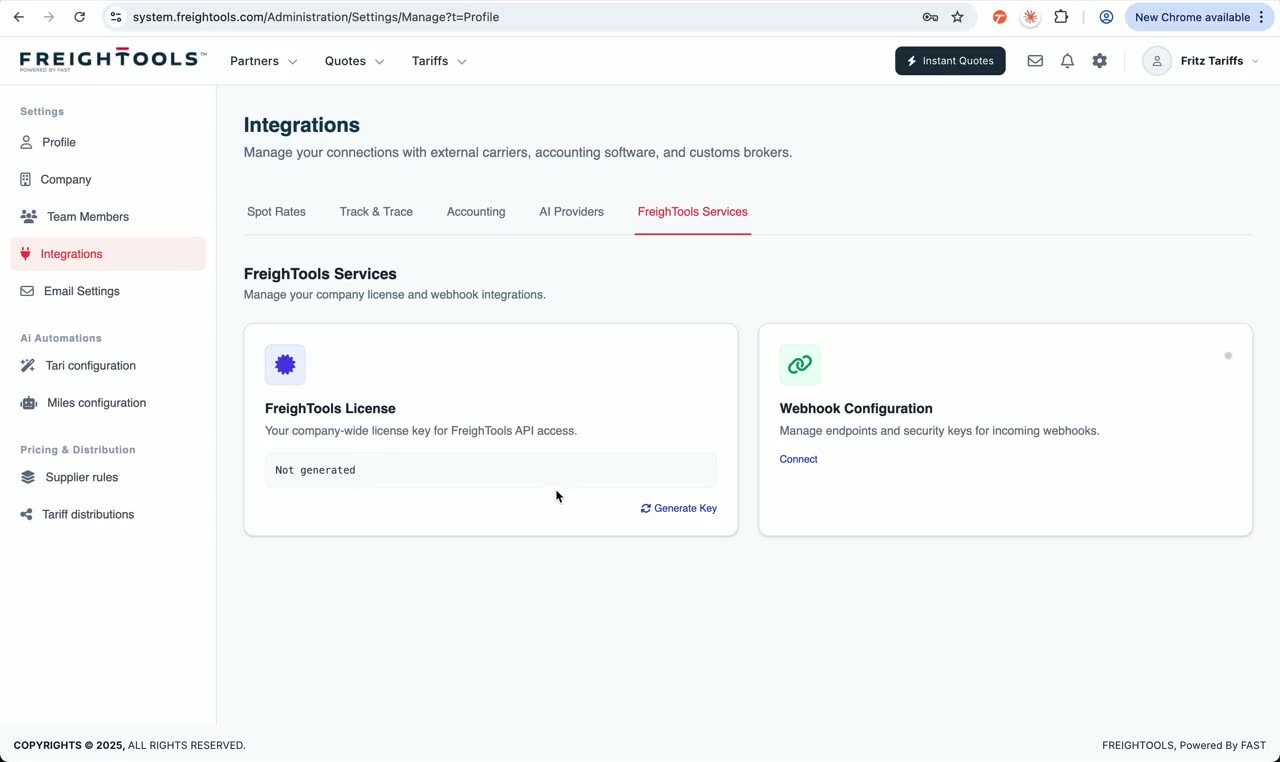
Générer clés API et webhooks de Freightools Services

La zone « Freightools Services » permet à l'entreprise de générer sa clé API/licence Freightools et de configurer les identifiants webhook.

Action utilisateur
Ouvrez « Freightools Services », générez ou examinez la clé API et configurez les webhooks le cas échéant.
Résultat
Les systèmes externes peuvent se connecter à Freightools avec les identifiants du service.
Clip muet · Generating Freightools API keys and configuring webhooks
Clip muet · Configuring company email channels for AI workflows
Step 14

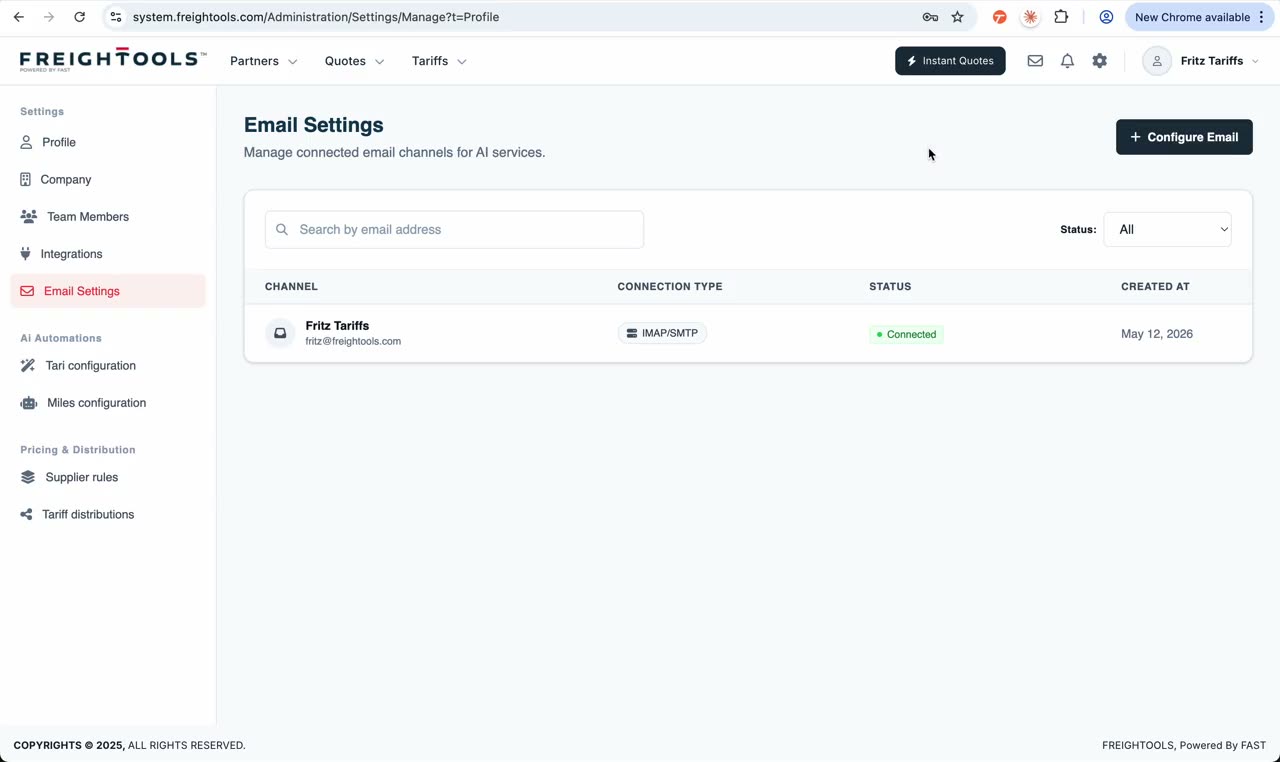
Configurer les canaux e-mail de l'entreprise

La page « Email Settings » permet aux admins d'ajouter des canaux e-mail — comme tariffs@entreprise.com ou quotes@entreprise.com. Ces canaux peuvent être utilisés par les services IA pour lire les e-mails, créer des buying agreements depuis les e-mails tarifaires ou aider aux réponses de devis. Méthodes : Microsoft, Google et configuration manuelle.

Action utilisateur
Ouvrez « Email Settings », ajoutez un canal et choisissez la méthode de connexion.
Résultat
Freightools peut utiliser les boîtes connectées pour les flux tarifs et devis.
Astuce
Connectez une boîte tariffs@ dédiée pour permettre à Tari d'ingérer automatiquement les e-mails tarifaires.
Step 15

Et ensuite

Ce guide couvre les zones principales de paramètres. Des guides dédiés à l'automatisation IA et au pricing/distribution seront ajoutés séparément.

Action utilisateur
Retournez au centre d'onboarding ou continuez avec un autre guide disponible.
Résultat
L'utilisateur sait où trouver chaque zone principale de paramètres.

Avant d'envoyer le devis

Revue finale

  • Données de profil utilisateur examinées

  • Logo de l'entreprise téléchargé

  • Couleurs d'impression vérifiées

  • Informations légales examinées

  • Devise et pays vérifiés

  • Unités par défaut configurées

  • Période de validité par défaut configurée

  • Contacts et adresse complétés

  • Services actifs sélectionnés

  • Logo, en-tête et pied d'impression examinés

  • Membres de l'équipe invités

  • Rôles et autorisations vérifiés

  • Intégrations spot connectées le cas échéant

  • Identifiants Track and Trace connectés le cas échéant

  • Intégration comptable connectée le cas échéant

  • Identifiants de fournisseur IA configurés si on utilise des clés propres

  • Clé API et webhooks Freightools configurés si requis

  • Canaux e-mail connectés et testés

Questions fréquentes

Réponses rapides aux questions de devis les plus fréquentes.

  • Qui peut modifier les paramètres de l'entreprise ?

    Les admins de l'entreprise peuvent gérer les paramètres au niveau entreprise, les membres de l'équipe, les intégrations et les canaux e-mail. Les utilisateurs standards peuvent n'avoir accès qu'à leur propre profil ou à des paramètres limités selon leurs autorisations.

  • Chaque utilisateur peut-il modifier son propre profil ?

    Oui. Chaque utilisateur peut mettre à jour ses données et demander un lien de réinitialisation de mot de passe.

  • Pourquoi certains champs légaux ne sont-ils pas modifiables directement ?

    Les informations légales peuvent nécessiter une demande de modification formelle pour conserver des données d'entreprise contrôlées et vérifiées.

  • À quoi sert la période de validité par défaut ?

    Elle contrôle la validité par défaut appliquée aux nouveaux devis / sales proposals créés dans Freightools.

  • Pourquoi connecter les intégrations transporteurs ?

    Les identifiants connectés peuvent permettre à « Instant Quote » d'afficher des résultats spot en direct supplémentaires des fournisseurs pris en charge.

  • Freightools peut-il utiliser notre propre compte IA ?

    Oui. Si activé, Tari et Miles peuvent utiliser les identifiants IA de l'entreprise, donc la consommation de tokens est facturée par le compte du fournisseur choisi.

  • À quoi servent les canaux e-mail ?

    Les canaux e-mail peuvent servir aux flux comme la réception d'e-mails tarifaires, la création de buying agreements et l'aide aux réponses de devis.

  • Pouvons-nous configurer clés API et webhooks ?

    Oui. « Freightools Services » permet aux entreprises de générer des clés API et de configurer les identifiants webhook lorsque c'est requis.

Prêt à créer votre premier devis ?

Utilisez ce guide comme premier flux de travail. Une fois votre équipe à l'aise avec « Instant Quote », vous pourrez continuer avec les paramètres, les tarifs spot, l'AI Tariff Loading et les modèles de devis.