Crea e invia un preventivo3–5 min12 Passaggi

Crea e invia un preventivo
da "Instant Quote"

In questa guida imparerai ad aprire "Instant Quote", inserire i dettagli della spedizione, rivedere le tariffe disponibili, modificare prezzi e margine, generare il PDF del preventivo e inviarlo direttamente al cliente.

For more product tutorials and workflow guidance, visit the Freightools Help Center.

Crea e invia un preventivo da "Instant Quote"

Step 01

Apri "Instant Quote"

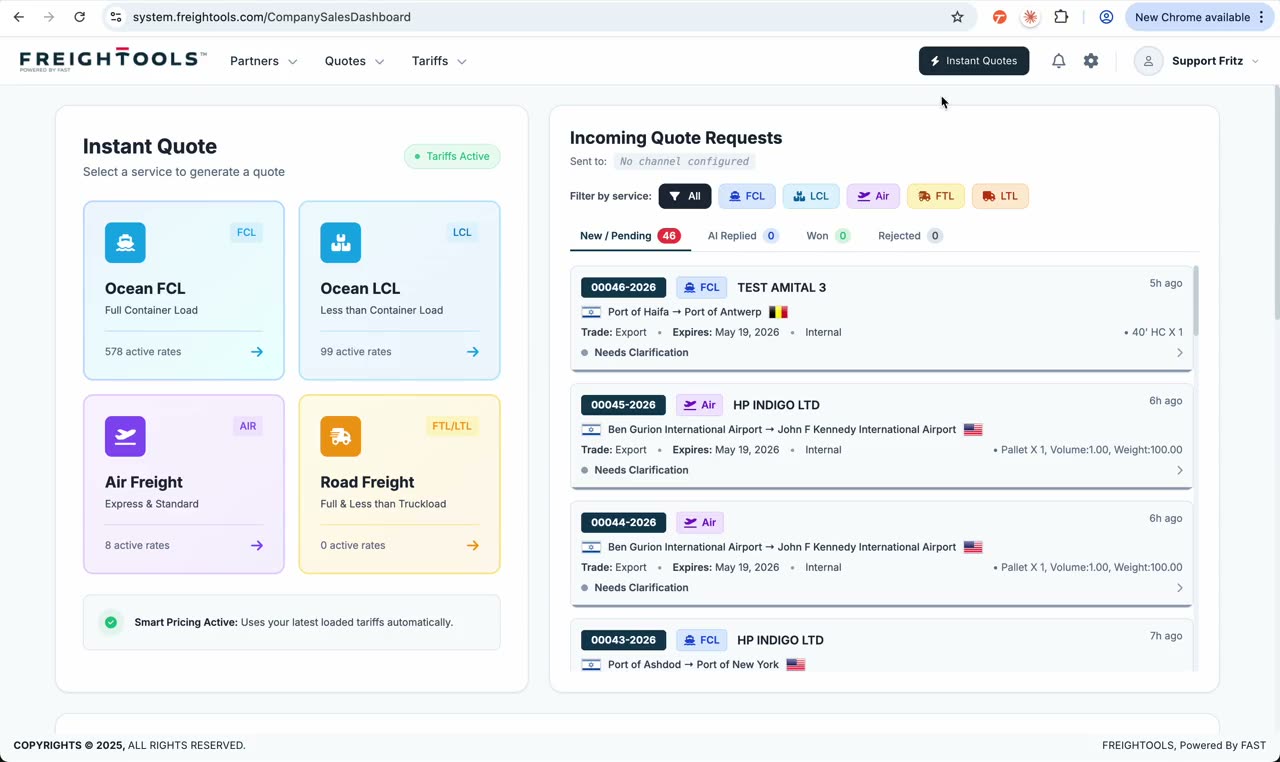
Dalla dashboard aziendale, apri "Instant Quote". La dashboard può mostrare preventivi recenti, buying agreement attivi, elaborazione tariffe AI e attività commerciale — ma il flusso preventivo parte sempre da "Instant Quote".

Azione utente
Clicca "Instant Quote" nella barra di navigazione superiore.
Risultato
Si apre il modulo di ricerca "Instant Quote", pronto per cliente e rotta.
Suggerimento
Aggiungi "Instant Quote" ai preferiti — è il percorso più rapido per un nuovo preventivo.
Clip muta · Opening Instant Quote from the company dashboard
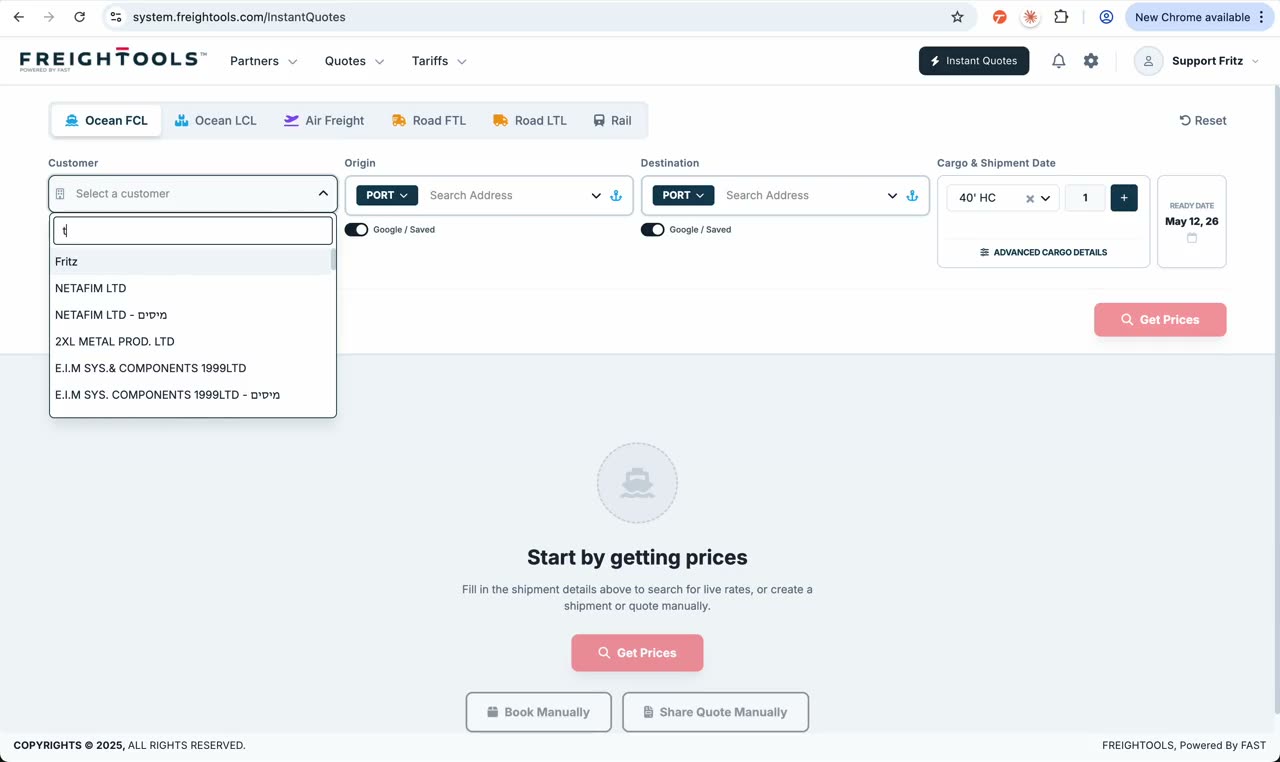
Clip muta · Selecting customer, origin, and destination
Step 02

Seleziona cliente e rotta della spedizione

Scegli il cliente, poi seleziona origine e destinazione. L'origine può essere un indirizzo door o un porto — partendo da un indirizzo, Freightools può aiutarti a rilevare automaticamente il porto pertinente.

Azione utente
Scegli il cliente, poi inserisci origine e destinazione.
Risultato
La rotta è bloccata e il modulo è pronto per i dettagli del carico.
Suggerimento
Se conosci solo un indirizzo door, lascia che Freightools risolva il porto più vicino.
Step 03

Inserisci i dettagli del carico

Aggiungi i dettagli della spedizione in base al tipo: peso, volume, CBM, tipo container o linee di prodotto. Dati accurati guidano sia il pricing sia le decisioni di routing a valle.

Azione utente
Inserisci peso, volume / CBM o tipo container per la spedizione.
Risultato
Il carico è registrato e il pulsante Search diventa attivo.
Suggerimento
Sii preciso su peso e volume — entrambi alimentano il match con il buying agreement.
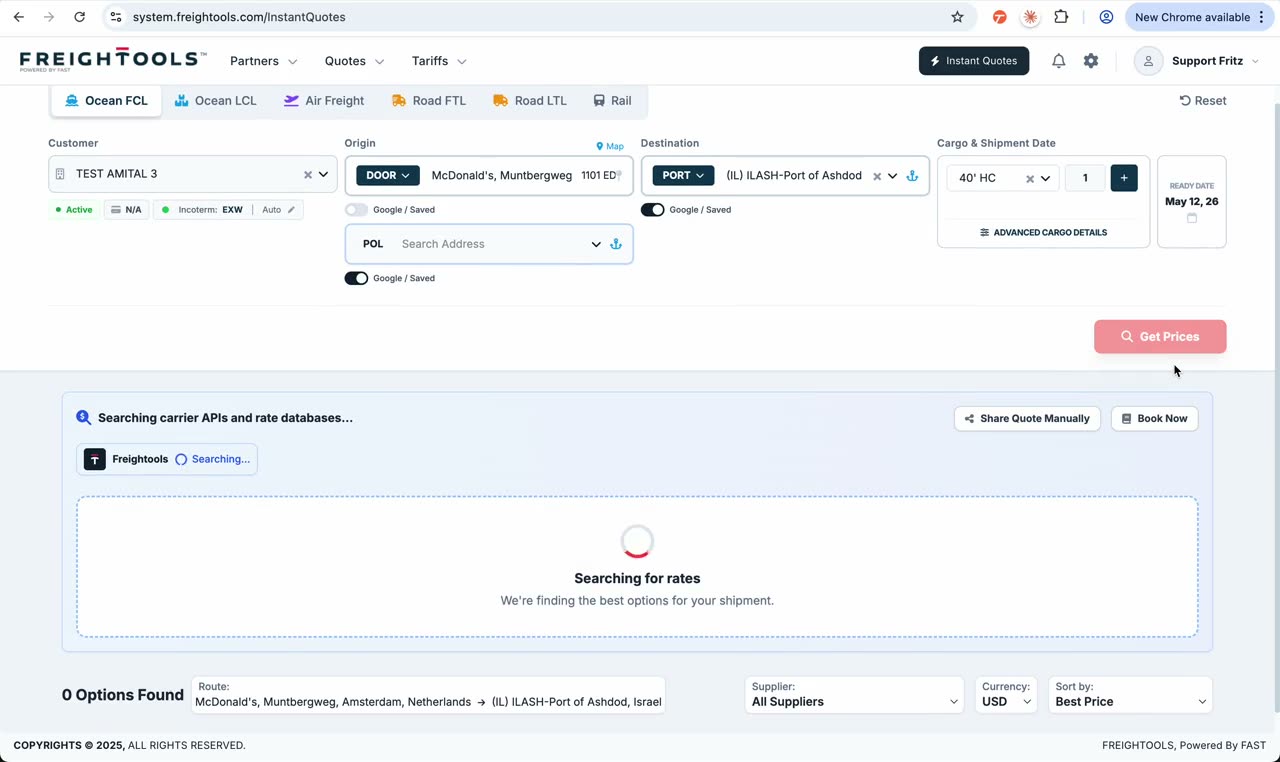
Clip muta · Searching rates and reviewing the available options
Step 04

Cerca e rivedi le tariffe

Clicca Search per recuperare le tariffe. Freightools controlla i buying agreement attivi e restituisce le opzioni disponibili. Un risultato completo può includere nolo marittimo, nolo stradale e oneri locali a seconda della rotta e degli accordi.

Azione utente
Clicca Search e rivedi le tariffe restituite.
Risultato
Le tariffe disponibili appaiono con costi marittimi, stradali e locali ove applicabile.
Suggerimento
Se non appare nulla, verifica la rotta e che le tariffe fornitore siano caricate per quella tratta.
Step 05

Condividi la tariffa selezionata

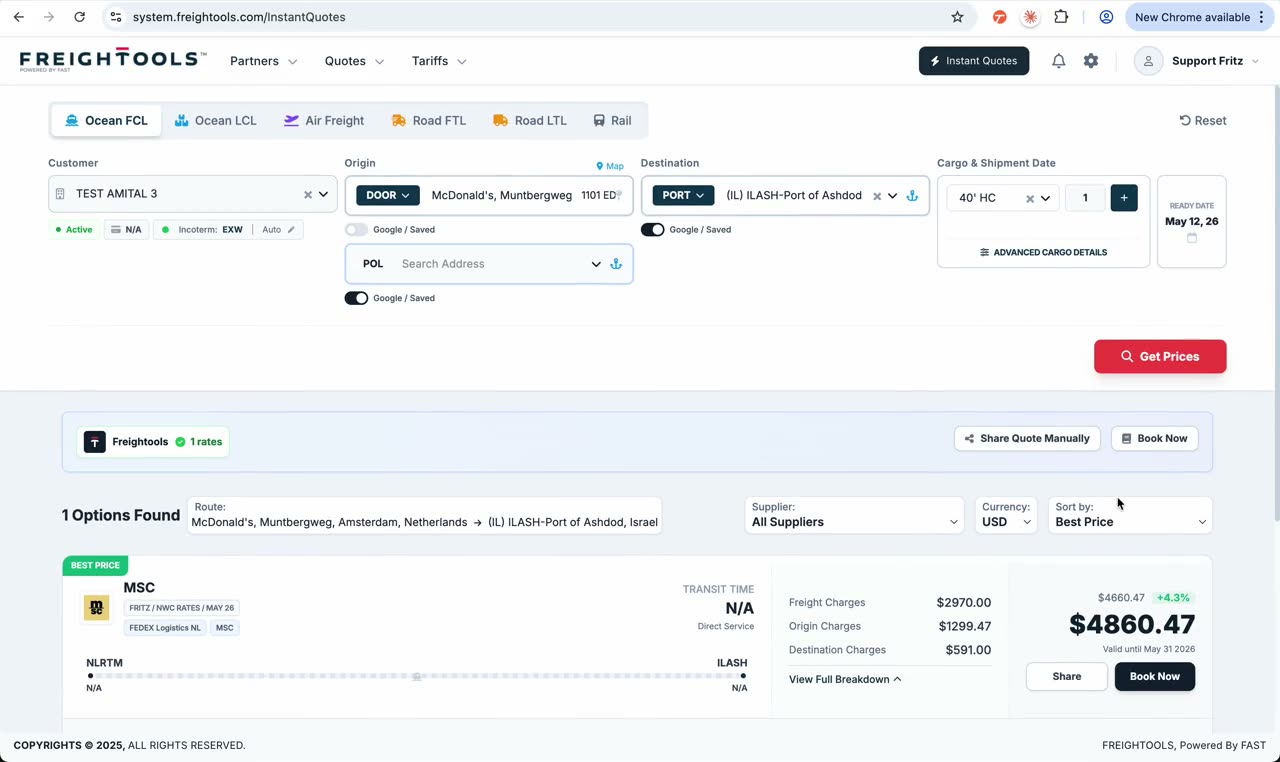
Clicca Share per proseguire dal risultato di ricerca al flusso di preventivo / sales proposal. Prima dell'invio puoi ancora rivedere e modificare tutto — prezzi, routing, contatto e PDF cliente.

Azione utente
Scegli la tariffa migliore e clicca Share.
Risultato
La selezione diventa una bozza di preventivo nella pagina Quote.
Clip muta · Sharing the selected rate into the quote workflow
Step 06

Verifica routing e carico

Verifica routing e dettagli del carico nella pagina del preventivo prima dell'invio. Tutto ciò che è stato inserito in "Instant Quote" può essere ancora modificato qui.

Azione utente
Apri i blocchi routing e carico e conferma i valori.
Risultato
Routing e carico sono accurati nella bozza del preventivo.
Step 07

Aggiungi contatto cliente e riferimento

Scorri verso il basso nella pagina del preventivo e aggiungi il contatto cliente, un riferimento cliente e qualsiasi altra informazione specifica della spedizione utile per il cliente.

Azione utente
Aggiungi contatto cliente e un riferimento cliente.
Risultato
La proposta è personalizzata e facile da identificare per il cliente.
Suggerimento
Un riferimento cliente chiaro riduce drasticamente lo scambio di email.
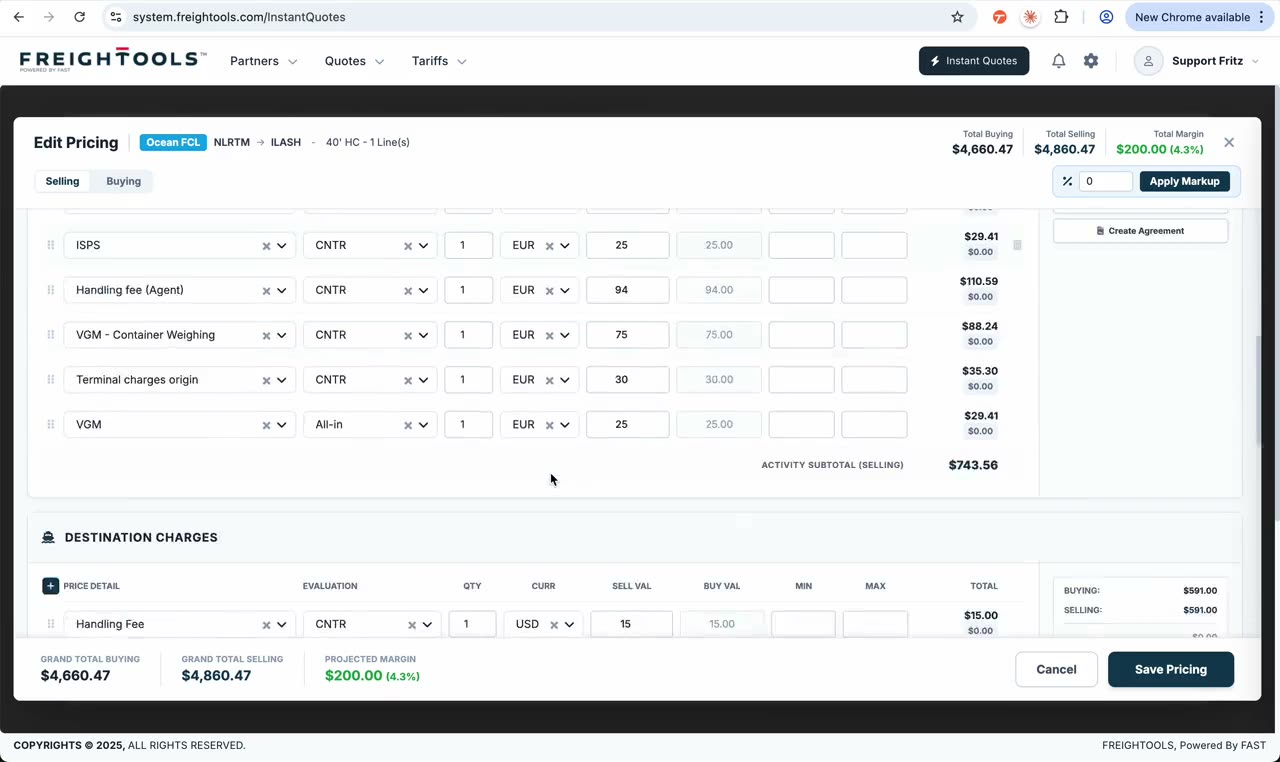
Clip muta · Editing pricing and margin before sending
Step 08

Modifica prezzi e margine

Apri l'editor dei prezzi. Sia i prezzi di acquisto sia quelli di vendita possono essere rivisti e modificati riga per riga. Usa questo passaggio per regolare il margine prima dell'invio. Dopo aver modificato il prezzo di vendita o il margine, clicca "Save Pricing".

Azione utente
Apri l'editor prezzi, regola prezzo di vendita o margine, poi "Save Pricing".
Risultato
Il margine è aggiornato e bloccato nella bozza di proposta.
Suggerimento
Puoi regolare il margine per riga o a livello di proposta — usa il modo più rapido.
Step 09

Aggiungi informazioni e visualizza l'anteprima della stampa

Aggiungi tutte le informazioni necessarie sulla proposta. Visualizza l'anteprima del template di stampa per verificare il PDF cliente prima dell'invio.

Azione utente
Clicca Preview per aprire il PDF cliente.
Risultato
Si apre l'esatto PDF che il cliente riceverà.
Suggerimento
Intercetta refusi e sorprese di prezzo qui, prima che parta l'email.
Clip muta · Previewing the PDF and sending the email to the customer
Step 10

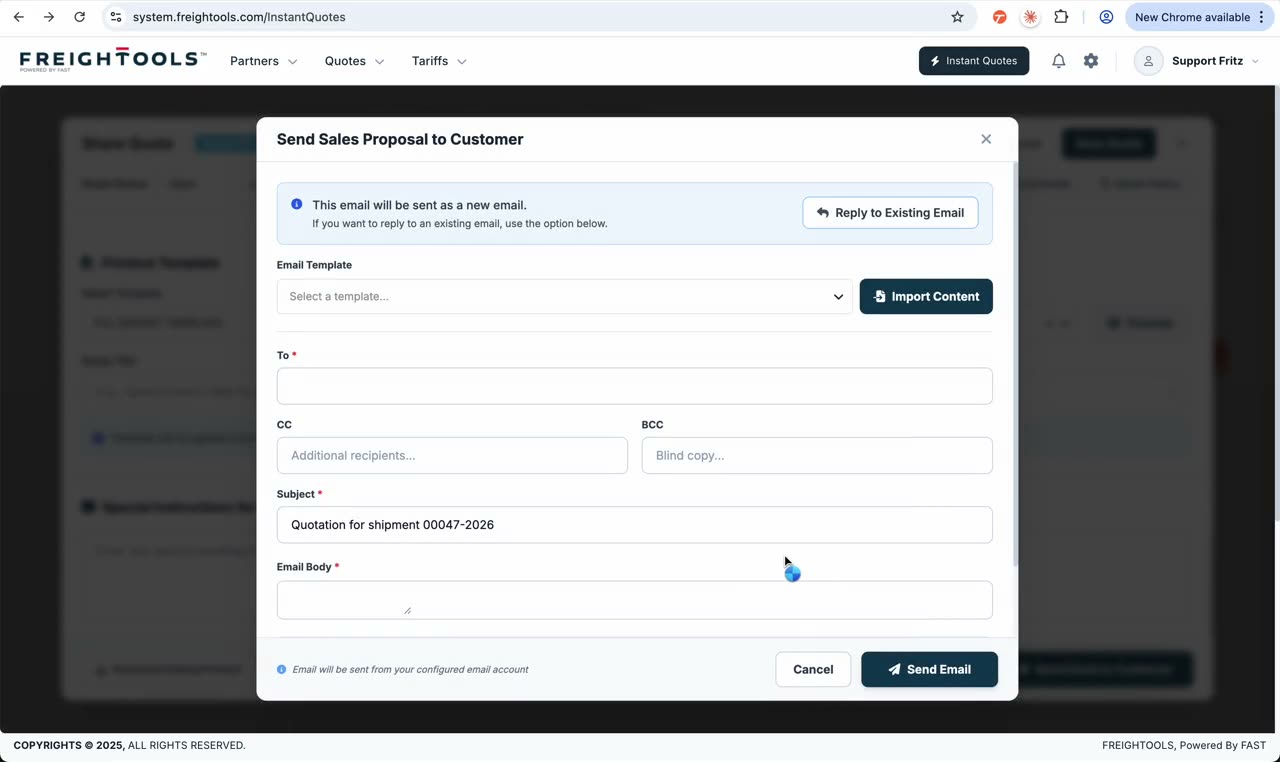
Invia email al cliente

Clicca "Send Email to Customer". Freightools genera il PDF del preventivo e apre il compositore email. Se la tua casella è connessa, l'email è inviata dal tuo indirizzo — altrimenti dall'email di sistema. Il PDF è allegato automaticamente. Puoi aggiungere altri file e scrivere l'email cliente direttamente dal compositore.

Azione utente
Clicca "Send Email to Customer", poi completa il compositore email.
Risultato
Il PDF del preventivo è generato, allegato e l'email viene inviata al cliente.
Suggerimento
Connetti la tua casella nelle impostazioni così l'email parte dal tuo indirizzo.
Step 11

Visualizza o scarica il PDF

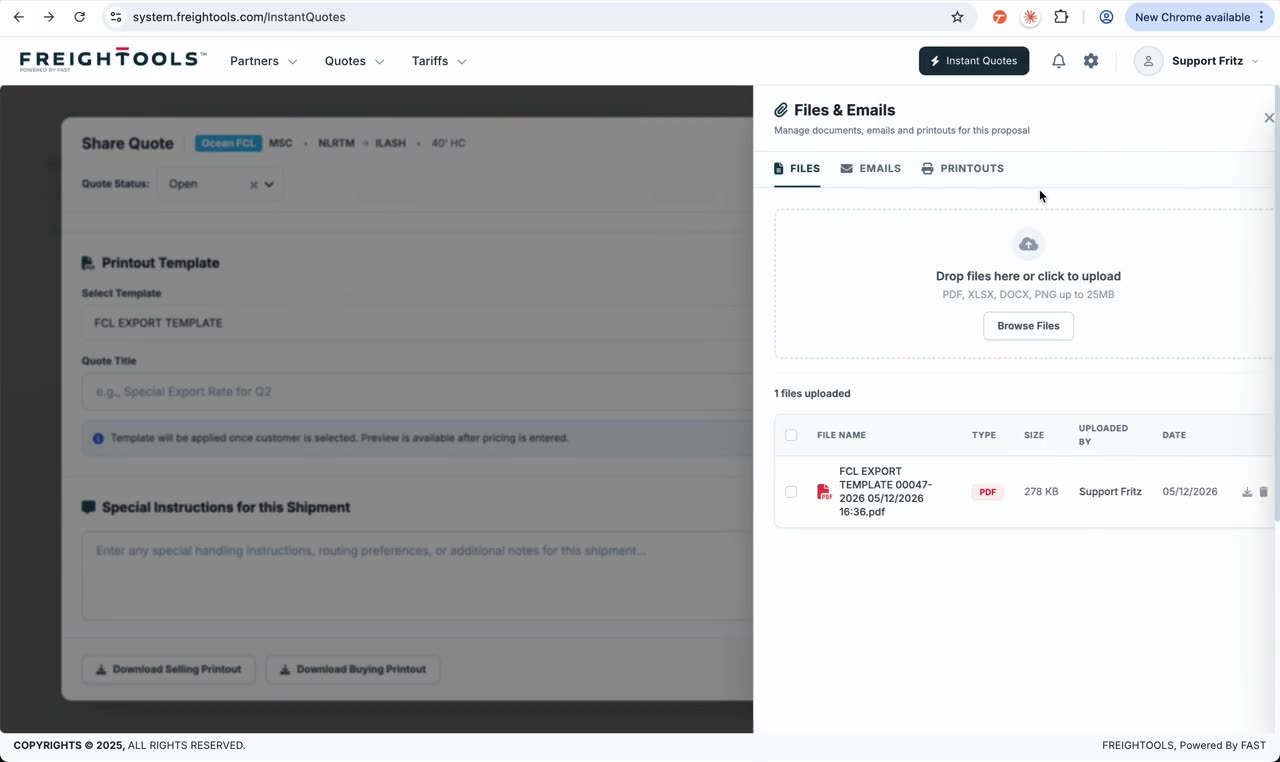
Apri "Files and Emails" dalla pagina del preventivo per visualizzare o scaricare il PDF generato e vedere lo storico email completo associato al preventivo.

Azione utente
Apri "Files and Emails" sulla pagina del preventivo.
Risultato
Il PDF e lo storico email completo sono elencati e scaricabili.
Clip muta · Opening Files and Emails to download the PDF
Clip muta · Reviewing possible sailings on an ocean quote
Step 12

Opzionale: rivedi le possibili partenze

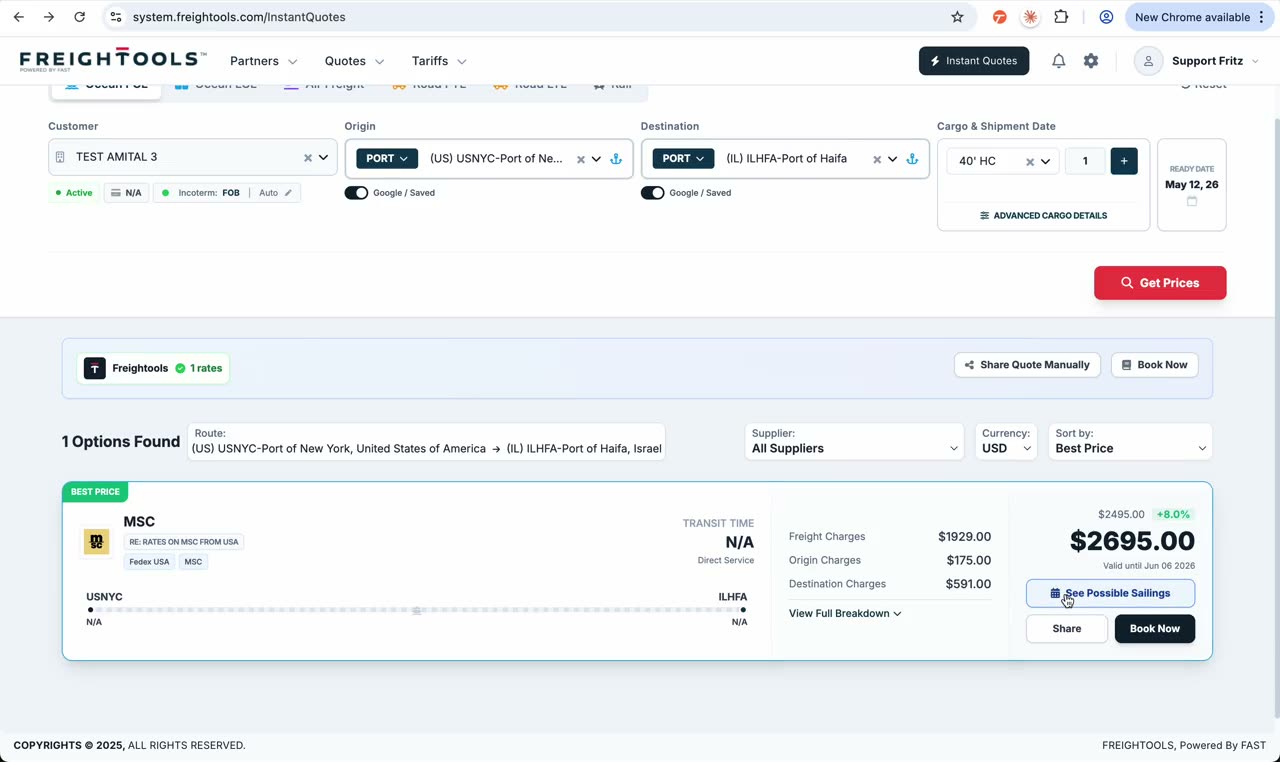
Per i preventivi marittimi, quando sono disponibili partenze possibili, clicca "See Possible Sailings". Rivedi navi e date di partenza disponibili, seleziona la partenza pertinente, poi prosegui con Share per completare il flusso.

Azione utente
Clicca "See Possible Sailings", scegli una nave/partenza e prosegui.
Risultato
La partenza selezionata è collegata al preventivo e il flusso continua con Share.
Suggerimento
Solo le tratte marittime con scali attivi mostrano questo pulsante — è normale.

Prima di inviare il preventivo

Revisione finale

  • Cliente selezionato

  • Origine e destinazione verificate

  • Dettagli del carico verificati

  • Tariffa selezionata

  • Routing rivisto

  • Margine controllato

  • Contatto cliente aggiunto

  • Anteprima PDF rivista

  • Corpo email completato

  • Allegati controllati

Domande frequenti

Risposte rapide alle domande più frequenti sui preventivi.

  • Nessuna tariffa trovata

    Verifica che rotta, dettagli del carico e buying agreement attivi siano validi. Prova un'altra rotta o verifica che le tariffe del fornitore siano caricate.

  • Devo modificare il margine

    Apri l'editor prezzi, aggiorna i valori di vendita o il margine, e clicca "Save Pricing".

  • Voglio inviare dalla mia email

    Connetti la tua casella nelle impostazioni email. Una volta connessa, Freightools invia il preventivo dalla tua casella invece che dall'email di sistema.

  • Mi serve solo il PDF

    Apri "Files and Emails" dalla pagina del preventivo e scarica direttamente il PDF generato.

  • Voglio scegliere una partenza

    Quando disponibile, clicca "See Possible Sailings", seleziona la nave/partenza preferita e prosegui con Share.

Pronto a creare il tuo primo preventivo?

Usa questa guida come primo flusso di lavoro. Quando il team avrà familiarità con "Instant Quote", potrai proseguire con configurazione, tariffe spot, caricamento tariffe AI e modelli di preventivo.