Crear y enviar una cotización3–5 min12 Pasos

Crear y enviar una cotización
desde "Instant Quote"

En esta guía aprenderás a abrir "Instant Quote", introducir datos de la carga, revisar tarifas disponibles, editar precios y margen, generar el PDF de la cotización y enviarla directamente al cliente.

For more product tutorials and workflow guidance, visit the Freightools Help Center.

Crear y enviar una cotización desde "Instant Quote"

Step 01

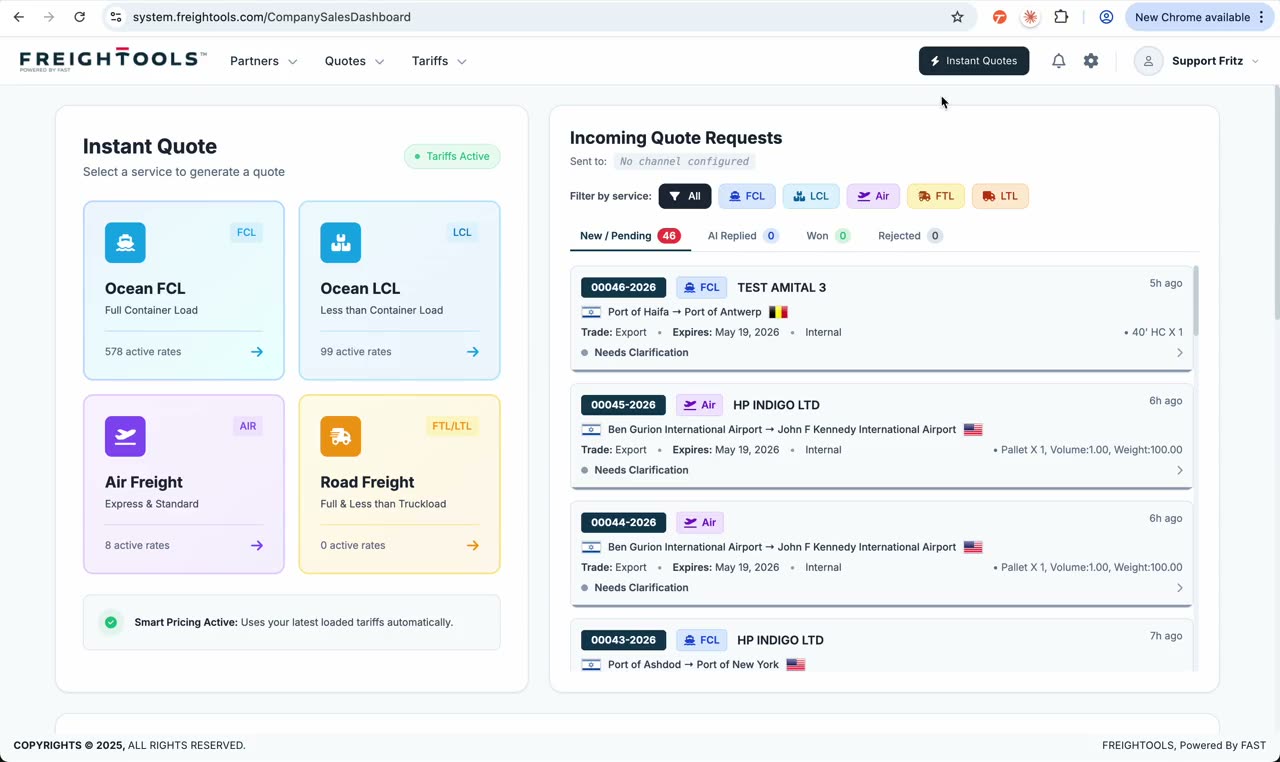
Abre "Instant Quote"

Desde el panel de la empresa, abre "Instant Quote". El panel puede mostrar cotizaciones recientes, buying agreements activos, procesamiento de tarifas con IA y actividad comercial — pero el flujo de cotización siempre empieza en "Instant Quote".

Acción del usuario
Haz clic en "Instant Quote" en la barra superior.
Resultado
Se abre el formulario de búsqueda de "Instant Quote", listo para cliente y ruta.
Consejo
Marca "Instant Quote" como favorito — es la ruta más rápida a una nueva cotización.
Clip sin sonido · Opening Instant Quote from the company dashboard
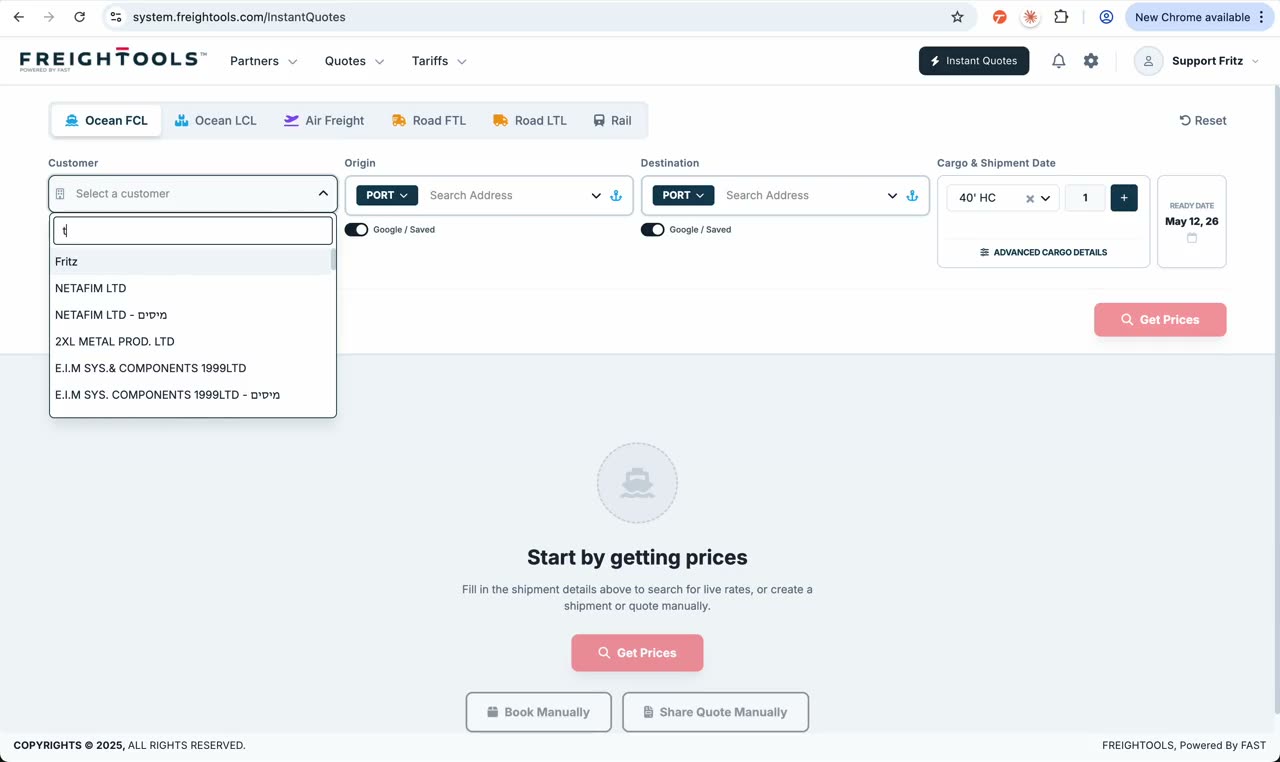
Clip sin sonido · Selecting customer, origin, and destination
Step 02

Selecciona cliente y ruta del envío

Elige el cliente y luego selecciona origen y destino. El origen puede ser una dirección door o un puerto — al partir de una dirección, Freightools puede ayudar a detectar el puerto correspondiente automáticamente.

Acción del usuario
Elige el cliente y luego ingresa origen y destino.
Resultado
La ruta queda fijada y el formulario está listo para los detalles de la carga.
Consejo
Si solo conoces una dirección door, deja que Freightools resuelva el puerto más cercano.
Step 03

Introduce los detalles de la carga

Añade los detalles del envío según el tipo: peso, volumen, CBM, tipo de contenedor o líneas de producto. Datos precisos guían tanto el pricing como las decisiones de routing.

Acción del usuario
Introduce peso, volumen / CBM o tipo de contenedor.
Resultado
La carga queda registrada y el botón Search se activa.
Consejo
Sé preciso con peso y volumen — ambos alimentan la coincidencia con el buying agreement.
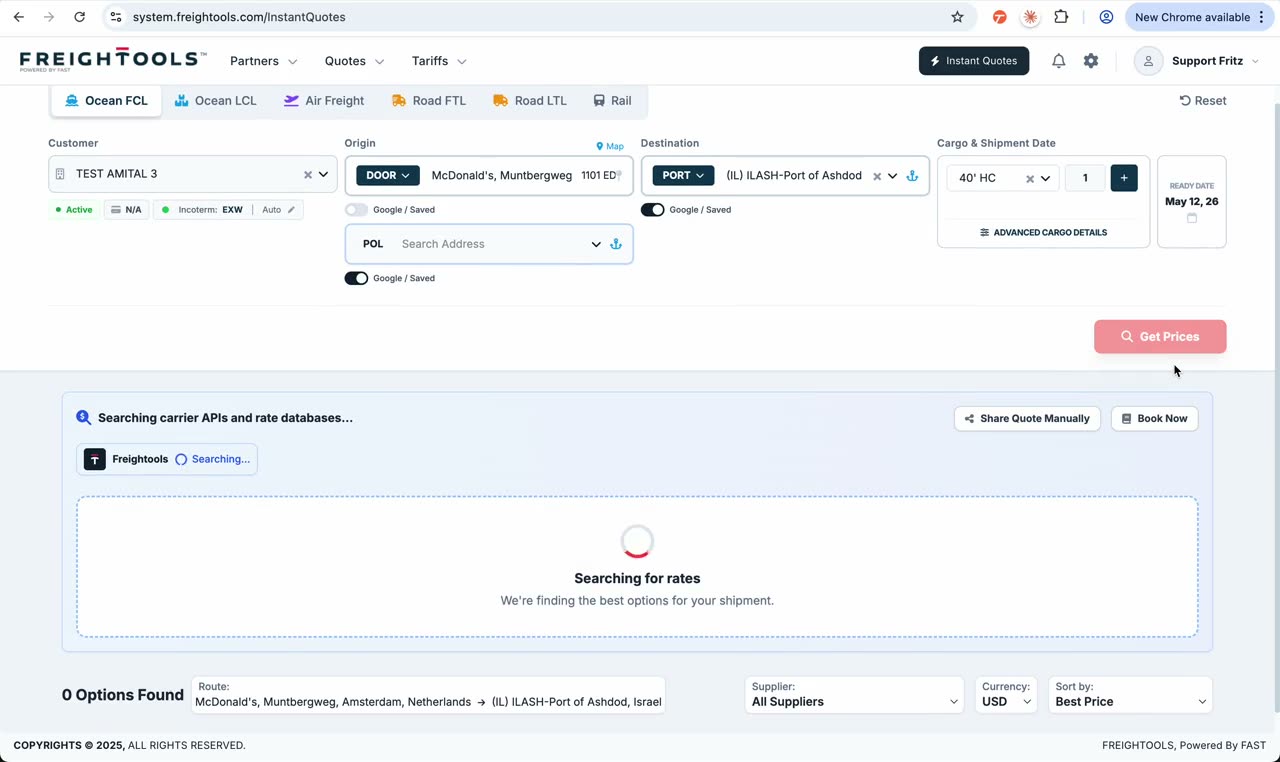
Clip sin sonido · Searching rates and reviewing the available options
Step 04

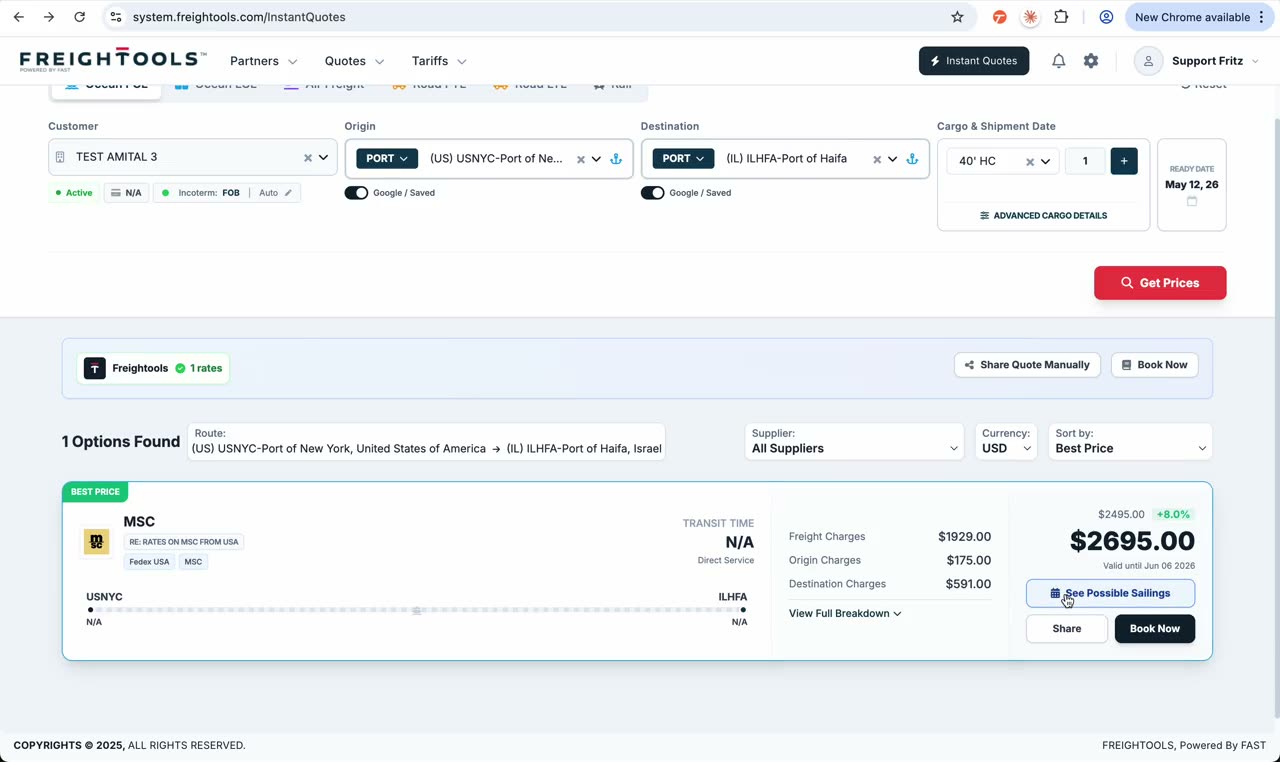
Busca y revisa las tarifas

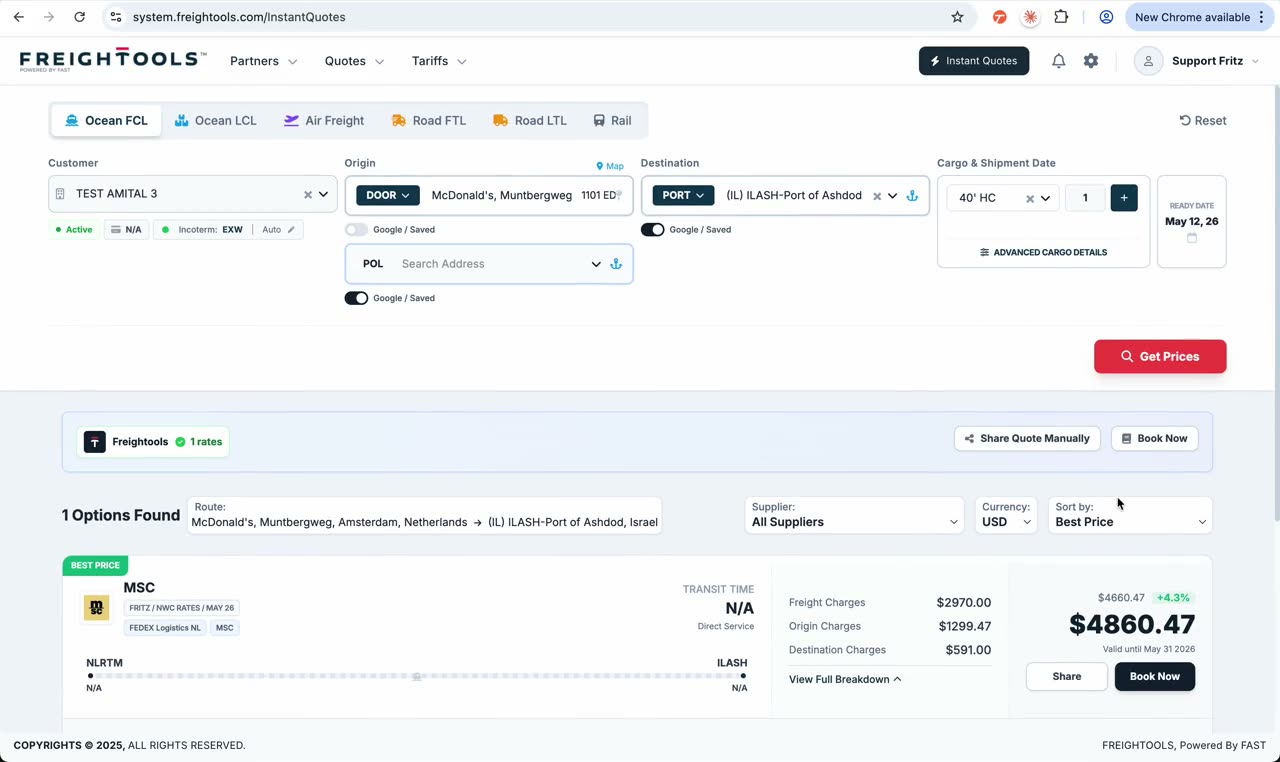
Haz clic en Search para obtener tarifas. Freightools verifica los buying agreements activos y devuelve las opciones disponibles. Un resultado completo puede incluir flete marítimo, terrestre y cargos locales según la ruta y los acuerdos.

Acción del usuario
Haz clic en Search y revisa las tarifas devueltas.
Resultado
Las tarifas disponibles aparecen con cargos marítimos, terrestres y locales cuando aplica.
Consejo
Si no aparece nada, verifica la ruta y que las tarifas del proveedor estén cargadas para esa lane.
Step 05

Comparte la tarifa seleccionada

Haz clic en Share para continuar desde el resultado al flujo de cotización / sales proposal. Antes del envío puedes seguir revisando y editando todo — precios, routing, contacto y PDF cliente.

Acción del usuario
Elige la mejor tarifa y haz clic en Share.
Resultado
La selección se convierte en un borrador de cotización en la página Quote.
Clip sin sonido · Sharing the selected rate into the quote workflow
Step 06

Verifica routing y carga

Verifica routing y detalles de la carga en la página de la cotización antes de enviar. Todo lo introducido en "Instant Quote" todavía puede editarse aquí.

Acción del usuario
Abre los bloques de routing y carga y confirma los valores.
Resultado
Routing y carga son correctos en el borrador.
Step 07

Añade contacto del cliente y referencia

Desplázate hacia abajo en la página de la cotización y añade el contacto del cliente, una referencia y cualquier información específica del envío que el cliente necesite en la propuesta.

Acción del usuario
Añade el contacto del cliente y una referencia.
Resultado
La propuesta queda personalizada y es fácil de identificar para el cliente.
Consejo
Una referencia clara reduce drásticamente los correos de ida y vuelta.
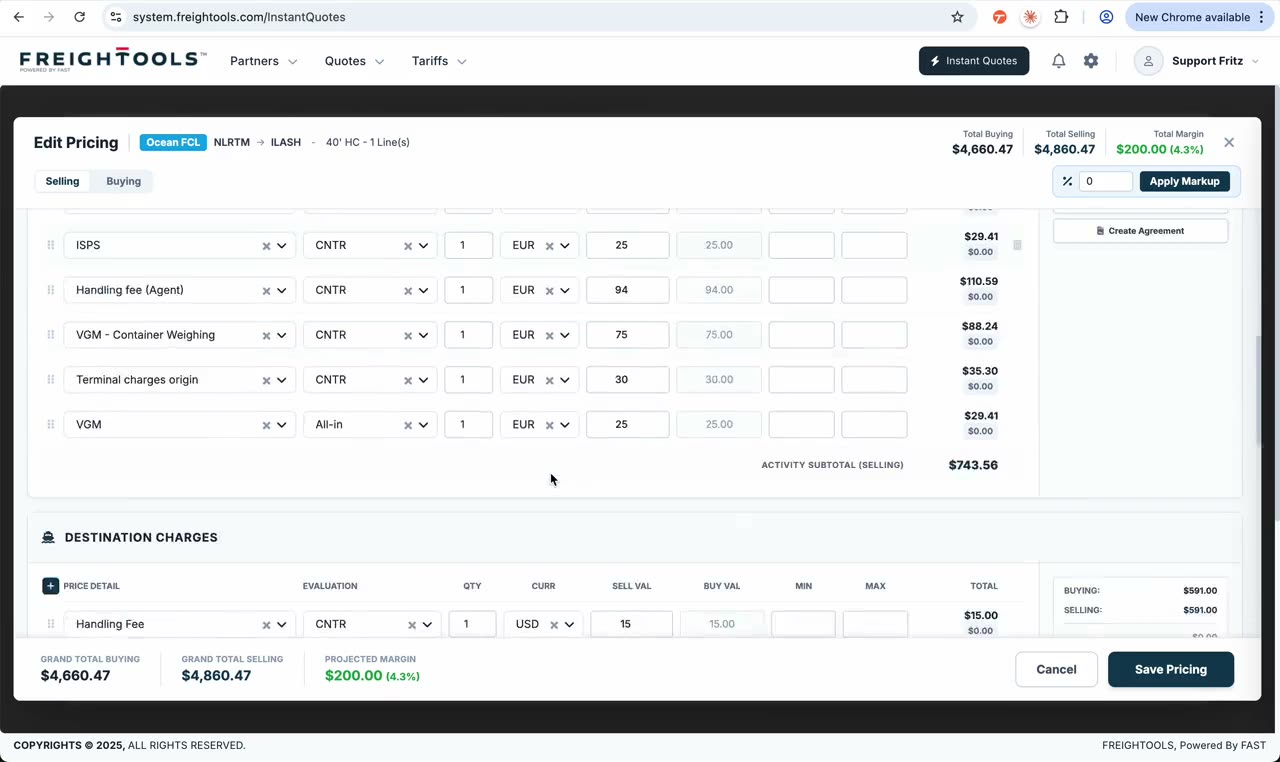
Clip sin sonido · Editing pricing and margin before sending
Step 08

Edita precios y margen

Abre el editor de precios. Tanto los precios de compra como de venta pueden revisarse y editarse línea por línea. Usa este paso para ajustar el margen antes del envío. Tras cambiar el precio de venta o el margen, haz clic en "Save Pricing".

Acción del usuario
Abre el editor de precios, ajusta precio de venta o margen, luego "Save Pricing".
Resultado
El margen queda actualizado y fijado en el borrador.
Consejo
Puedes ajustar el margen por línea o a nivel de propuesta — usa lo más rápido.
Step 09

Añade información y previsualiza la impresión

Añade cualquier información adicional necesaria. Previsualiza la plantilla de impresión para verificar el PDF cliente antes del envío.

Acción del usuario
Haz clic en Preview para abrir el PDF cliente.
Resultado
Se abre exactamente el PDF que el cliente recibirá.
Consejo
Detecta erratas y sorpresas de precio aquí, antes de que salga el correo.
Clip sin sonido · Previewing the PDF and sending the email to the customer
Step 10

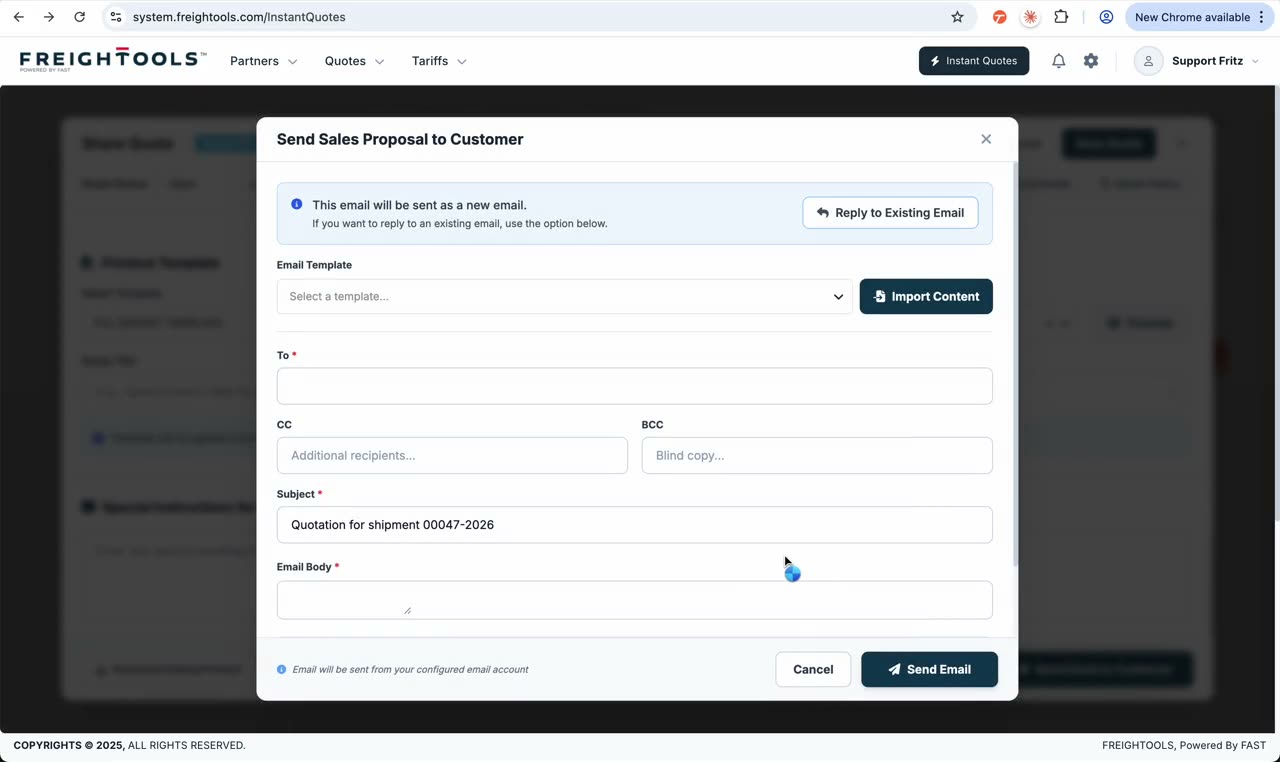
Envía correo al cliente

Haz clic en "Send Email to Customer". Freightools genera el PDF y abre el compositor de correo. Si tu buzón está conectado, el correo sale desde tu propia dirección — si no, desde el correo del sistema. El PDF se adjunta automáticamente. Puedes añadir más archivos y escribir el correo desde el compositor.

Acción del usuario
Haz clic en "Send Email to Customer" y completa el compositor.
Resultado
El PDF se genera, se adjunta y el correo se envía al cliente.
Consejo
Conecta tu buzón en configuración para que el correo salga desde tu propia dirección.
Step 11

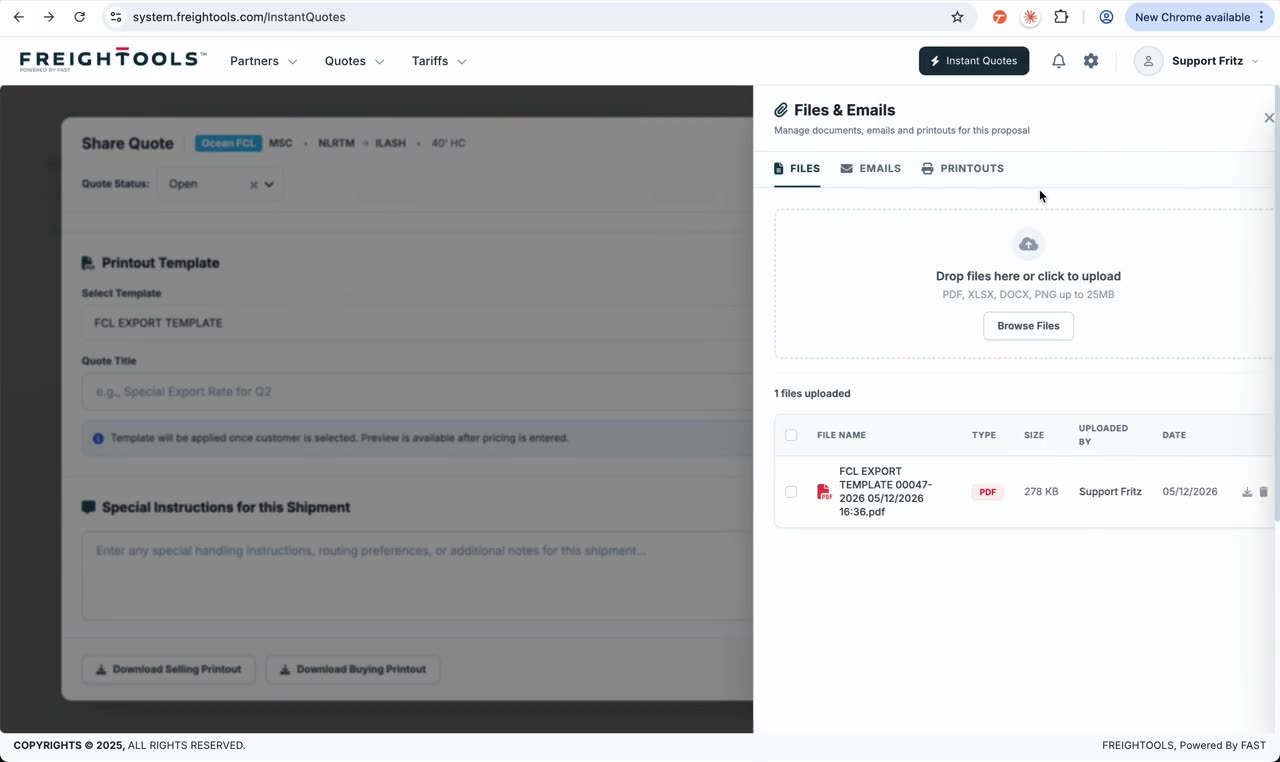
Visualiza o descarga el PDF

Abre "Files and Emails" desde la página de la cotización para ver o descargar el PDF generado y ver el historial de correos asociado.

Acción del usuario
Abre "Files and Emails" en la página de la cotización.
Resultado
El PDF y el historial de correos están listados y disponibles para descargar.
Clip sin sonido · Opening Files and Emails to download the PDF
Clip sin sonido · Reviewing possible sailings on an ocean quote
Step 12

Opcional: revisa salidas posibles

Para cotizaciones marítimas, cuando hay salidas disponibles, haz clic en "See Possible Sailings". Revisa buques y fechas de salida disponibles, selecciona la salida y continúa con Share.

Acción del usuario
Haz clic en "See Possible Sailings", elige un buque/salida y continúa.
Resultado
La salida seleccionada queda asociada a la cotización y el flujo continúa con Share.
Consejo
Solo las lanes marítimas con escalas activas muestran este botón — es lo esperado.

Antes de enviar la cotización

Revisión final

  • Cliente seleccionado

  • Origen y destino verificados

  • Detalles de la carga verificados

  • Tarifa seleccionada

  • Routing revisado

  • Margen verificado

  • Contacto del cliente añadido

  • Vista previa del PDF revisada

  • Cuerpo del correo completado

  • Adjuntos verificados

Preguntas frecuentes

Respuestas rápidas a las preguntas más comunes sobre cotizaciones.

  • No se encontró ninguna tarifa

    Verifica que la ruta, los detalles de la carga y los buying agreements activos sean válidos. Prueba otra ruta o verifica que las tarifas del proveedor estén cargadas.

  • Necesito cambiar el margen

    Abre el editor de precios, actualiza los valores de venta o el margen y haz clic en "Save Pricing".

  • Quiero enviar desde mi propio correo

    Conecta tu buzón en la configuración de correo. Una vez conectado, Freightools envía la cotización desde tu buzón en lugar del correo del sistema.

  • Solo necesito el PDF

    Abre "Files and Emails" desde la página de la cotización y descarga directamente el PDF generado.

  • Quiero elegir una salida

    Cuando esté disponible, haz clic en "See Possible Sailings", selecciona el buque/salida preferido y continúa con Share.

¿Listo para crear tu primera cotización?

Usa esta guía como tu primer flujo de trabajo. Cuando tu equipo se familiarice con "Instant Quote", puedes seguir con configuración, tarifas spot, carga de tarifas con IA y plantillas de cotización.