Créer et envoyer un devis3–5 min12 Étapes

Créer et envoyer un devis
depuis « Instant Quote »

Dans ce guide, vous apprendrez à ouvrir « Instant Quote », saisir les détails de l'expédition, examiner les tarifs disponibles, modifier prix et marge, générer le PDF du devis et l'envoyer directement au client.

For more product tutorials and workflow guidance, visit the Freightools Help Center.

Créer et envoyer un devis depuis « Instant Quote »

Step 01

Ouvrir « Instant Quote »

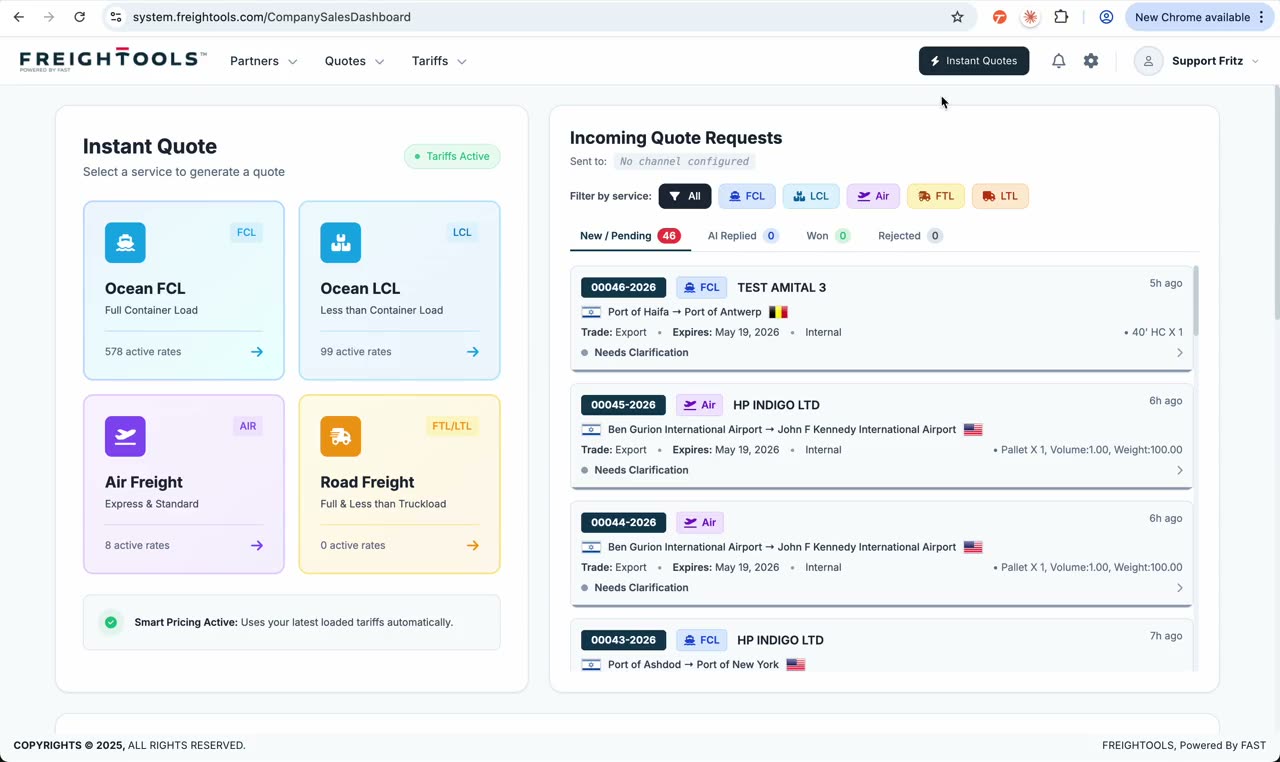
Depuis le tableau de bord de l'entreprise, ouvrez « Instant Quote ». Le tableau de bord peut afficher les devis récents, les buying agreements actifs, le traitement de tarifs IA et l'activité commerciale — mais le flux de devis commence toujours par « Instant Quote ».

Action utilisateur
Cliquez sur « Instant Quote » dans la navigation supérieure.
Résultat
Le formulaire de recherche « Instant Quote » s'ouvre, prêt pour client et itinéraire.
Astuce
Mettez « Instant Quote » en favori — c'est le chemin le plus rapide vers un nouveau devis.
Clip muet · Opening Instant Quote from the company dashboard
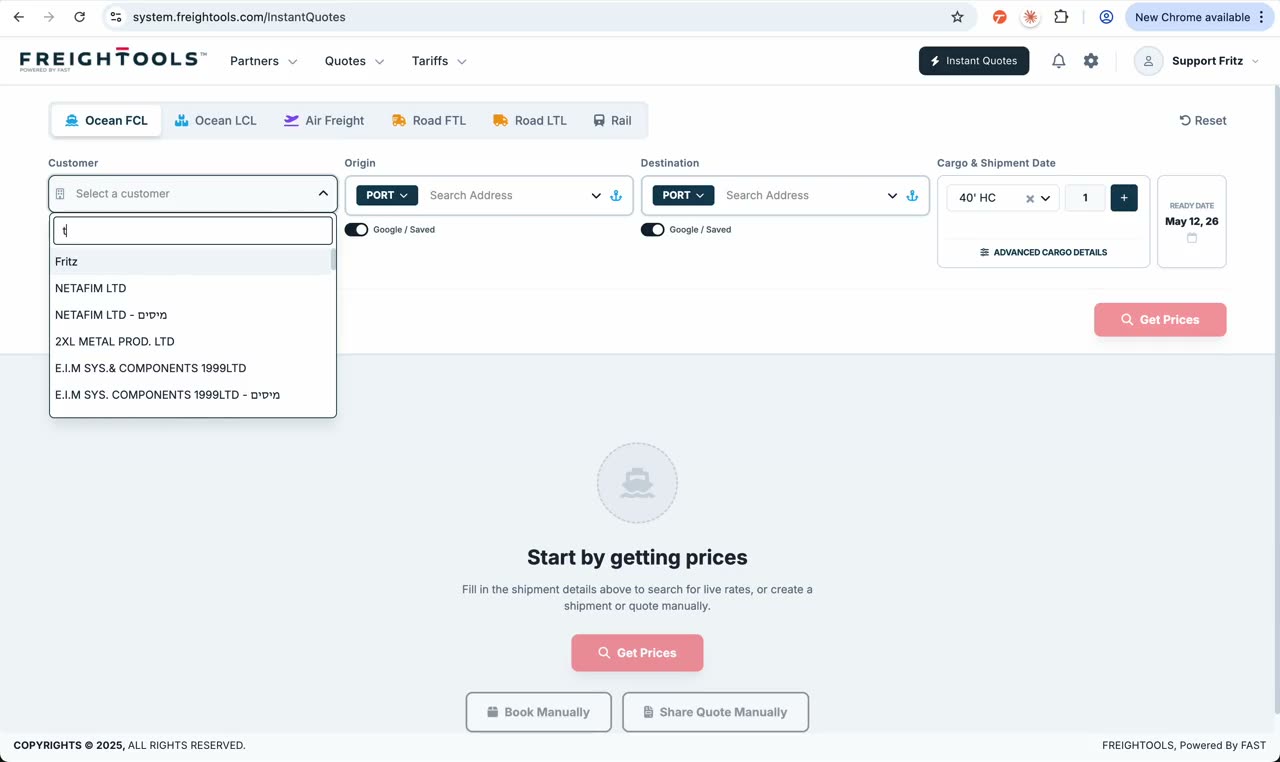
Clip muet · Selecting customer, origin, and destination
Step 02

Sélectionner client et itinéraire

Choisissez le client, puis l'origine et la destination. L'origine peut être une adresse door ou un port — en partant d'une adresse, Freightools peut détecter automatiquement le port pertinent.

Action utilisateur
Choisissez le client, puis saisissez origine et destination.
Résultat
L'itinéraire est verrouillé et le formulaire est prêt pour les détails de la cargaison.
Astuce
Si vous ne connaissez qu'une adresse door, laissez Freightools résoudre le port le plus proche.
Step 03

Saisir les détails de la cargaison

Ajoutez les détails de l'expédition selon le type : poids, volume, CBM, type de conteneur ou lignes de marchandise. Des données précises guident à la fois la tarification et les décisions de routing.

Action utilisateur
Saisissez poids, volume / CBM ou type de conteneur.
Résultat
La cargaison est enregistrée et le bouton Search devient actif.
Astuce
Soyez précis sur poids et volume — les deux alimentent la correspondance avec le buying agreement.
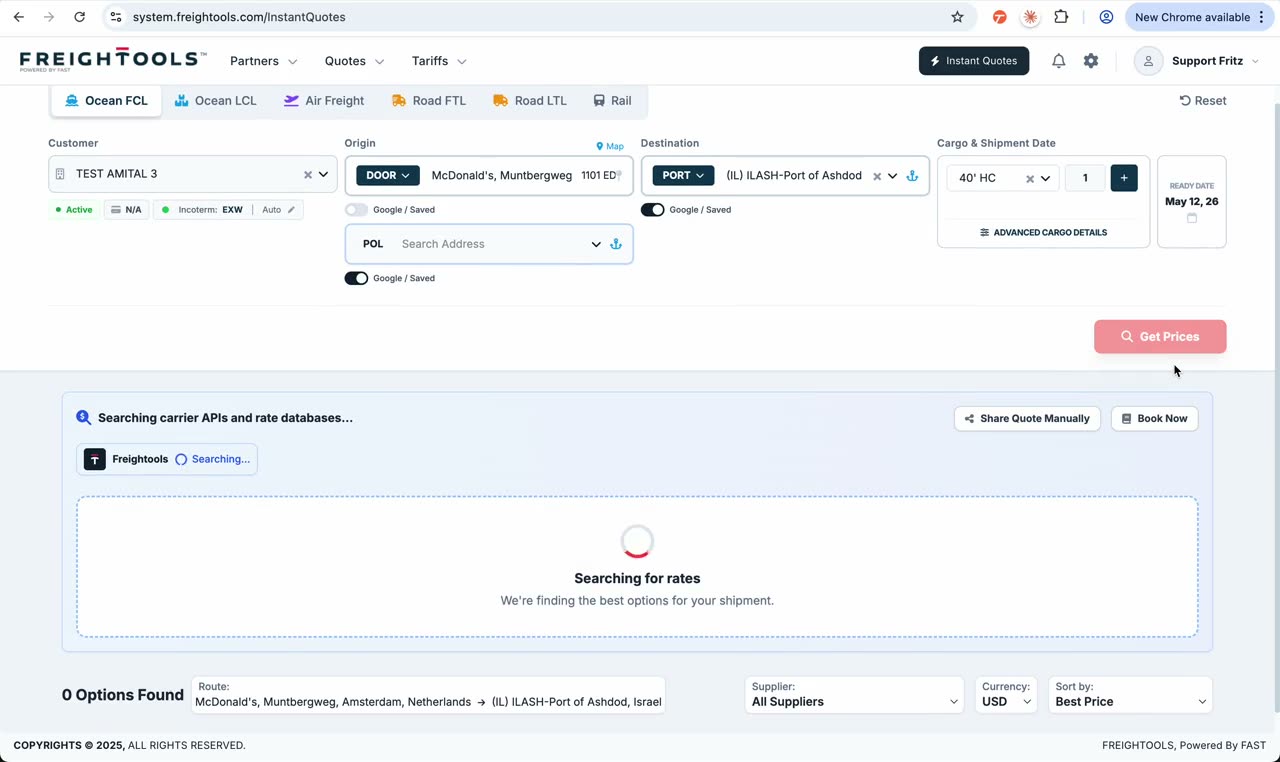
Clip muet · Searching rates and reviewing the available options
Step 04

Rechercher et examiner les tarifs

Cliquez sur Search pour récupérer les tarifs. Freightools vérifie les buying agreements actifs et renvoie les options disponibles. Un résultat complet peut inclure fret maritime, fret routier et frais locaux selon l'itinéraire et les accords.

Action utilisateur
Cliquez sur Search et examinez les tarifs renvoyés.
Résultat
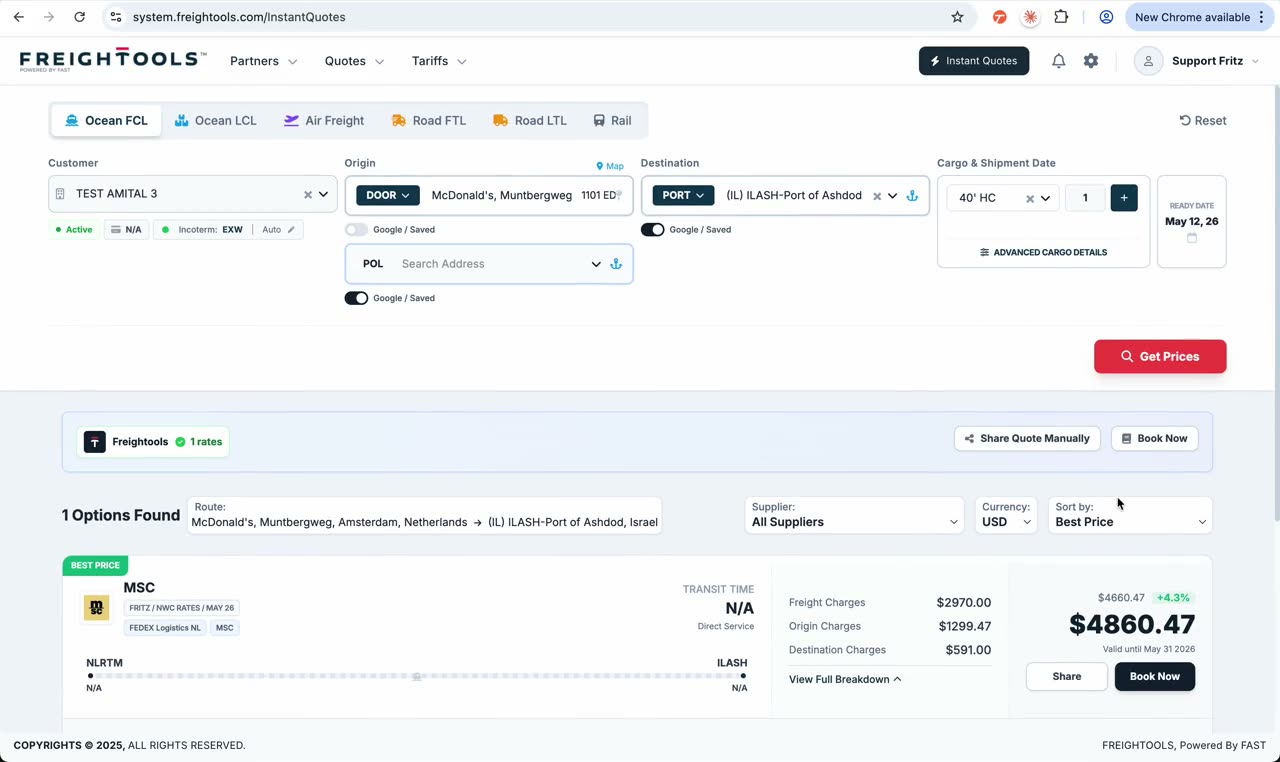
Les tarifs disponibles apparaissent avec frais maritime, routier et locaux le cas échéant.
Astuce
Si rien n'apparaît, vérifiez l'itinéraire et que les tarifs fournisseur sont chargés pour la lane.
Step 05

Partager le tarif sélectionné

Cliquez sur Share pour passer du résultat de recherche au flux de devis / sales proposal. Avant l'envoi, vous pouvez encore tout réviser — prix, routing, contact et PDF client.

Action utilisateur
Choisissez le meilleur tarif et cliquez sur Share.
Résultat
La sélection devient un brouillon de devis dans la page Quote.
Clip muet · Sharing the selected rate into the quote workflow
Step 06

Vérifier routing et cargaison

Vérifiez routing et détails de la cargaison sur la page du devis avant l'envoi. Tout ce qui a été saisi dans « Instant Quote » peut encore être modifié ici.

Action utilisateur
Ouvrez les blocs routing et cargaison et confirmez les valeurs.
Résultat
Routing et cargaison sont exacts dans le brouillon.
Step 07

Ajouter contact client et référence

Faites défiler la page du devis et ajoutez le contact client, une référence et toute information spécifique à l'expédition utile pour la proposition.

Action utilisateur
Ajoutez contact client et référence.
Résultat
La proposition est personnalisée et facile à identifier pour le client.
Astuce
Une référence claire réduit nettement les allers-retours par e-mail.
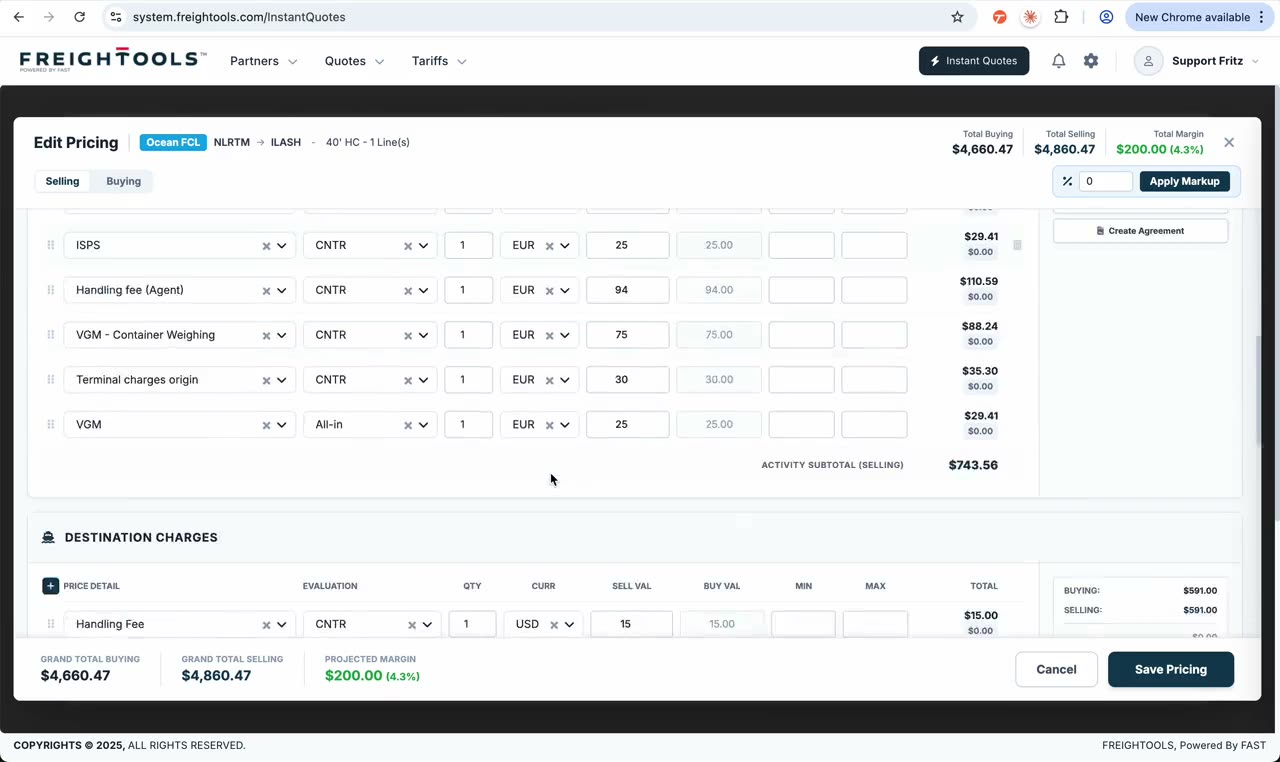
Clip muet · Editing pricing and margin before sending
Step 08

Modifier prix et marge

Ouvrez l'éditeur de prix. Les prix d'achat et de vente peuvent être révisés et modifiés ligne par ligne. Utilisez cette étape pour ajuster la marge avant l'envoi. Après modification du prix de vente ou de la marge, cliquez sur « Save Pricing ».

Action utilisateur
Ouvrez l'éditeur de prix, ajustez prix de vente ou marge, puis « Save Pricing ».
Résultat
La marge est mise à jour et verrouillée dans le brouillon.
Astuce
Vous pouvez ajuster la marge par ligne ou au niveau de la proposition — choisissez le plus rapide.
Step 09

Ajouter des informations et prévisualiser l'impression

Ajoutez les informations supplémentaires nécessaires. Prévisualisez le modèle d'impression pour vérifier le PDF client avant l'envoi.

Action utilisateur
Cliquez sur Preview pour ouvrir le PDF client.
Résultat
Le PDF exact que recevra le client s'ouvre pour relecture.
Astuce
Détectez fautes et surprises de prix ici, avant que l'e-mail ne parte.
Clip muet · Previewing the PDF and sending the email to the customer
Step 10

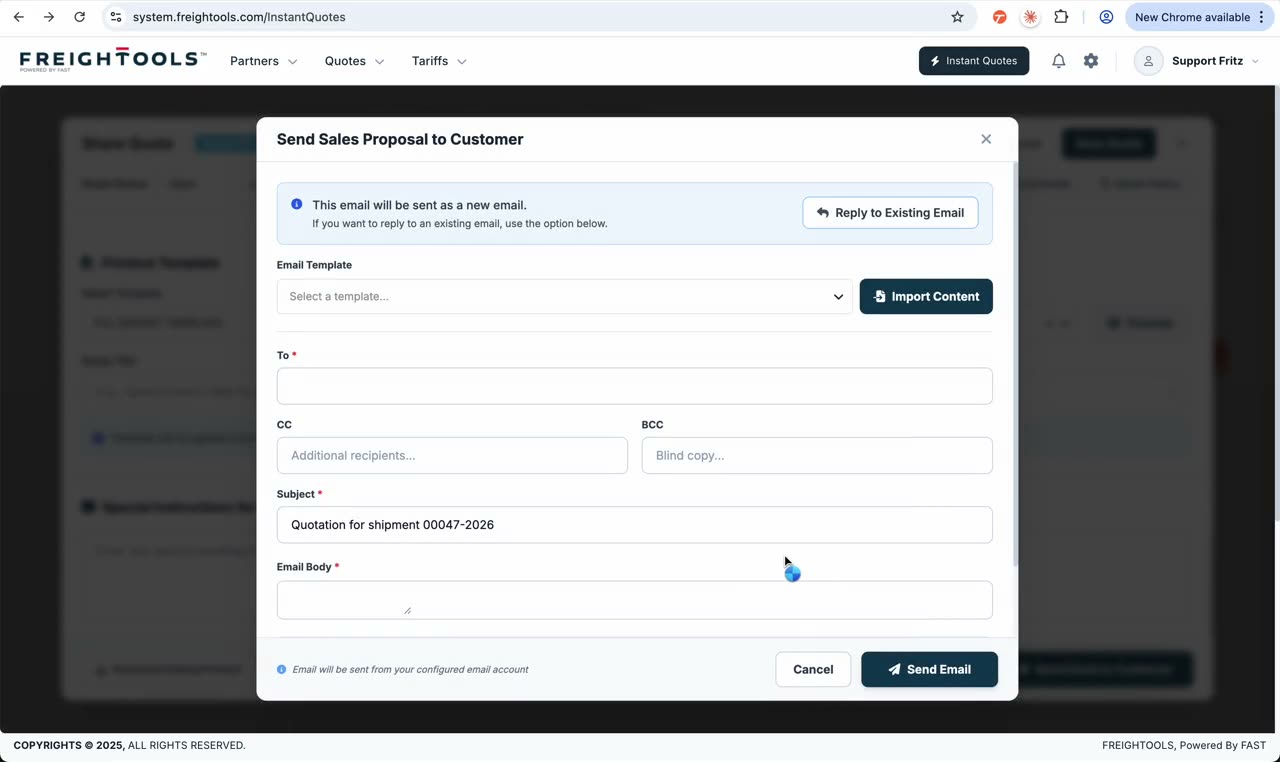
Envoyer l'e-mail au client

Cliquez sur « Send Email to Customer ». Freightools génère le PDF et ouvre le compositeur d'e-mail. Si votre boîte est connectée, l'e-mail part de votre adresse — sinon de l'e-mail système. Le PDF est attaché automatiquement. Vous pouvez ajouter d'autres fichiers et rédiger l'e-mail directement.

Action utilisateur
Cliquez sur « Send Email to Customer » et complétez le compositeur.
Résultat
Le PDF est généré, joint et l'e-mail est envoyé au client.
Astuce
Connectez votre boîte dans les paramètres pour que l'e-mail parte de votre propre adresse.
Step 11

Voir ou télécharger le PDF

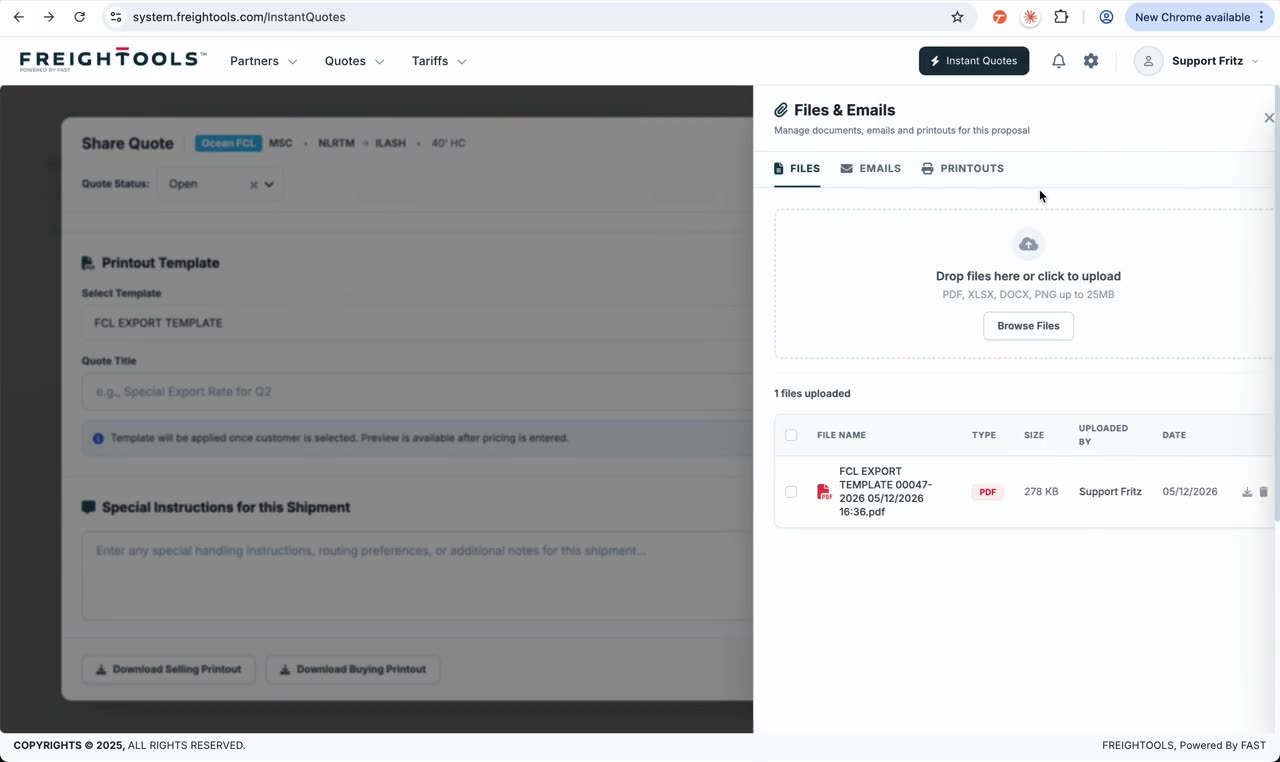
Ouvrez « Files and Emails » depuis la page du devis pour voir ou télécharger le PDF généré et l'historique complet des e-mails associés.

Action utilisateur
Ouvrez « Files and Emails » sur la page du devis.
Résultat
Le PDF et l'historique complet des e-mails sont listés et téléchargeables.
Clip muet · Opening Files and Emails to download the PDF
Clip muet · Reviewing possible sailings on an ocean quote
Step 12

Optionnel : examiner les départs possibles

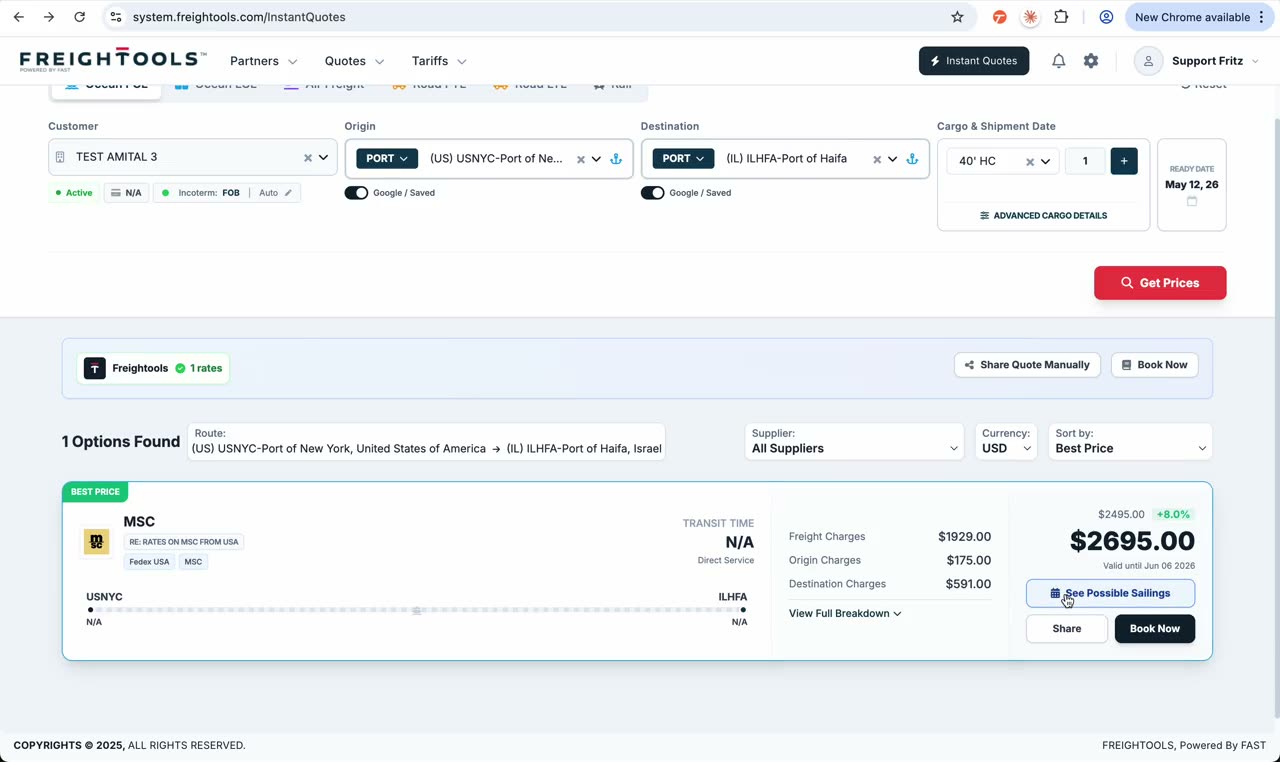
Pour les devis maritimes, lorsque des départs sont disponibles, cliquez sur « See Possible Sailings ». Examinez navires et dates, sélectionnez le départ pertinent et continuez avec Share.

Action utilisateur
Cliquez sur « See Possible Sailings », choisissez un navire/départ et continuez.
Résultat
Le départ sélectionné est rattaché au devis et le flux continue avec Share.
Astuce
Seules les lanes maritimes avec rotations actives affichent ce bouton — c'est attendu.

Avant d'envoyer le devis

Revue finale

  • Client sélectionné

  • Origine et destination vérifiées

  • Détails de la cargaison vérifiés

  • Tarif sélectionné

  • Routing vérifié

  • Marge vérifiée

  • Contact client ajouté

  • Aperçu PDF vérifié

  • Corps de l'e-mail complété

  • Pièces jointes vérifiées

Questions fréquentes

Réponses rapides aux questions de devis les plus fréquentes.

  • Aucun tarif trouvé

    Vérifiez l'itinéraire, les détails de la cargaison et les buying agreements actifs. Essayez un autre itinéraire ou vérifiez que les tarifs du fournisseur sont chargés.

  • Je dois changer la marge

    Ouvrez l'éditeur de prix, mettez à jour les valeurs de vente ou la marge et cliquez sur « Save Pricing ».

  • Je veux envoyer depuis mon e-mail

    Connectez votre boîte dans les paramètres e-mail. Une fois connectée, Freightools envoie le devis depuis votre boîte au lieu de l'e-mail système.

  • Je veux seulement le PDF

    Ouvrez « Files and Emails » depuis la page du devis et téléchargez directement le PDF généré.

  • Je veux choisir un départ

    Quand disponible, cliquez sur « See Possible Sailings », sélectionnez le navire/départ préféré et continuez avec Share.

Prêt à créer votre premier devis ?

Utilisez ce guide comme premier flux de travail. Une fois votre équipe à l'aise avec « Instant Quote », vous pourrez continuer avec les paramètres, les tarifs spot, l'AI Tariff Loading et les modèles de devis.