יצירה ושליחה של הצעת מחיר3–5 min12 שלבים

יצירה ושליחה של הצעת מחיר
מתוך "Instant Quote"

במדריך זה תלמדו לפתוח את "Instant Quote", להזין פרטי משלוח, לסקור תעריפים זמינים, לערוך תמחור ומרווח, לייצר את ה-PDF של הצעת המחיר ולשלוח אותה ישירות ללקוח.

For more product tutorials and workflow guidance, visit the Freightools Help Center.

יצירה ושליחה של הצעת מחיר מתוך "Instant Quote"

Step 01

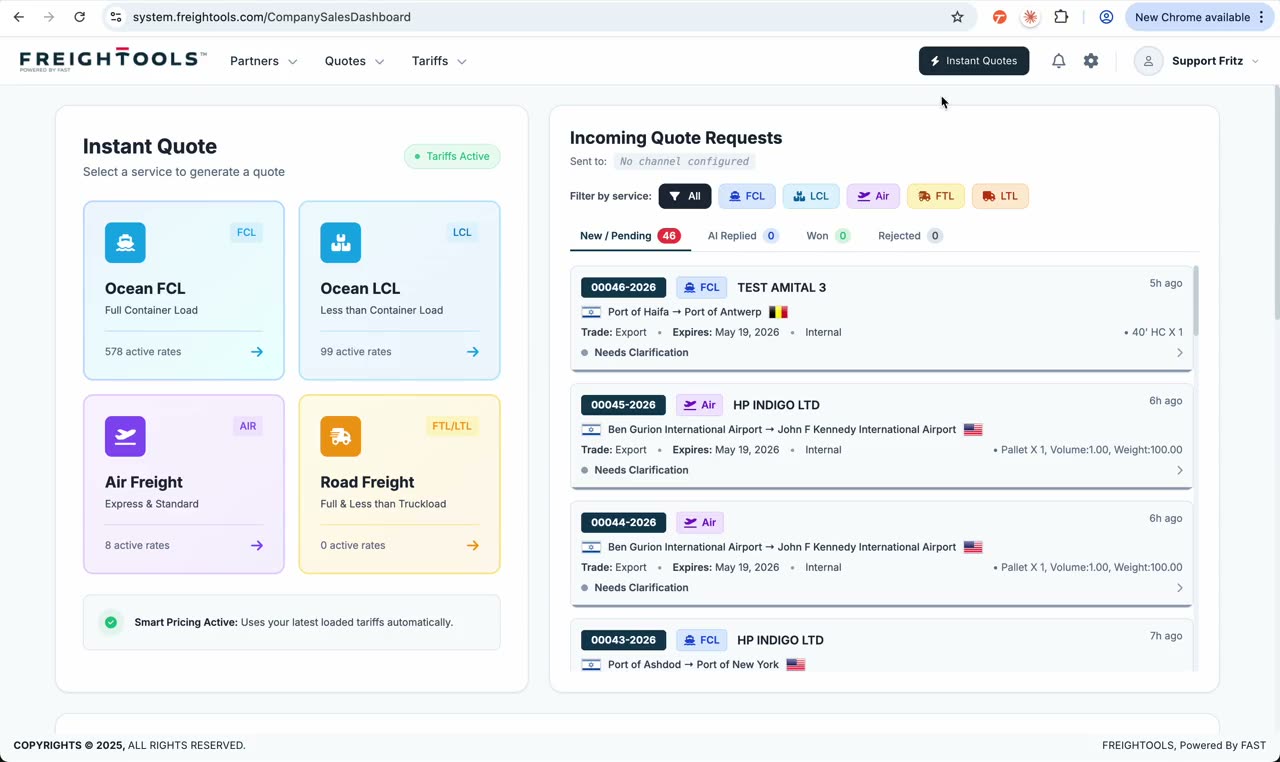
פתיחת "Instant Quote"

מהלוח של החברה, פתחו את "Instant Quote". הלוח עשוי להציג הצעות מחיר אחרונות, buying agreement פעילים, עיבוד תעריפי AI ופעילות מכירות — אבל תהליך הצעת המחיר תמיד מתחיל מ-"Instant Quote".

פעולת המשתמש
לחצו על "Instant Quote" בניווט העליון.
תוצאה
טופס החיפוש של "Instant Quote" נפתח, מוכן ללקוח ולמסלול.
טיפ
סמנו את "Instant Quote" כ-bookmark — זהו המסלול המהיר ביותר להצעת מחיר חדשה.
קליפ ללא קול · Opening Instant Quote from the company dashboard
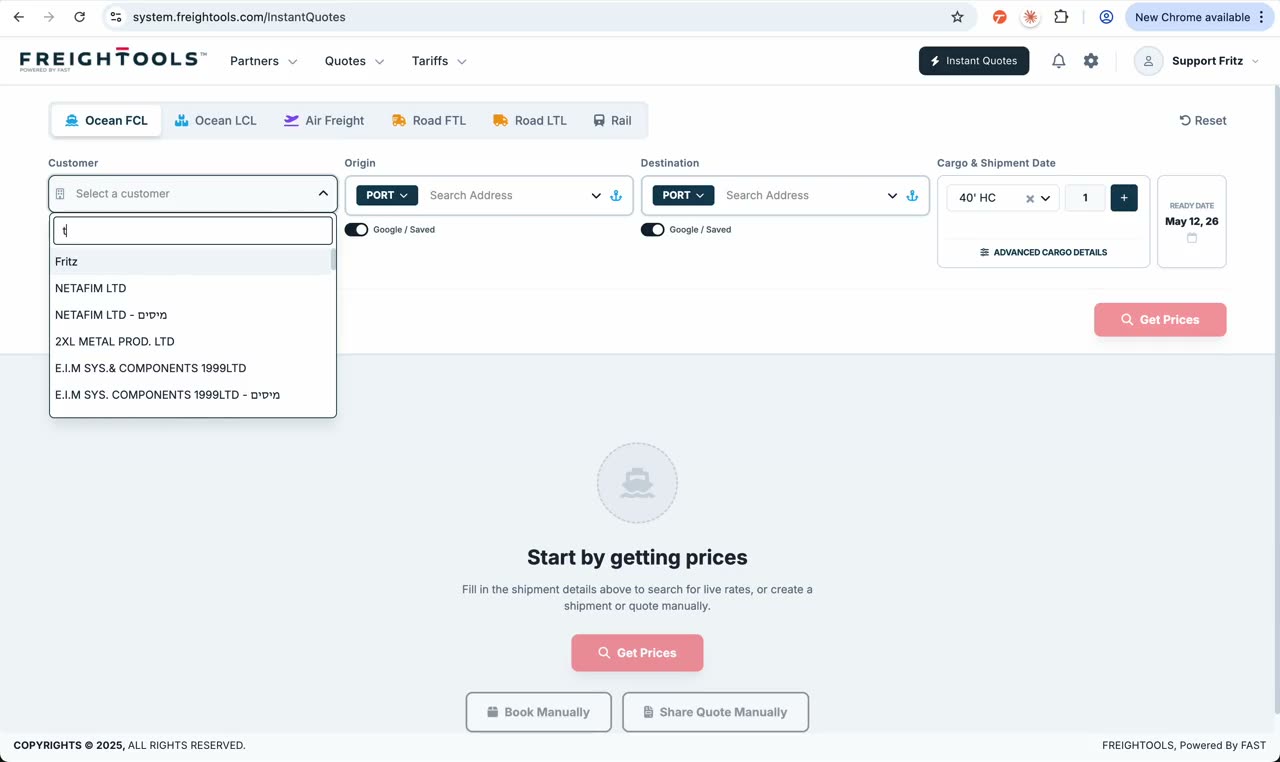
קליפ ללא קול · Selecting customer, origin, and destination
Step 02

בחירת לקוח ומסלול המשלוח

בחרו את הלקוח, ולאחר מכן את מקור היציאה והיעד. מקור היציאה יכול להיות כתובת door או נמל — כשמתחילים מכתובת, Freightools יכול לעזור בזיהוי הנמל הרלוונטי אוטומטית.

פעולת המשתמש
בחרו לקוח, ואז הזינו מקור יציאה ויעד.
תוצאה
המסלול ננעל והטופס מוכן לפרטי המטען.
טיפ
אם ידועה רק כתובת door, הניחו ל-Freightools לאתר את הנמל הקרוב.
Step 03

הזנת פרטי המטען

הוסיפו את פרטי המשלוח לפי סוג המשלוח: משקל, נפח, CBM, סוג מכולה או פריטי מטען. נתונים מדויקים מובילים גם תמחור וגם ניתוב.

פעולת המשתמש
הזינו משקל, נפח / CBM או סוג מכולה.
תוצאה
המטען נקלט וכפתור Search הופך פעיל.
טיפ
דייקו במשקל ובנפח — שניהם מזינים את ההתאמה ל-buying agreement.
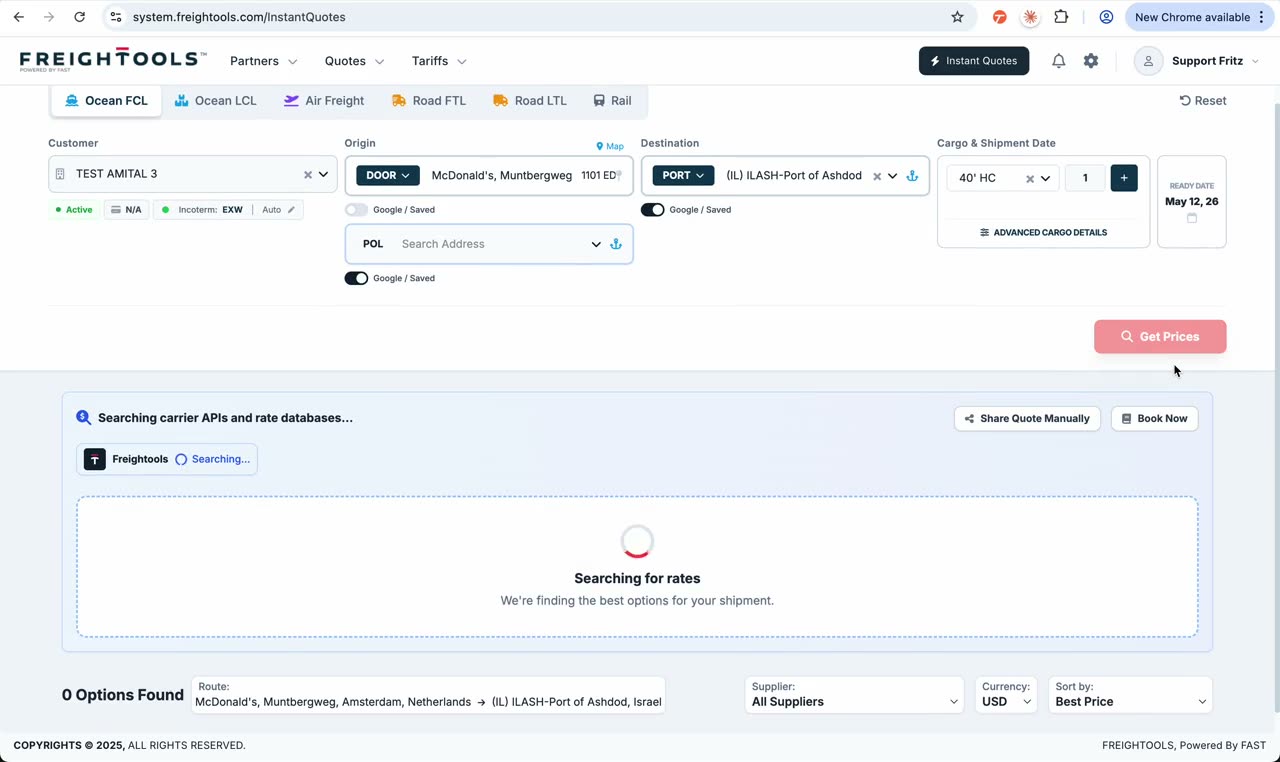
קליפ ללא קול · Searching rates and reviewing the available options
Step 04

חיפוש וסקירת תעריפים

לחצו Search כדי למשוך תעריפים. Freightools בודק buying agreement פעילים ומחזיר את האפשרויות הזמינות. תוצאה מלאה עשויה לכלול ים, יבשה וחיובים מקומיים בהתאם למסלול ולהסכמים.

פעולת המשתמש
לחצו Search וסקרו את התעריפים שהוחזרו.
תוצאה
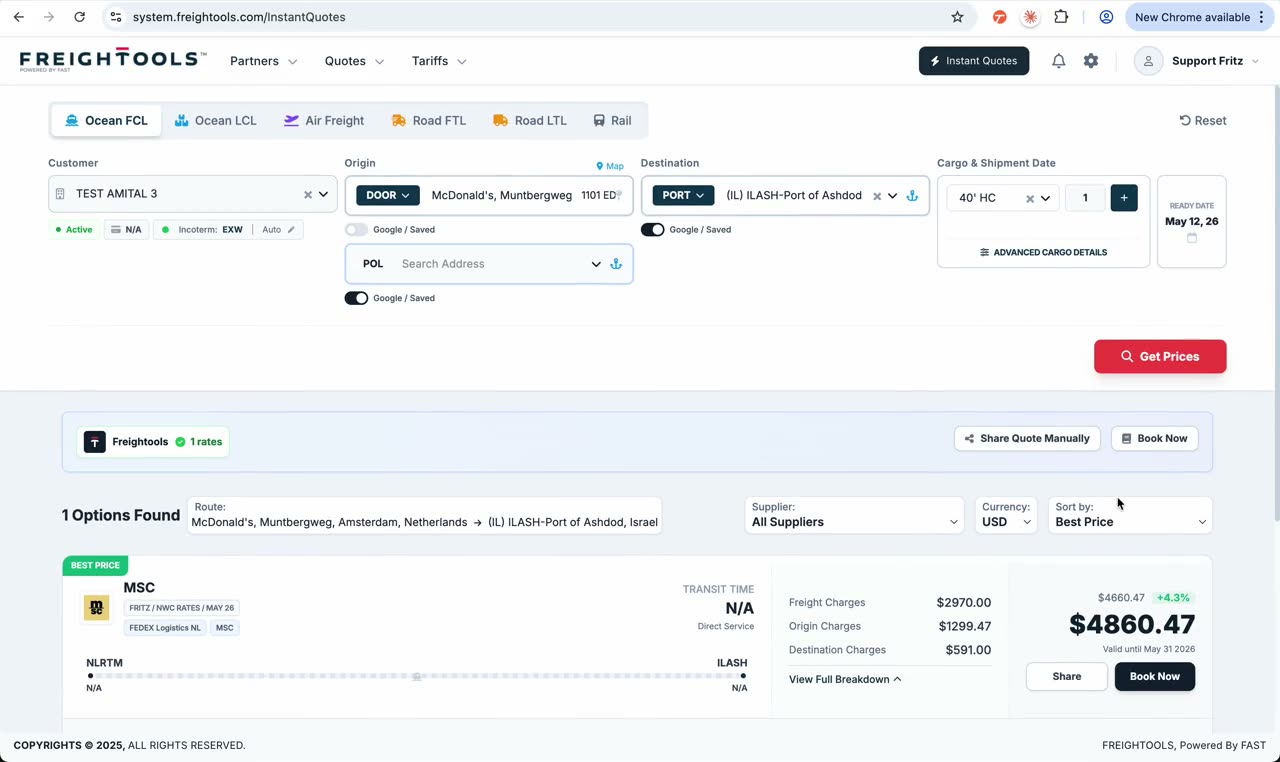
התעריפים הזמינים מוצגים עם חיובי ים, יבשה ומקומיים היכן שרלוונטי.
טיפ
אם אין תוצאות, ודאו את המסלול ושתעריפי הספק טעונים עבור הקטע.
Step 05

שיתוף התעריף הנבחר

לחצו Share כדי להמשיך מתוצאת החיפוש לתהליך הצעת המחיר / sales proposal. לפני השליחה אפשר עדיין לסקור ולערוך הכול — תמחור, ניתוב, איש קשר ו-PDF ללקוח.

פעולת המשתמש
בחרו את התעריף הטוב ביותר ולחצו Share.
תוצאה
הבחירה הופכת לטיוטת הצעת מחיר בעמוד Quote.
קליפ ללא קול · Sharing the selected rate into the quote workflow
Step 06

סקירת ניתוב ומטען

ודאו ניתוב ופרטי מטען בעמוד הצעת המחיר לפני השליחה. כל מה שהוזן ב-"Instant Quote" עדיין ניתן לעריכה כאן.

פעולת המשתמש
פתחו את בלוקי הניתוב והמטען ואשרו את הערכים.
תוצאה
ניתוב ומטען מדויקים בטיוטה.
Step 07

הוספת איש קשר ואסמכתא ללקוח

גללו למטה בעמוד הצעת המחיר והוסיפו את איש הקשר של הלקוח, אסמכתא וכל מידע נוסף הספציפי למשלוח שיופיע בהצעה.

פעולת המשתמש
הוסיפו איש קשר ואסמכתא של הלקוח.
תוצאה
ההצעה מותאמת אישית וקלה לזיהוי על ידי הלקוח.
טיפ
אסמכתא ברורה מקטינה משמעותית את ההתכתבות.
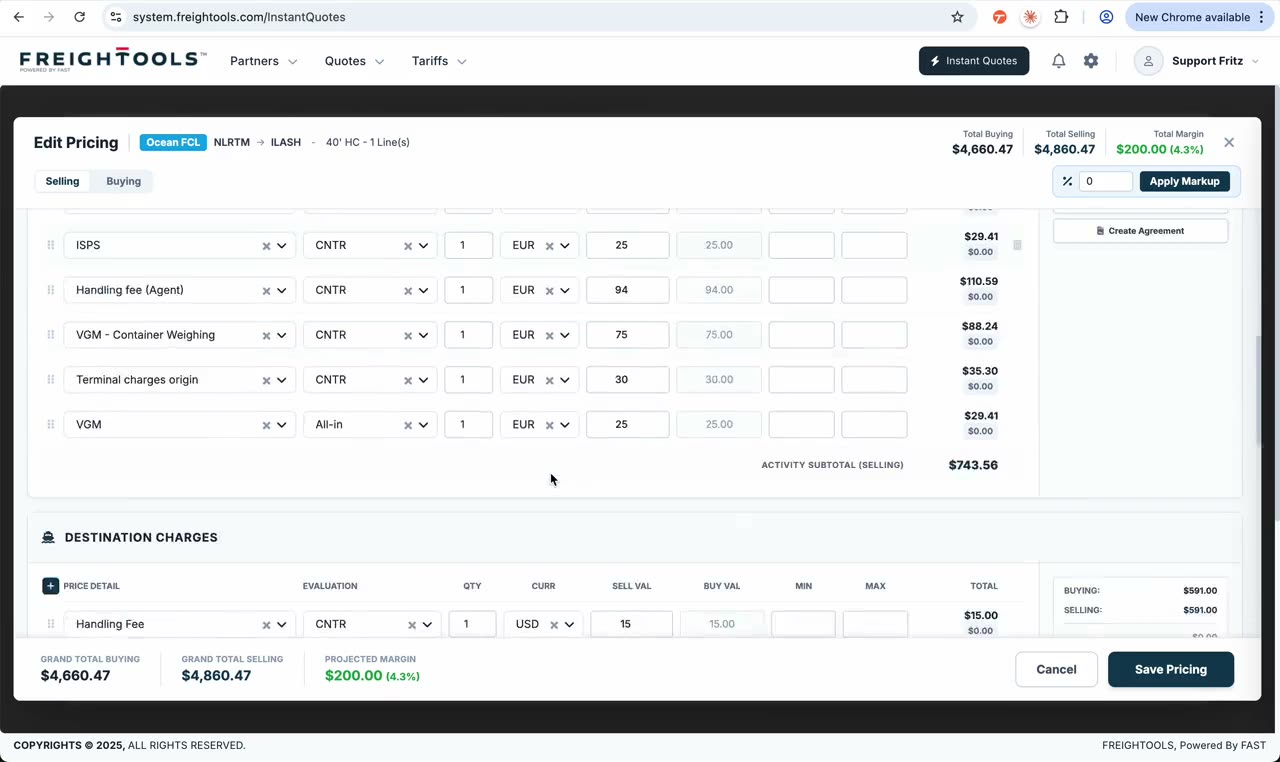
קליפ ללא קול · Editing pricing and margin before sending
Step 08

עריכת תמחור ומרווח

פתחו את עורך התמחור. גם מחירי קנייה וגם מחירי מכירה ניתנים לעריכה שורה-שורה. השתמשו בשלב הזה כדי לכוון מרווח לפני השליחה. לאחר שינוי מחיר מכירה או מרווח, לחצו "Save Pricing".

פעולת המשתמש
פתחו את עורך התמחור, התאימו מחיר/מרווח ולחצו "Save Pricing".
תוצאה
המרווח מעודכן ונעול בטיוטה.
טיפ
אפשר להתאים מרווח פר-שורה או ברמת ההצעה — בחרו את המהיר יותר.
Step 09

הוספת מידע ותצוגה מקדימה של ההדפסה

הוסיפו מידע נדרש להצעה. הציגו תצוגה מקדימה של תבנית ההדפסה כדי לוודא את ה-PDF ללקוח לפני השליחה.

פעולת המשתמש
לחצו Preview כדי לפתוח את ה-PDF ללקוח.
תוצאה
ה-PDF המדויק שיגיע ללקוח נפתח לבדיקה.
טיפ
תפסו שגיאות והפתעות תמחור כאן, לפני שהדוא"ל יוצא.
קליפ ללא קול · Previewing the PDF and sending the email to the customer
Step 10

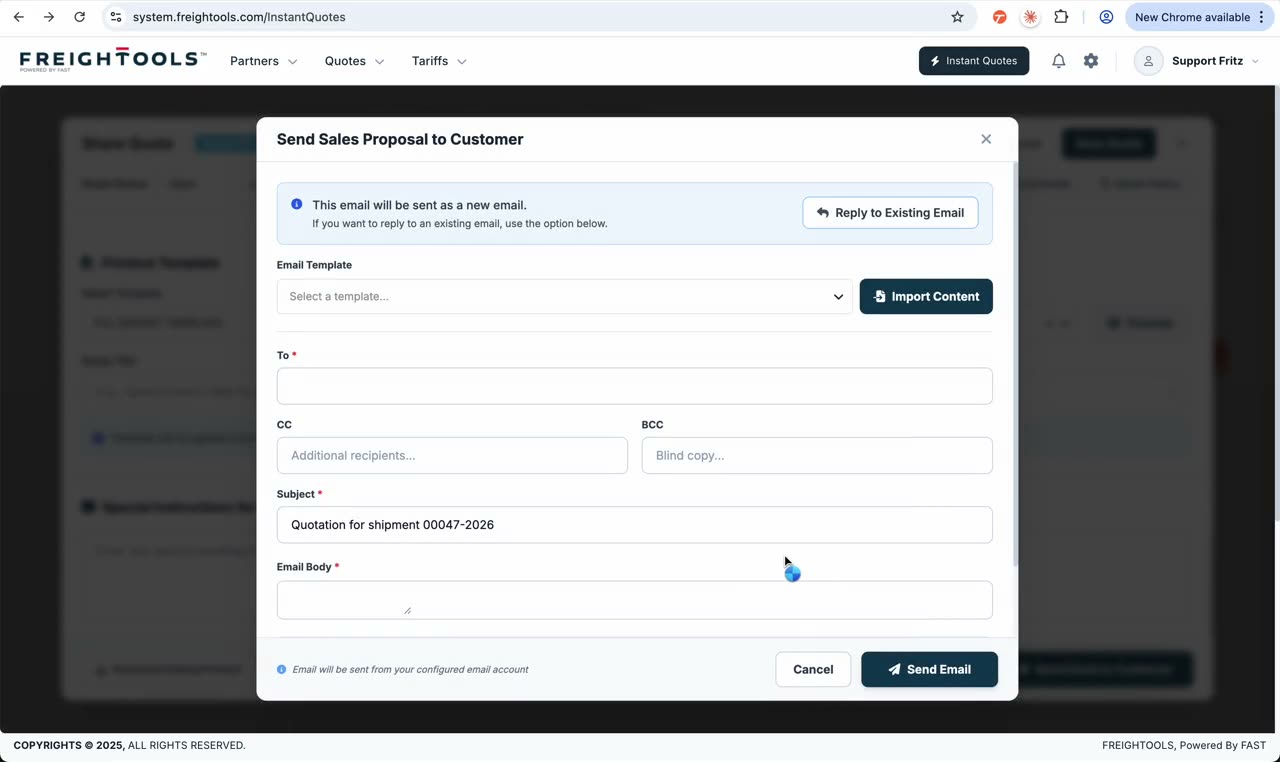
שליחת דוא"ל ללקוח

לחצו "Send Email to Customer". Freightools מייצר את ה-PDF ופותח את עורך הדוא"ל. אם תיבת הדוא"ל שלכם מחוברת — הדוא"ל נשלח מהכתובת שלכם, אחרת מהדוא"ל של המערכת. ה-PDF מצורף אוטומטית. ניתן להוסיף קבצים ולכתוב את הדוא"ל ישירות מהעורך.

פעולת המשתמש
לחצו "Send Email to Customer" והשלימו את עורך הדוא"ל.
תוצאה
ה-PDF נוצר, מצורף, והדוא"ל נשלח ללקוח.
טיפ
חברו את תיבת הדוא"ל בהגדרות כדי שהשליחה תהיה מהכתובת שלכם.
Step 11

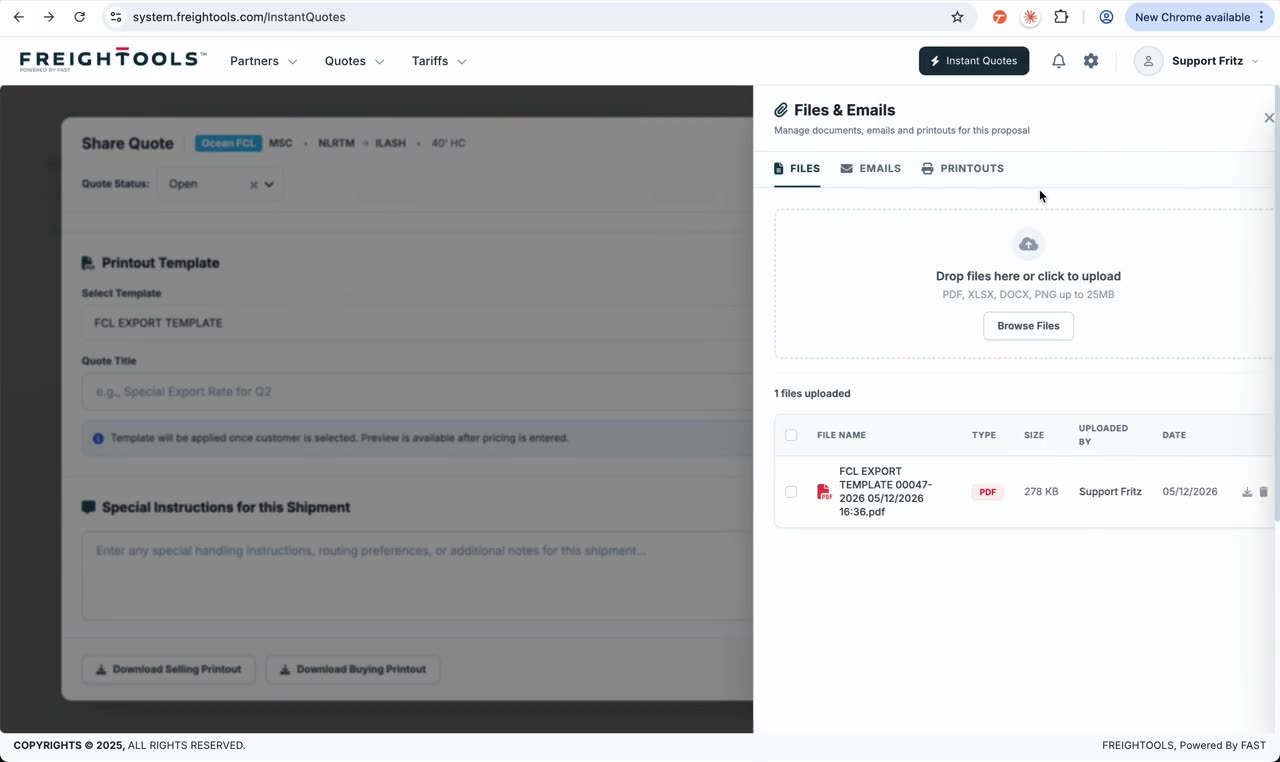
צפייה או הורדה של ה-PDF

פתחו "Files and Emails" מעמוד הצעת המחיר כדי לצפות או להוריד את ה-PDF, ולראות את היסטוריית הדוא"ל המלאה המקושרת להצעה.

פעולת המשתמש
פתחו "Files and Emails" בעמוד הצעת המחיר.
תוצאה
ה-PDF והיסטוריית הדוא"ל המלאה מופיעים וניתנים להורדה.
קליפ ללא קול · Opening Files and Emails to download the PDF
קליפ ללא קול · Reviewing possible sailings on an ocean quote
Step 12

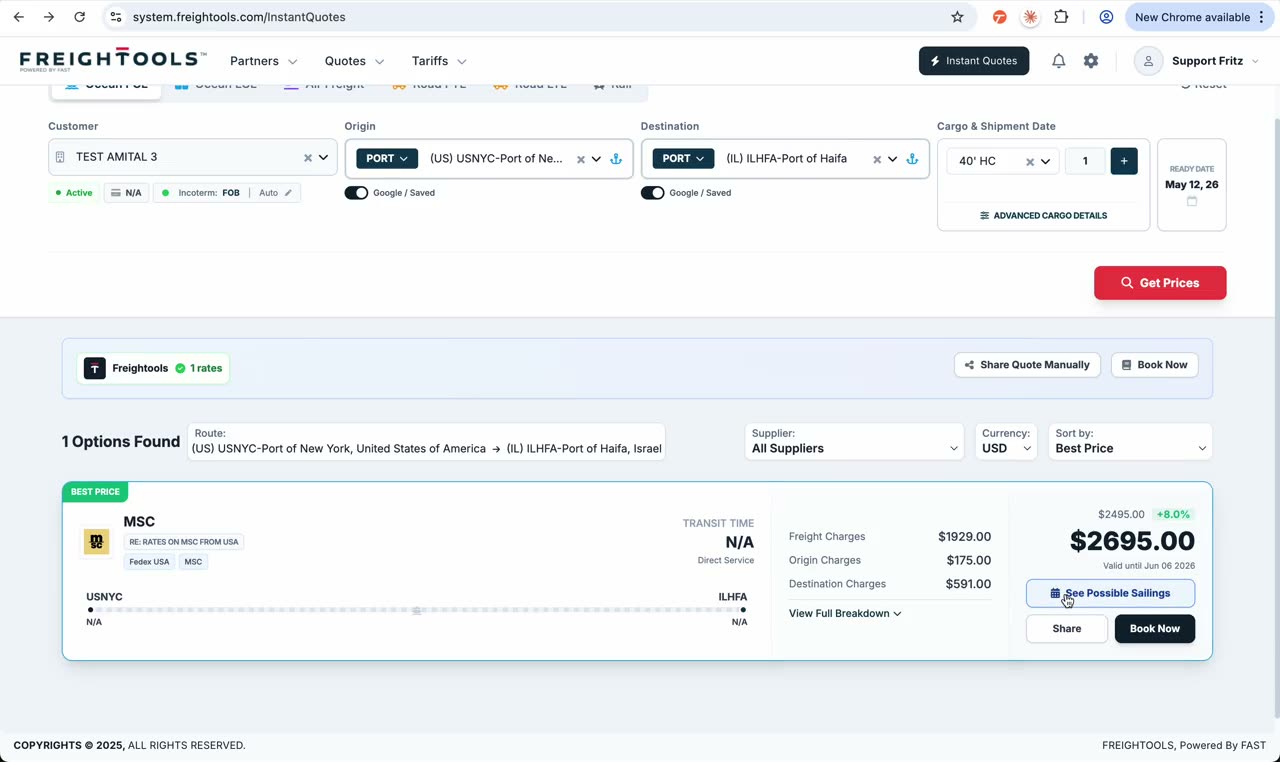
אופציונלי: סקירת הפלגות אפשריות

להצעות מחיר ימיות, כשיש הפלגות אפשריות, לחצו "See Possible Sailings". סקרו אוניות ותאריכי הפלגה, בחרו את ההפלגה הרלוונטית והמשיכו ב-Share.

פעולת המשתמש
לחצו "See Possible Sailings", בחרו אונייה/הפלגה והמשיכו.
תוצאה
ההפלגה הנבחרת מקושרת להצעה והתהליך ממשיך ל-Share.
טיפ
רק קטעים ימיים עם לו"ז פעיל יציגו את הכפתור — זה מצופה.

לפני שליחת הצעת המחיר

בדיקה אחרונה

  • לקוח נבחר

  • מקור יציאה ויעד אומתו

  • פרטי המטען אומתו

  • תעריף נבחר

  • ניתוב נסקר

  • מרווח נבדק

  • איש קשר של הלקוח נוסף

  • תצוגה מקדימה של ה-PDF נסקרה

  • גוף הדוא"ל הושלם

  • קבצים מצורפים נבדקו

שאלות נפוצות

תשובות מהירות לשאלות הנפוצות ביותר על הצעות מחיר.

  • לא נמצא תעריף

    ודאו שהמסלול, פרטי המטען ו-buying agreements פעילים תקפים. נסו מסלול אחר או ודאו שהתעריפים של הספק הרלוונטי טעונים.

  • צריך לשנות מרווח

    פתחו את עורך התמחור, עדכנו ערכי מכירה או מרווח ולחצו "Save Pricing".

  • רוצה לשלוח מהדוא"ל שלי

    חברו את תיבת הדוא"ל בהגדרות. לאחר החיבור, Freightools שולח את הצעת המחיר מהתיבה שלכם במקום מדוא"ל המערכת.

  • צריך רק את ה-PDF

    פתחו "Files and Emails" מעמוד הצעת המחיר והורידו את ה-PDF ישירות.

  • רוצה לבחור הפלגה

    כשזמין, לחצו "See Possible Sailings", בחרו אונייה/הפלגה מועדפת והמשיכו ב-Share.

מוכנים ליצור את הצעת המחיר הראשונה שלכם?

השתמשו במדריך הזה כתהליך העבודה הראשון. ברגע שהצוות מרגיש בנוח עם "Instant Quote", אפשר להמשיך להגדרות, תעריפי spot, AI Tariff Loading ותבניות הצעת מחיר.