Paramètres d'automatisation IA8–10 min26 Étapes

Paramètres d'automatisation IA
Tari & Miles

Les paramètres d'automatisation IA de Freightools contrôlent comment les e-mails et fichiers entrants sont classifiés, traités par l'IA, mappés en buying agreements et utilisés pour générer des réponses de devis. Tari gère le chargement de tarifs. Miles gère les demandes de devis clients.

For more product tutorials and workflow guidance, visit the Freightools Help Center.

Paramètres d'automatisation IA Tari & Miles

Step 01

Ouvrir « AI Automation Settings »

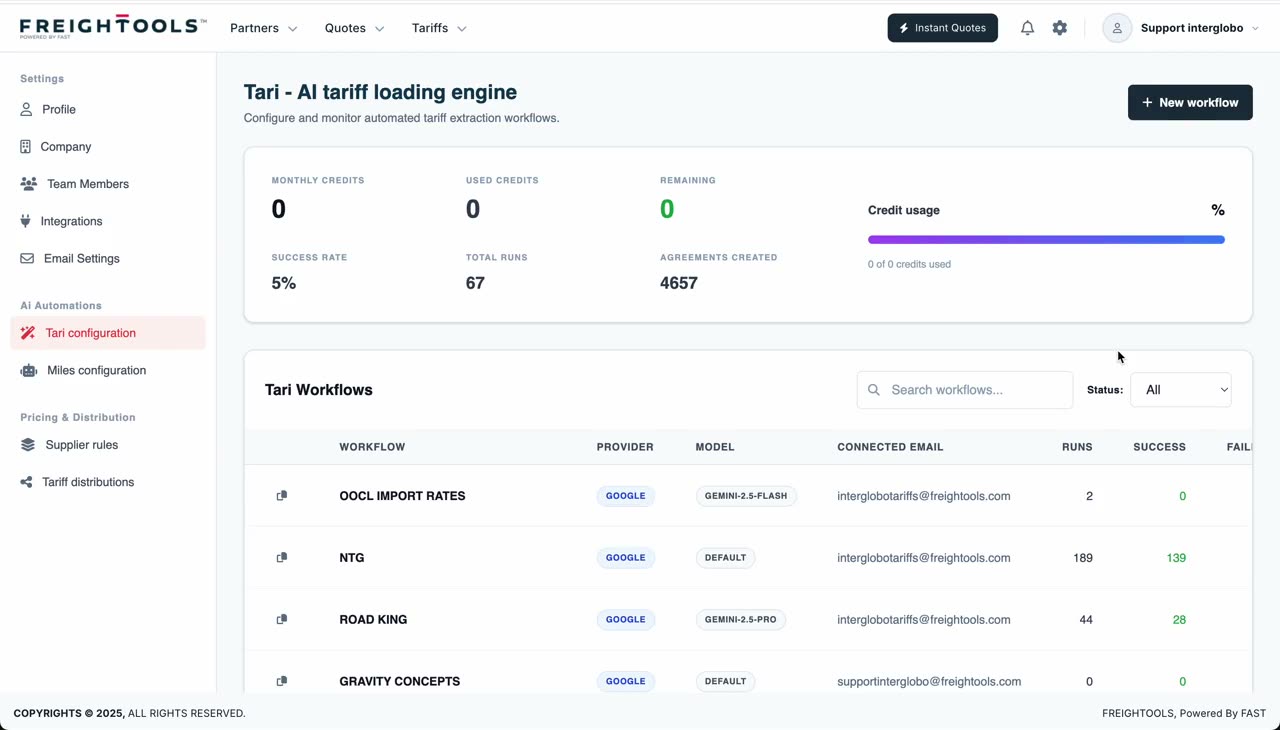
Depuis le menu avatar en haut à droite, cliquez sur « AI Automation Settings ». Freightools ouvre l'espace paramètres avec « Tari Configuration » sélectionné.

Action utilisateur
Ouvrez le menu avatar et sélectionnez « AI Automation Settings ».
Résultat
La zone des paramètres IA s'ouvre avec le menu latéral et « Tari Configuration » actif.
Astuce
Toute l'automatisation IA vit dans le même espace — Tari en haut, Miles juste en dessous.
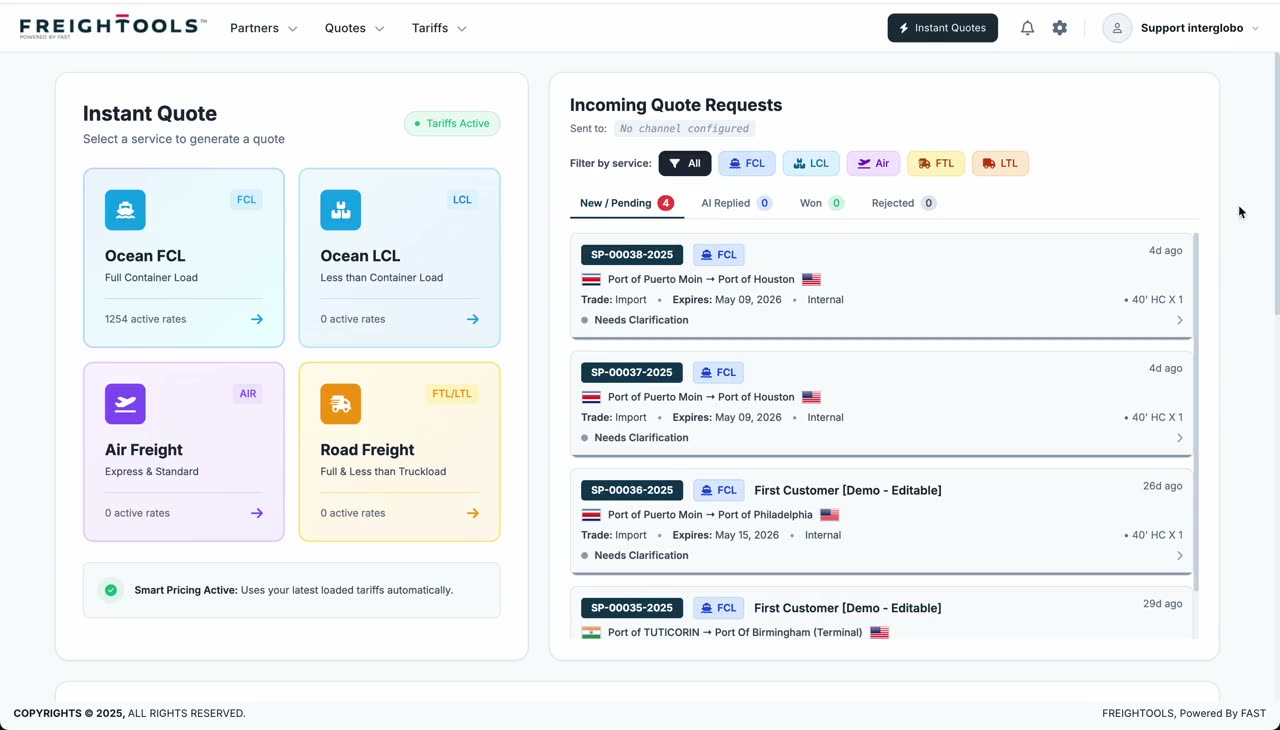
Clip muet · Opening AI Automation Settings from the avatar menu
Clip muet · Tari dashboard with active tariff loading workflows
Step 02

Comprendre « Tari Configuration »

« Tari Configuration » contrôle les services de chargement de tarifs IA. Un service Tari indique à Freightools quel e-mail ou fichier fournisseur entrant appartient à quel flux de chargement de tarifs.

Action utilisateur
Ouvrez une configuration Tari existante ou créez-en une nouvelle.
Résultat
Le formulaire de configuration du service Tari s'ouvre.
Step 03

Choisir le canal e-mail entrant

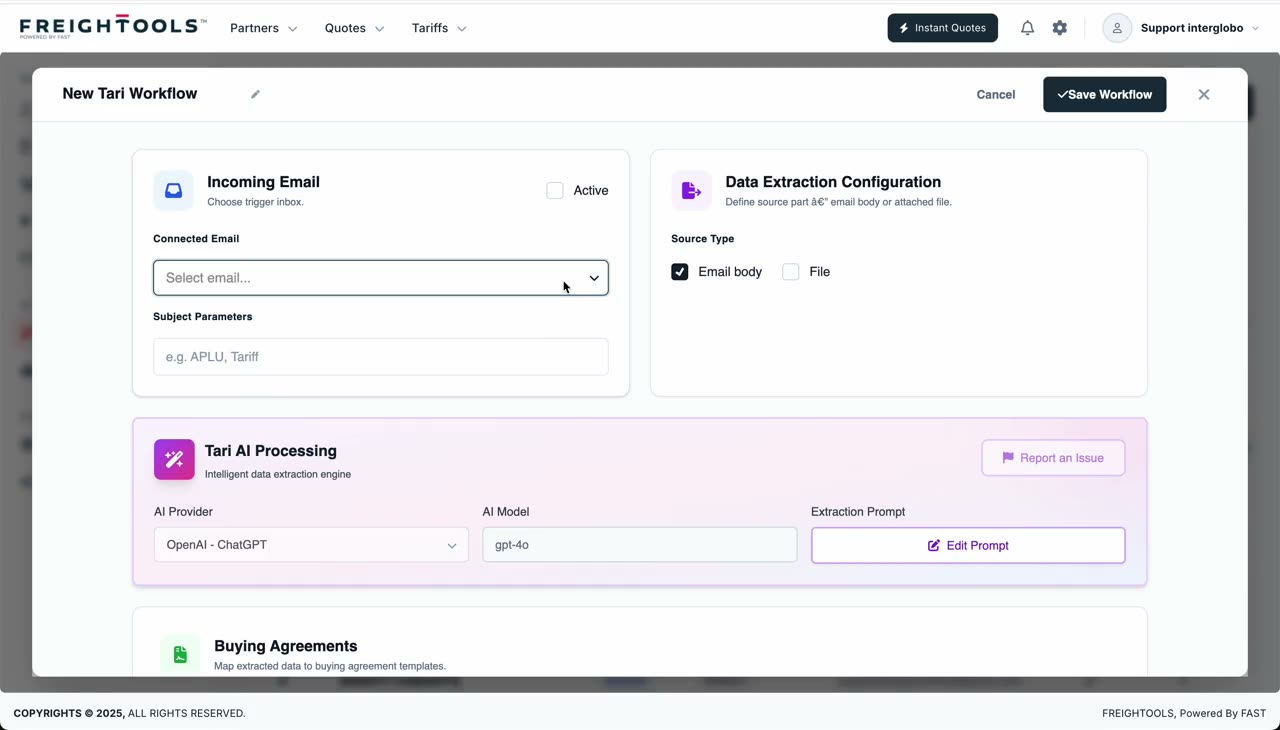
Sélectionnez le canal e-mail qui recevra les e-mails tarifaires des fournisseurs. Ces canaux proviennent des paramètres e-mail de l'entreprise.

Action utilisateur
Choisissez le canal e-mail entrant pertinent.
Résultat
Freightools sait quelle boîte ou quel canal le service Tari doit surveiller.
Astuce
Utilisez une boîte tariffs@ dédiée par groupe de fournisseurs — cela simplifie la correspondance d'objet.
Clip muet · Selecting the connected email channel for a Tari workflow
Clip muet · Adding subject parameters such as supplier names
Step 04

Définir les paramètres de correspondance d'objet

Les paramètres d'objet aident Freightools à identifier l'e-mail ou le fournisseur correct. Par exemple, un nom de fournisseur comme MSC peut aider à associer l'e-mail au bon service IA.

Action utilisateur
Ajoutez les mots-clés ou identifiants de fournisseur pertinents.
Résultat
Les e-mails entrants sont plus faciles à classifier et à acheminer.
Step 05

Choisir le type de source

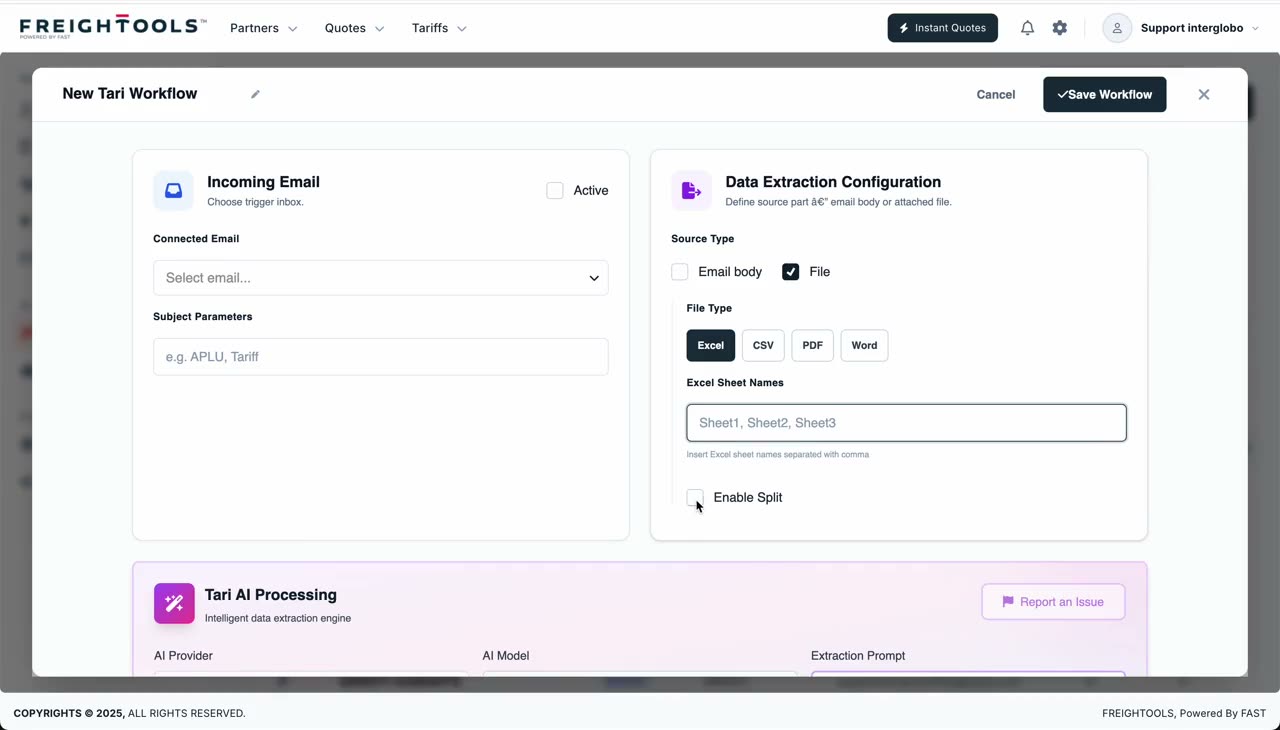
Sélectionnez si les données de tarif doivent être lues depuis le corps de l'e-mail ou un fichier joint. Si la source est un fichier, les types pris en charge sont Excel, CSV, PDF et Word.

Action utilisateur
Choisissez « Email Body » ou « File », puis sélectionnez le type de fichier le cas échéant.
Résultat
Freightools sait d'où Tari doit lire les données tarifaires.
Clip muet · Selecting source type and file type for Tari
Clip muet · Specifying Excel sheets and splitting rules
Step 06

Configurer la réception Excel

Pour Excel, l'utilisateur peut spécifier quelles feuilles traiter ou laisser le champ vide pour traiter toutes les feuilles.

Action utilisateur
Saisissez des noms de feuilles spécifiques ou laissez le champ vide pour toutes.
Résultat
Tari traite la bonne portée de feuilles Excel.
Astuce
Laissez le champ vide quand le fournisseur change les noms de feuilles — Tari les traitera toutes.
Step 07

Configurer les règles de découpage

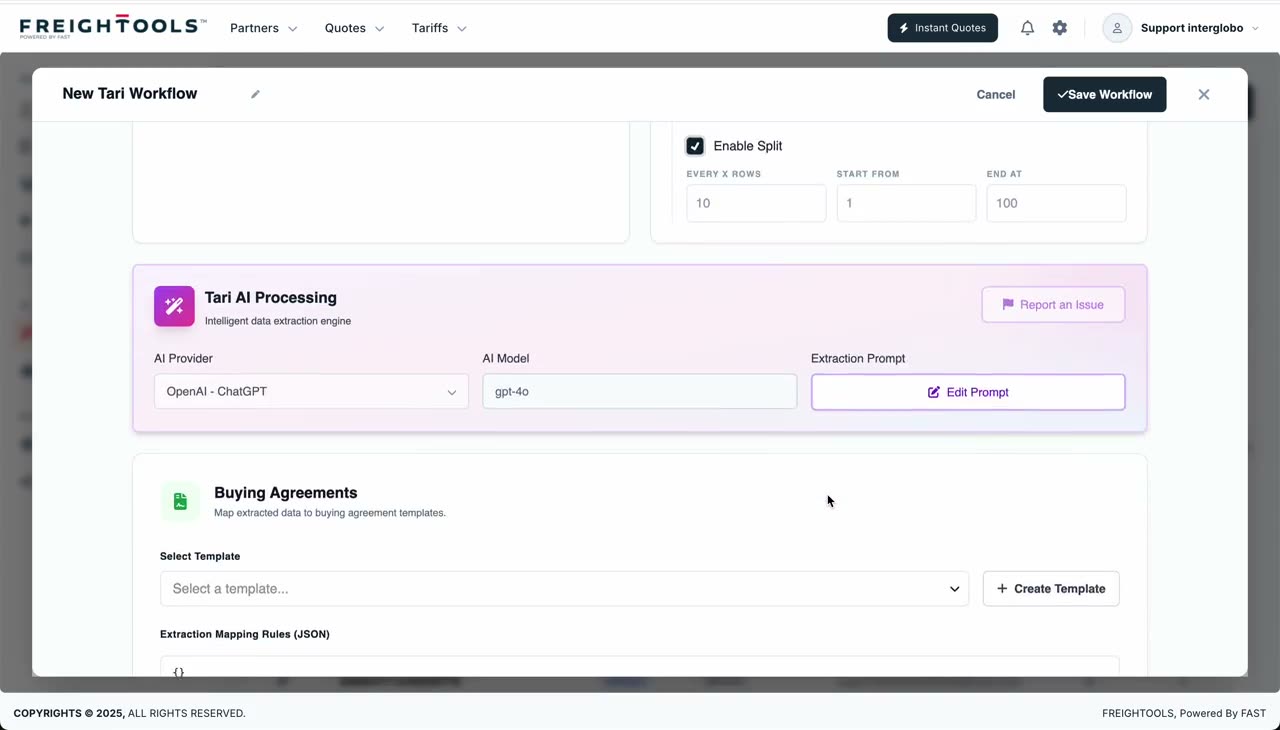
Le découpage contrôle la division des fichiers volumineux avant le traitement IA. Excel est découpé par lignes. PDF et Word par pages. Pour Excel, l'utilisateur peut définir tous combien de lignes découper, ligne de début et de fin.

Action utilisateur
Activez le découpage uniquement si nécessaire et configurez la plage de lignes ou de pages.
Résultat
Les gros fichiers peuvent être traités en parties plus petites.
Astuce
Activez le découpage uniquement quand un fichier est trop gros pour être traité en une seule passe.
Clip muet · Configuring split rules: rows per chunk, start row, end row
Clip muet · Choosing AI provider, model, and editing the Tari prompt
Step 08

Configurer le traitement IA de Tari

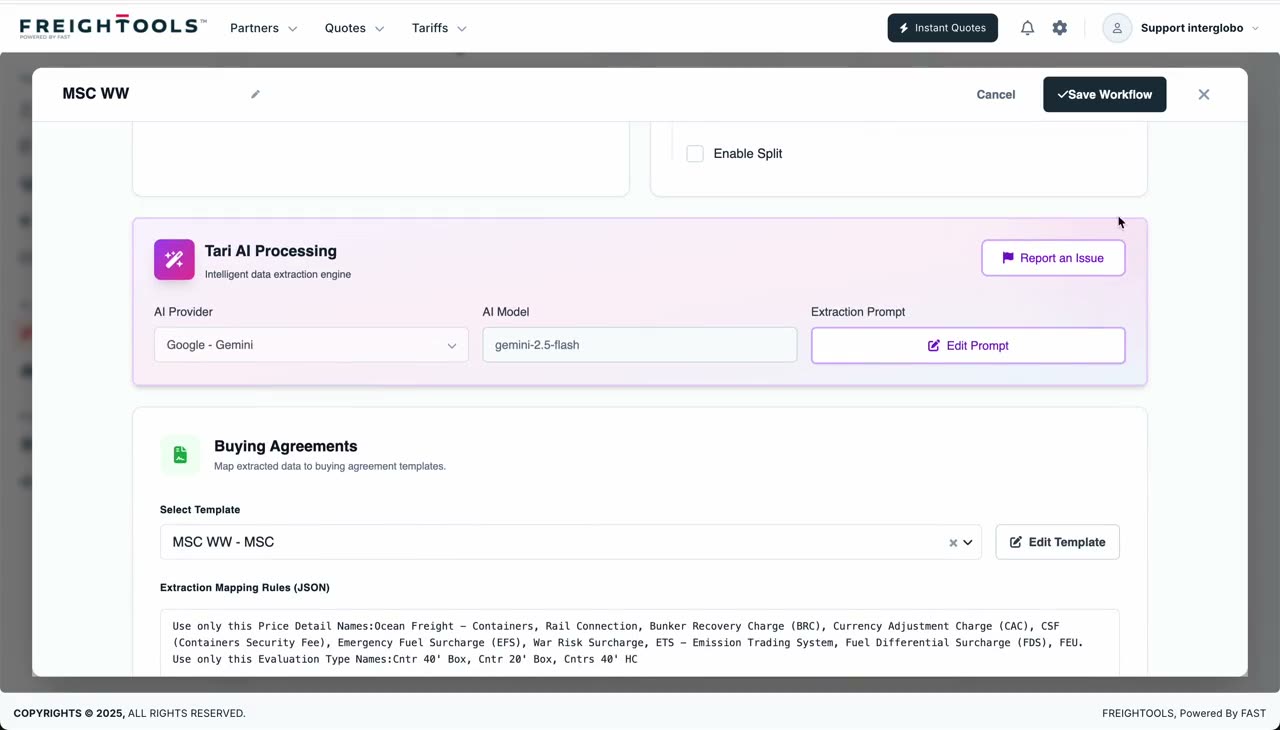
Après réception, Tari envoie le contenu au traitement IA. L'utilisateur peut choisir fournisseur IA, modèle et prompt. Le prompt définit comment Tari doit lire le tarif et renvoyer des données structurées.

Action utilisateur
Sélectionnez le fournisseur et le modèle IA, puis revoyez ou modifiez le prompt.
Résultat
Tari sait comment traiter le contenu tarifaire.
Step 09

Signaler un problème de configuration cible

Si la configuration cible ne semble pas correcte, l'utilisateur peut signaler un problème directement depuis la zone de traitement IA.

Action utilisateur
Utilisez l'action de signalement quand la configuration nécessite révision.
Résultat
Le problème de configuration peut être signalé pour correction.
Clip muet · Report Issue action available from the AI processing card
Clip muet · Picking a Buying Agreement template as the extraction target
Step 10

Choisir le modèle Buying Agreement

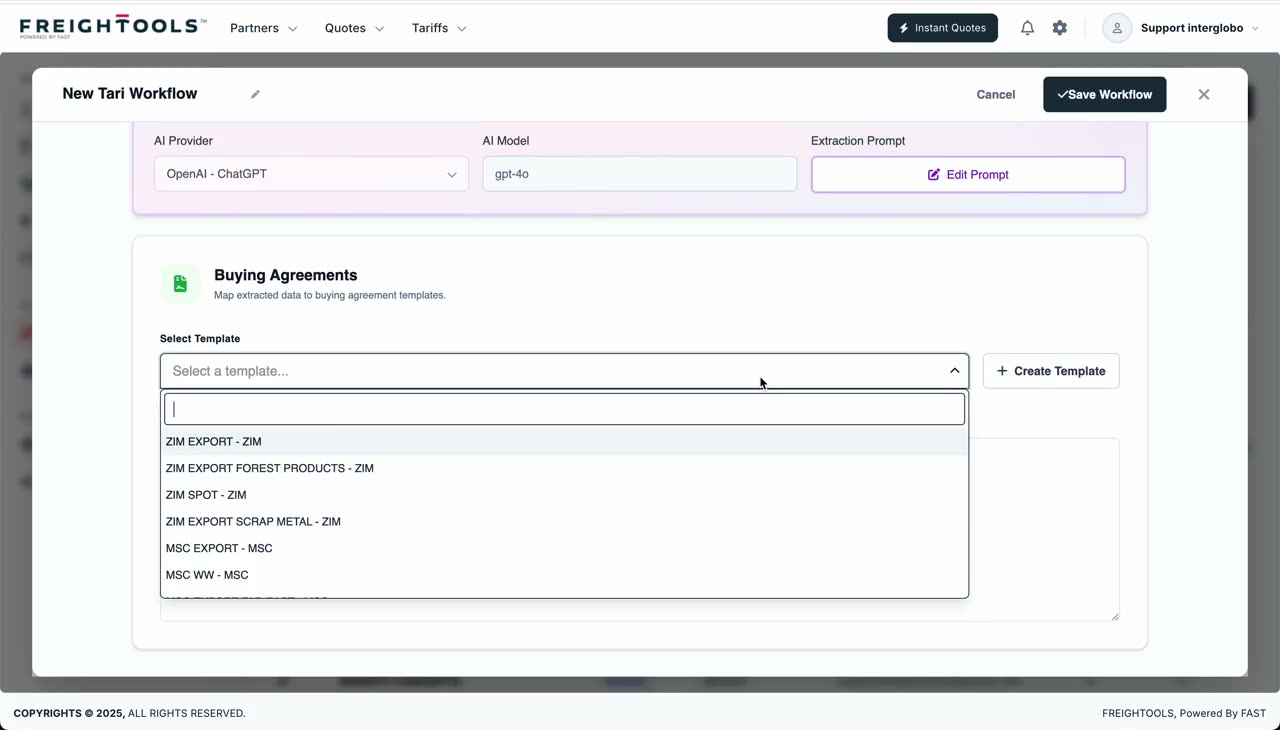
Le modèle Buying Agreement définit la structure cible que Tari doit créer. Le modèle sélectionné doit inclure tous les détails de prix et types d'évaluation que l'IA peut utiliser.

Action utilisateur
Choisissez le bon modèle de buying agreement pour le tarif fournisseur.
Résultat
Tari a la bonne structure cible pour le tarif extrait.
Astuce
Si le modèle manque de champs, créez-le ou modifiez-le d'abord — l'extraction est aussi riche que le modèle.
Step 11

Examiner le mappage d'extraction

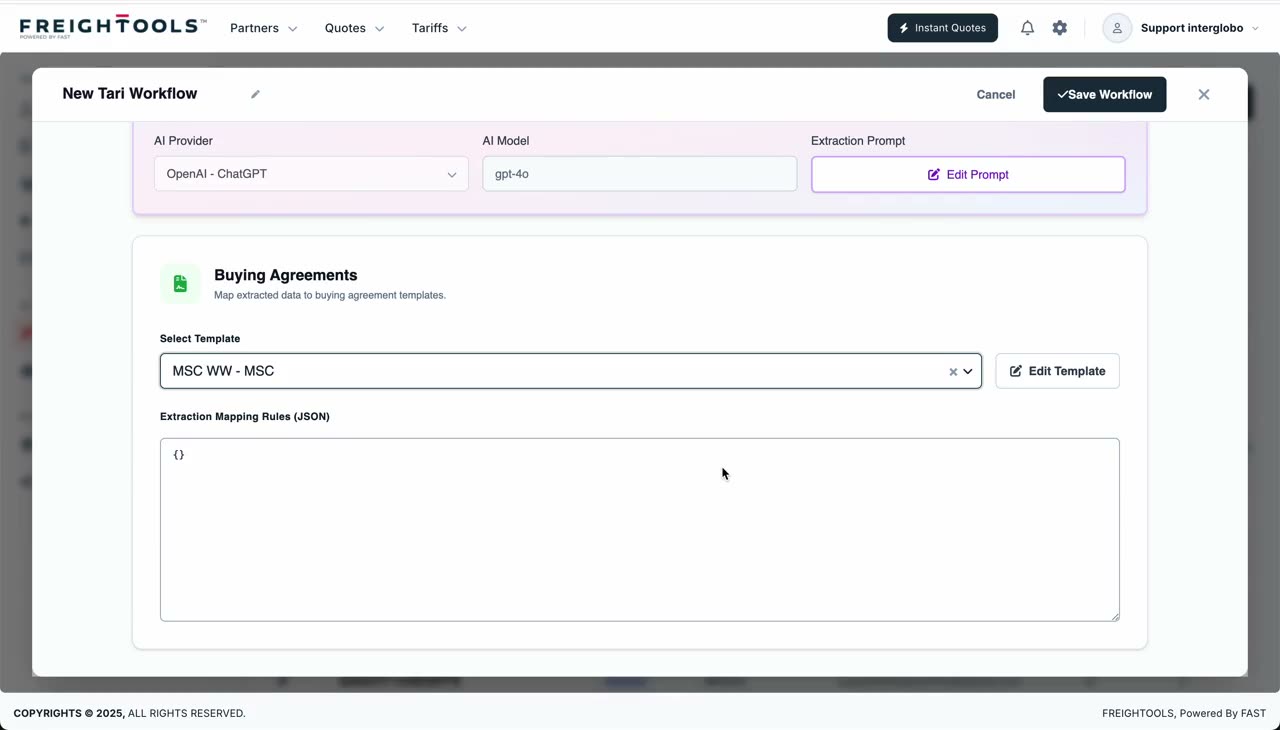
Après la sélection du modèle, le mappage d'extraction / JSON est rempli automatiquement selon la configuration cible.

Action utilisateur
Examinez le mappage généré.
Résultat
Les données extraites sont mappées dans la bonne structure de buying agreement.
Clip muet · Auto-generated extraction mapping JSON for the selected template
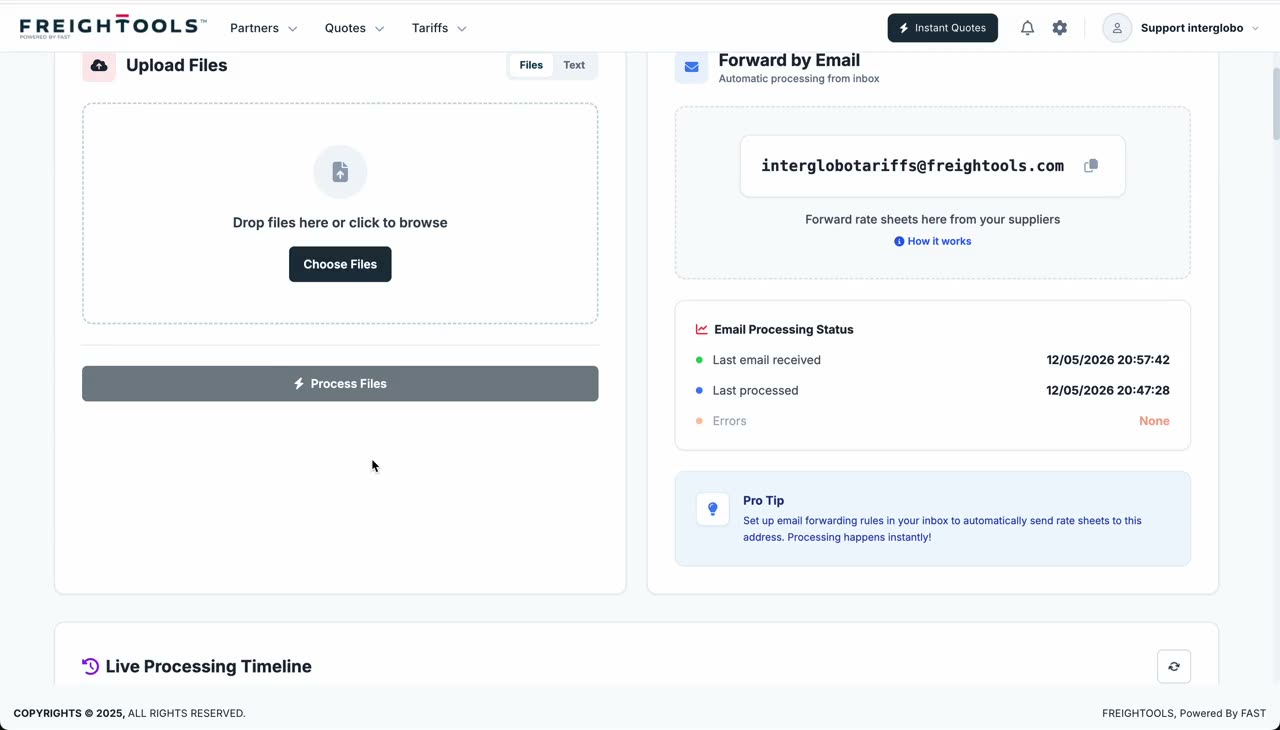
Clip muet · AI Tariff Loading test page with upload and email-forwarding intake
Step 12

Tester Tari depuis AI Tariff Loading

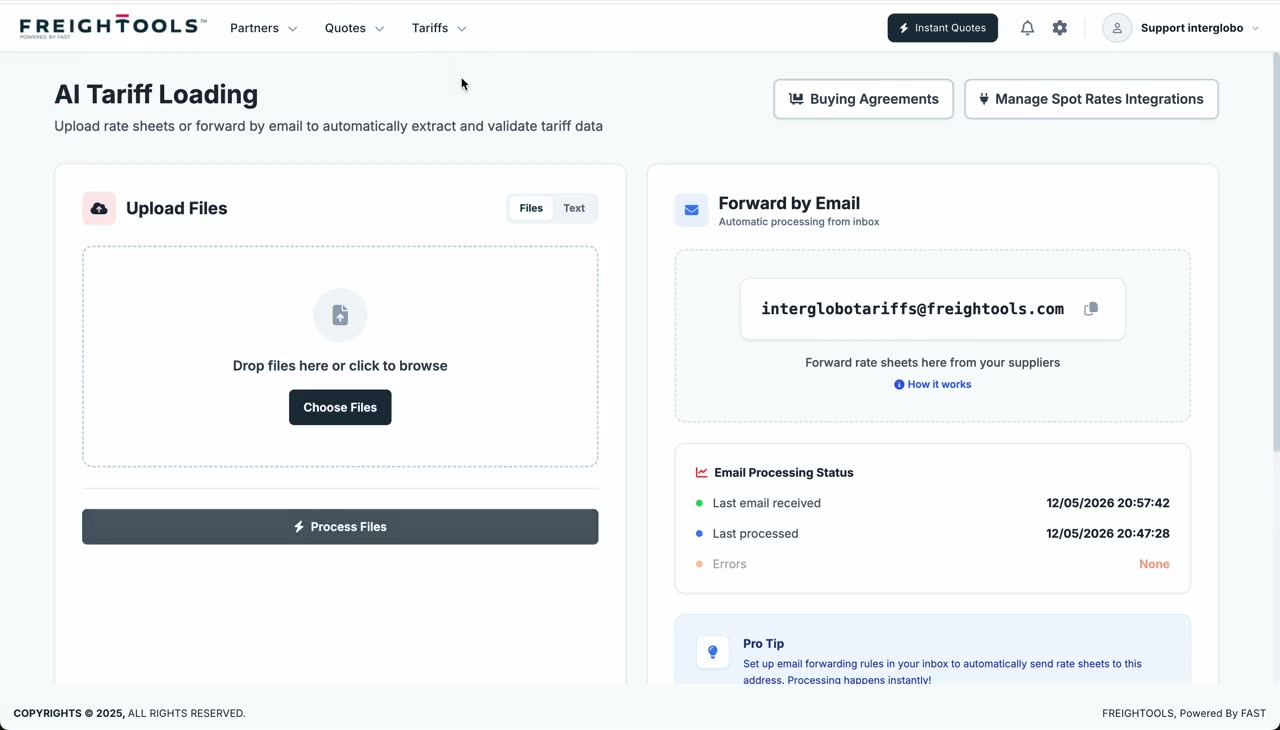
Pour tester le service, ouvrez le menu supérieur, allez à « Tariffs » puis sélectionnez « AI Tariff Loading ».

Action utilisateur
Ouvrez Tariffs > AI Tariff Loading.
Résultat
La page de test du chargement de tarifs IA s'ouvre.
Step 13

Téléverser ou coller des données tarifaires pour test

L'utilisateur peut coller le texte d'un e-mail ou téléverser un fichier depuis l'ordinateur, puis choisir le service Tari pour traiter le contenu.

Action utilisateur
Collez du texte ou téléversez un fichier, sélectionnez le service et traitez le fichier.
Résultat
Freightools commence à traiter le tarif avec le service IA sélectionné.
Astuce
Testez avec un vrai fichier fournisseur avant la mise en production — cela révèle vite les lacunes du modèle.
Clip muet · Uploading a file, selecting the Tari service, and processing
Clip muet · Live Processing Timeline showing pipeline progress stages
Step 14

Examiner la chronologie de traitement en direct

La page « AI Tariff Loading » affiche une chronologie en direct, incluant chargement et progression du traitement.

Action utilisateur
Observez la chronologie après l'envoi du test.
Résultat
L'utilisateur peut suivre le statut de chargement et de traitement.
Step 15

Comprendre « Miles Configuration »

« Miles Configuration » contrôle l'automatisation des devis IA. Miles lit les e-mails de demande de devis et tente d'identifier la demande — adresses, cargaison, mode d'expédition et autres détails.

Action utilisateur
Ouvrez « Miles Configuration » depuis le menu latéral.
Résultat
La zone de configuration Miles s'ouvre.
Clip muet · Miles dashboard with active quote-automation workflows
Clip muet · Starting a new Miles workflow from the Miles dashboard
Step 16

Créer une nouvelle configuration Miles

Une configuration Miles définit comment un e-mail de demande de devis doit être lu, validé, tarifé et auquel répondre.

Action utilisateur
Cliquez sur « New Miles Configuration ».
Résultat
Un nouveau formulaire de configuration Miles s'ouvre.
Step 17

Choisir la source e-mail de Miles

Choisissez la source e-mail entrante que Miles doit surveiller pour les demandes de devis.

Action utilisateur
Sélectionnez le canal e-mail pertinent.
Résultat
Miles sait où arriveront les demandes de devis.
Clip muet · Selecting the inbox source for a Miles workflow
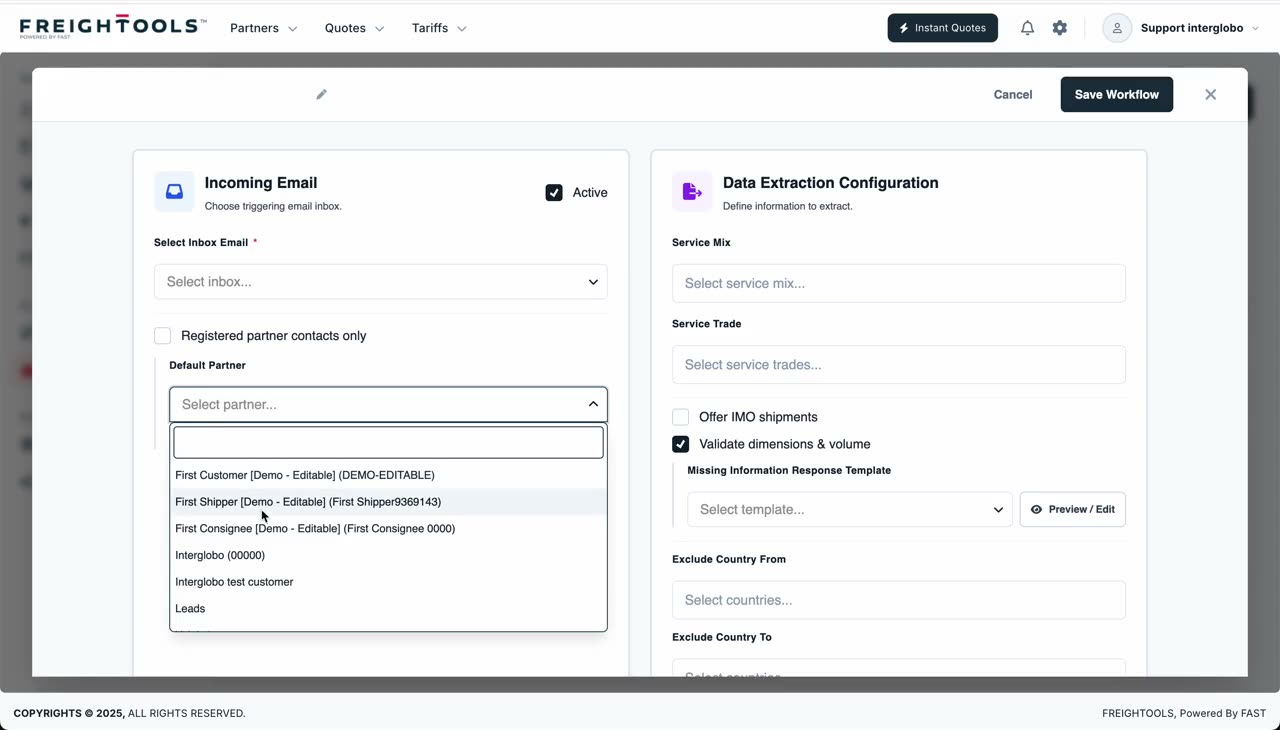
Clip muet · Registered-partners-only vs default partner for unregistered senders
Step 18

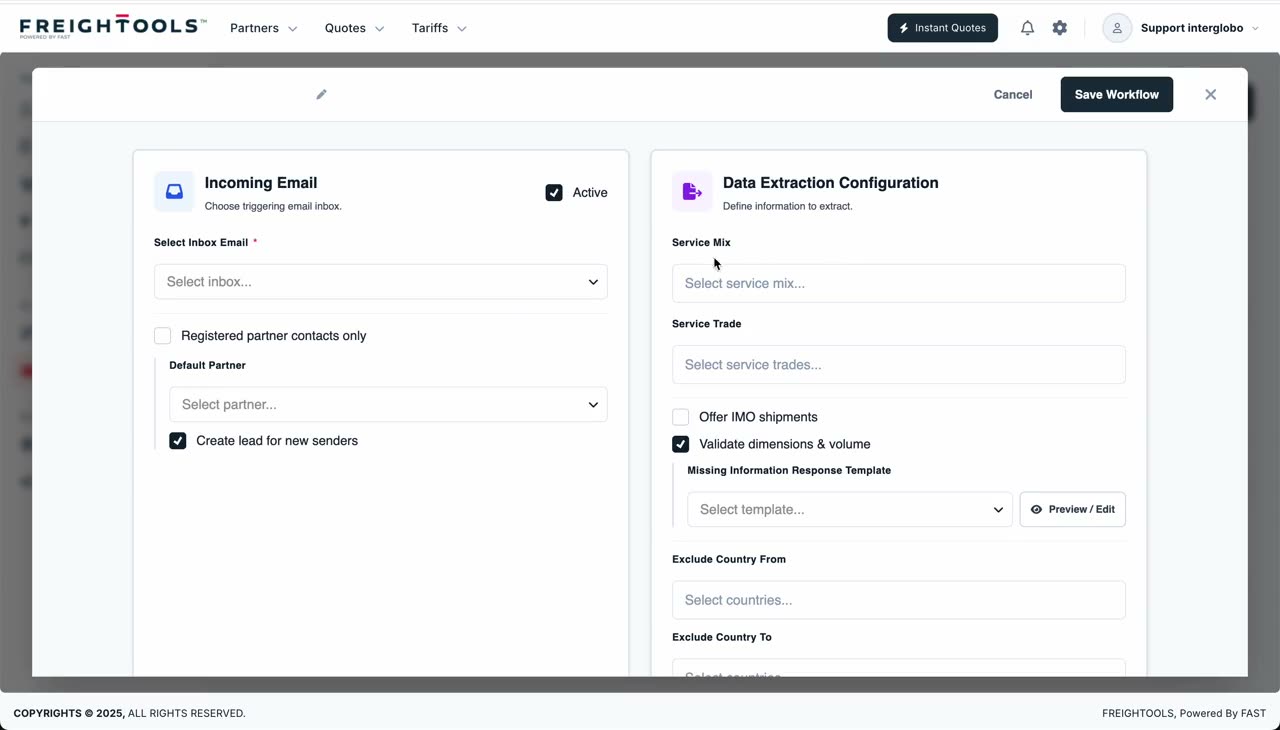
Configurer la validation des partenaires enregistrés

Miles peut être configuré pour ne répondre qu'aux contacts partenaires enregistrés. Quand activé, Miles ne devrait quoter que les clients de la base partenaires / contacts, et l'utilisateur doit choisir le modèle d'e-mail pour les partenaires non enregistrés. Si non coché, l'utilisateur doit choisir un partenaire par défaut — utilisé pour quoter les clients non enregistrés — qui peut porter le selling agreement par défaut ou les règles de marge non-enregistrés.

Action utilisateur
Choisissez si Miles doit quoter uniquement les enregistrés ou utiliser un partenaire par défaut pour les non-enregistrés.
Résultat
Miles sait gérer les demandes provenant d'expéditeurs inconnus ou non enregistrés.
Astuce
Commencez strict (uniquement enregistrés) et relâchez vers un partenaire par défaut quand vous aurez confiance.
Step 19

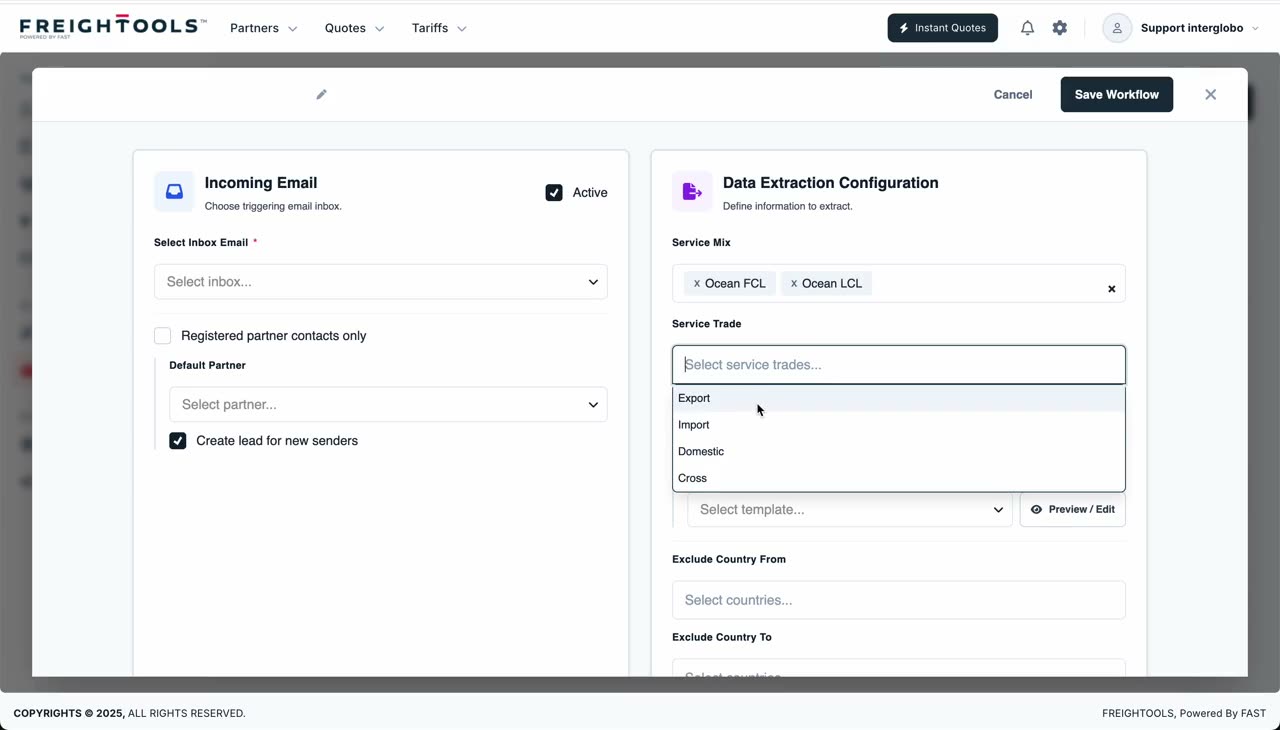
Configurer mix de services et périmètre commercial

La configuration d'extraction définit quelles demandes ce service Miles doit gérer. L'utilisateur peut choisir mix de services — FCL, LCL, aérien, routier ou autres — et trade — import, export, domestique, cross trade ou tous. Les deux champs sont multi-select.

Action utilisateur
Sélectionnez mix et trade pertinents.
Résultat
Miles ne gère que la portée prévue de demandes.
Clip muet · Selecting service mix (FCL, LCL) and trade scope (Import, Export)
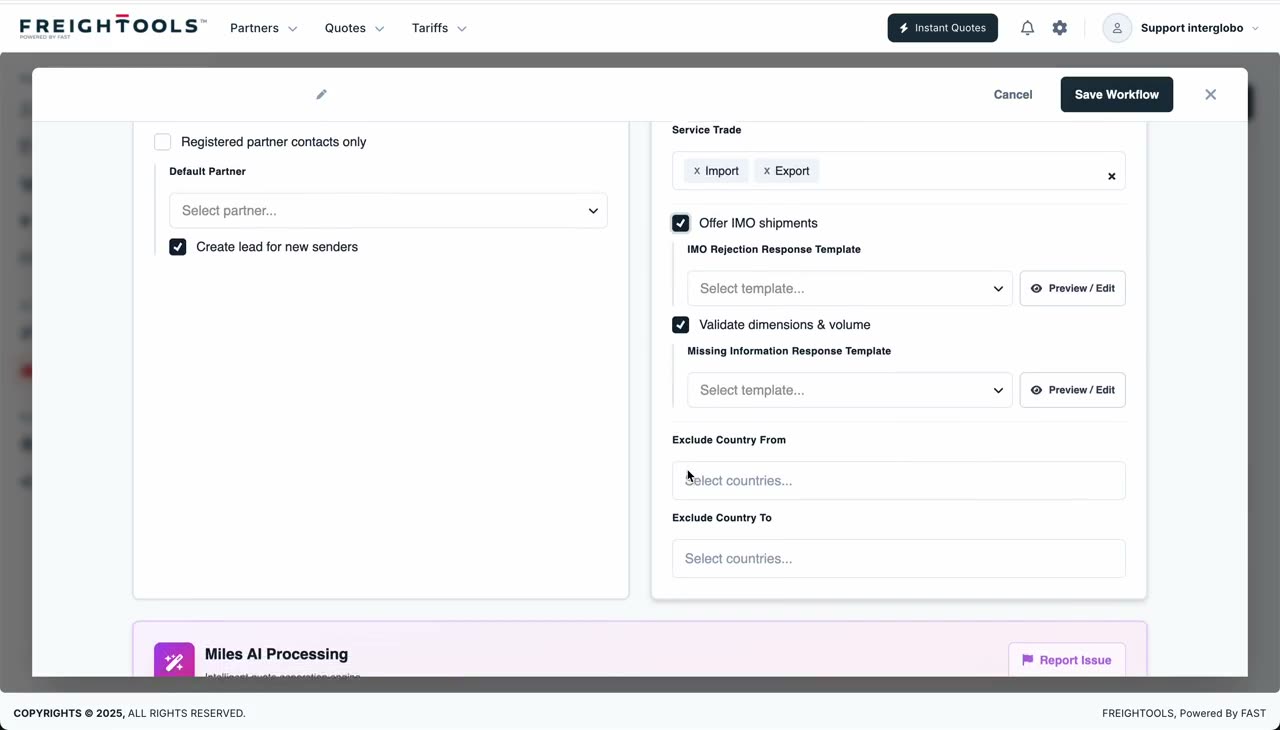
Clip muet · IMO handling, dimension validation, and country exclusions
Step 20

Configurer la gestion IMO

L'entreprise peut décider si Miles doit proposer des expéditions IMO / marchandises dangereuses. Si IMO n'est pas proposé, l'utilisateur doit choisir le modèle d'e-mail pour répondre lorsqu'une demande IMO arrive.

Action utilisateur
Choisissez si IMO est autorisé et sélectionnez le modèle de réponse correspondant si non.
Résultat
Miles sait gérer les demandes de marchandises dangereuses.
Step 21

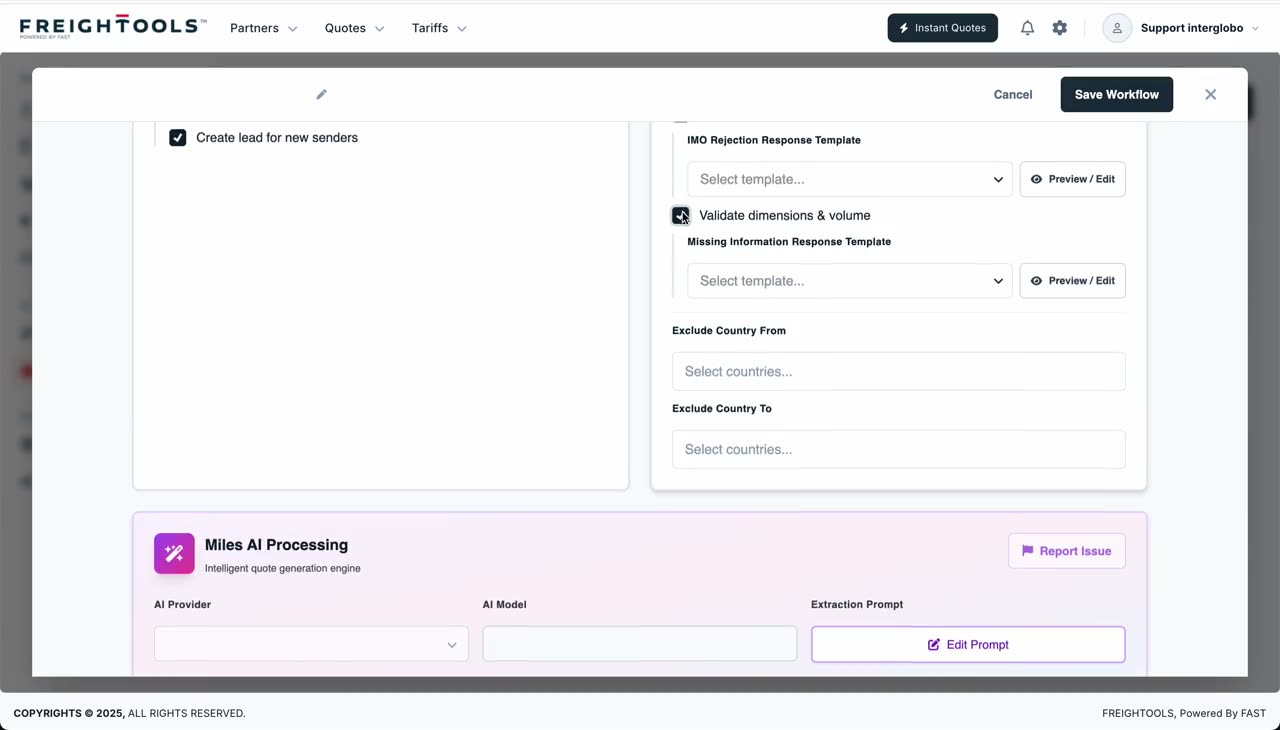
Configurer la validation des dimensions et du volume

Pour LCL, LTL et aérien, les dimensions et le volume sont souvent requis. Miles peut valider si le client les a fournies. Si manquantes, l'utilisateur doit choisir le modèle d'e-mail pour demander les détails.

Action utilisateur
Activez la validation si requise et choisissez le modèle pour dimensions manquantes.
Résultat
Miles peut demander les détails manquants avant de quoter.
Clip muet · Validating dimensions and volume for LCL, LTL, and air
Clip muet · Excluding origin and destination countries from Miles
Step 22

Configurer les pays exclus

Si l'entreprise n'offre pas de service depuis/vers des pays spécifiques, ils peuvent être exclus du service Miles.

Action utilisateur
Sélectionnez les pays exclus le cas échéant.
Résultat
Miles ne propose pas de devis pour les portées de pays exclues.
Step 23

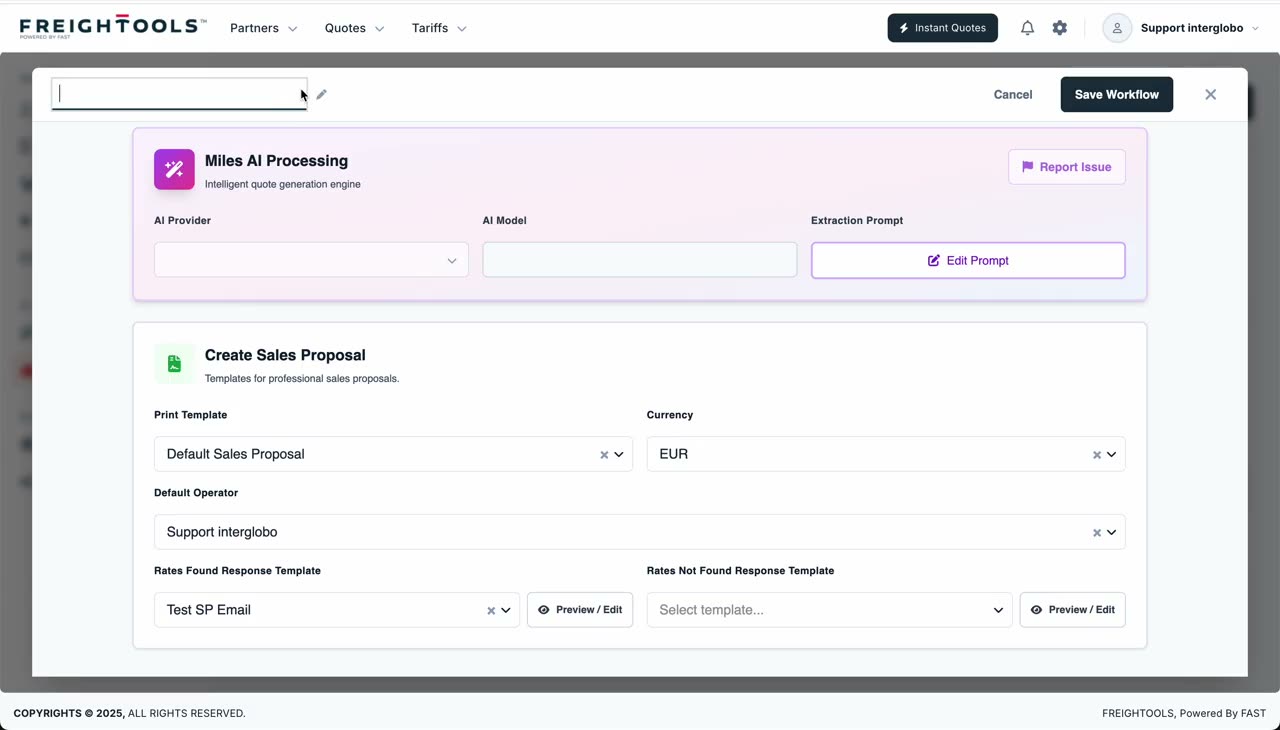
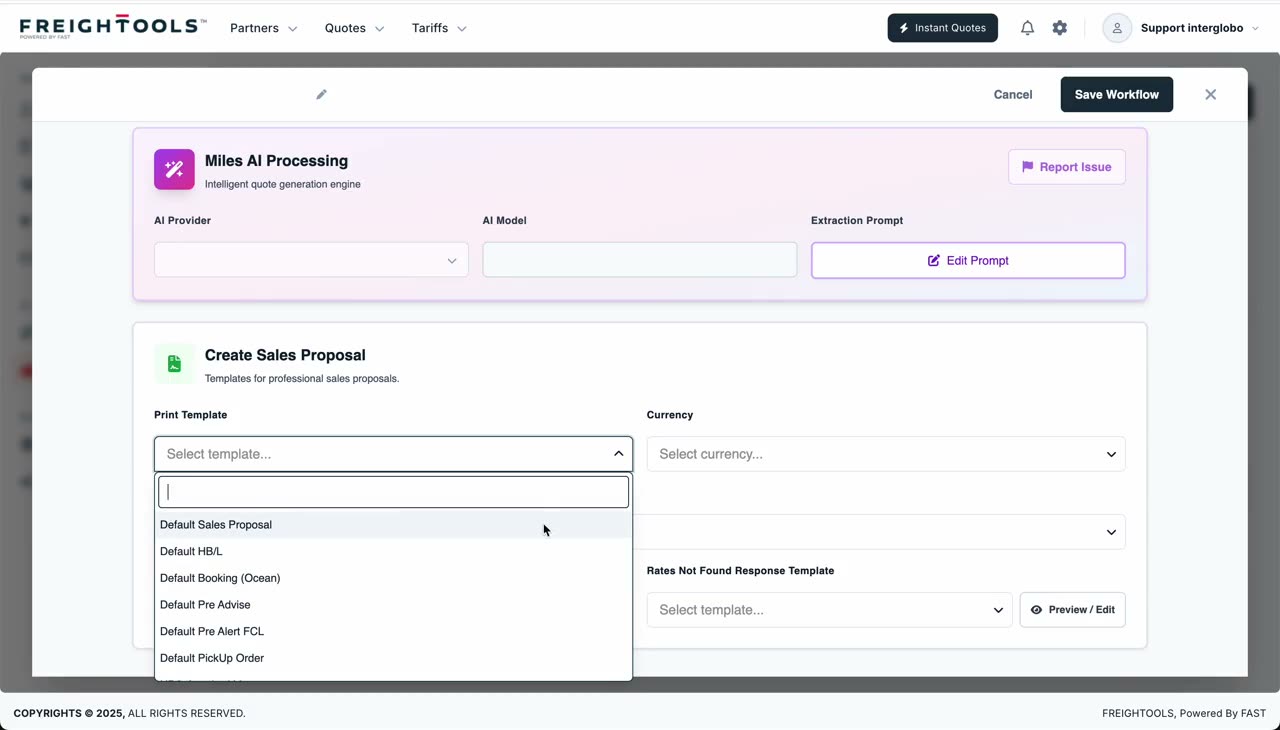
Configurer le traitement IA de Miles

Miles a aussi des paramètres de traitement IA. L'utilisateur peut choisir fournisseur IA, modèle et prompt. Le prompt de Miles contrôle comment les e-mails de demande sont lus et interprétés.

Action utilisateur
Sélectionnez fournisseur et modèle IA, puis revoyez ou modifiez le prompt.
Résultat
Miles sait extraire les détails de demande de devis depuis les e-mails clients.
Clip muet · Choosing AI provider, model, and editing the Miles prompt
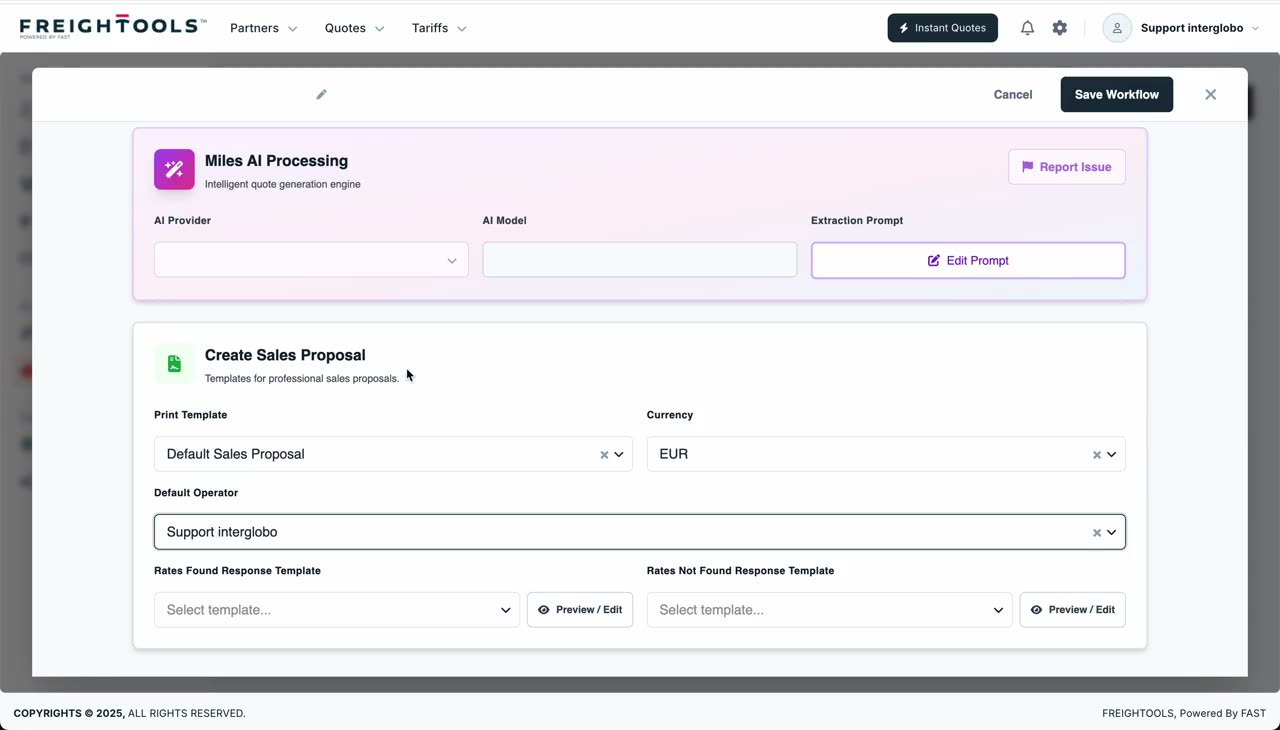
Clip muet · Setting printout template, currency, and operator for sales proposals
Step 24

Configurer la création de sales proposal

Si Miles lit correctement l'e-mail et trouve les détails, il peut créer un sales proposal. L'entreprise doit configurer devise, modèle d'impression, opérateur en charge et autres valeurs par défaut.

Action utilisateur
Configurez les paramètres de création du sales proposal.
Résultat
Miles peut créer un devis / sales proposal avec les bonnes valeurs par défaut.
Astuce
Alignez le modèle d'impression avec l'identité — chaque devis généré par Miles l'utilise.
Step 25

Configurer les modèles de réponse

Miles a besoin de modèles pour différents résultats. Au minimum : tarif trouvé, tarif non trouvé, partenaire non enregistré (si seulement enregistrés est activé), dimensions manquantes (si la validation est activée) et IMO non accepté (si IMO n'est pas proposé).

Action utilisateur
Sélectionnez les modèles d'e-mail pertinents pour chaque résultat.
Résultat
Miles peut générer la bonne réponse client selon le résultat.
Clip muet · Configuring rate-found and rate-not-found reply templates
Step 26

Vérification finale : Tari vs Miles

Tari charge les tarifs fournisseurs dans Freightools en tant que buying agreements. Miles lit les demandes de devis et crée / répond avec des devis en utilisant le pricing disponible dans Freightools.

Action utilisateur
Retournez au centre d'onboarding ou continuez avec un autre guide IA.
Résultat
L'utilisateur comprend la différence entre l'automatisation de chargement de tarifs et celle de réponse aux devis.

Avant d'envoyer le devis

Revue finale

  • Bon canal e-mail sélectionné pour chaque service Tari

  • Paramètres de correspondance d'objet ajoutés le cas échéant

  • Type de source sélectionné correctement

  • Type de fichier sélectionné correctement

  • Feuilles Excel configurées ou laissées vides intentionnellement

  • Règles de découpage configurées uniquement si nécessaire

  • Fournisseur IA sélectionné

  • Modèle IA sélectionné

  • Prompt examiné

  • Modèle Buying Agreement sélectionné

  • Le modèle inclut tous les détails de prix requis

  • Le modèle inclut tous les types d'évaluation requis

  • Mappage d'extraction examiné

  • Service Tari testé depuis AI Tariff Loading

  • Chronologie de traitement en direct examinée

  • Source e-mail Miles sélectionnée

  • Gestion des partenaires enregistrés configurée

  • Partenaire par défaut configuré si on quote des non-enregistrés

  • Mix de services sélectionné

  • Trade sélectionné

  • Gestion IMO configurée

  • Validation des dimensions et du volume configurée

  • Pays exclus configurés le cas échéant

  • Devise du sales proposal sélectionnée

  • Modèle d'impression sélectionné

  • Opérateur en charge sélectionné

  • Modèle tarif trouvé sélectionné

  • Modèle tarif non trouvé sélectionné

  • Modèles d'informations manquantes sélectionnés si requis

Questions fréquentes

Réponses rapides aux questions de devis les plus fréquentes.

  • Qu'est-ce que Tari ?

    Tari est le moteur de chargement de tarifs IA de Freightools. Il lit les e-mails et fichiers tarifaires des fournisseurs, les traite avec l'IA et crée des buying agreements structurés.

  • Qu'est-ce que Miles ?

    Miles est le moteur de quoting IA de Freightools. Il lit les e-mails de demande de devis, extrait la demande, recherche le pricing disponible, crée un sales proposal et prépare la réponse au client.

  • Quelle est la différence entre Tari et Miles ?

    Tari charge le pricing fournisseur dans Freightools. Miles utilise le pricing disponible pour répondre aux demandes de devis des clients.

  • Tari peut-il lire le corps des e-mails et les pièces jointes ?

    Oui. Tari peut être configuré pour lire les données tarifaires depuis le corps de l'e-mail ou des fichiers pris en charge comme Excel, CSV, PDF et Word.

  • Quand utiliser le découpage de fichier ?

    Utilisez le découpage quand un fichier est trop volumineux ou doit être traité en parties plus petites. Excel est découpé par lignes. PDF et Word par pages.

  • Pourquoi le modèle Buying Agreement est-il important ?

    Le modèle définit la structure cible du tarif extrait, incluant les détails de prix et types d'évaluation que Tari peut créer.

  • Que se passe-t-il si Miles reçoit une demande d'un client non enregistré ?

    Cela dépend de la configuration. Miles peut répondre uniquement aux partenaires enregistrés avec un modèle pour non enregistrés, ou utiliser un partenaire par défaut configuré.

  • Pourquoi des modèles de réponse pour Miles ?

    Miles utilise des modèles pour différents résultats : tarif trouvé, non trouvé, partenaire non enregistré, dimensions manquantes ou IMO non accepté.

  • Puis-je choisir quel fournisseur IA est utilisé ?

    Oui. Les configurations Tari et Miles peuvent inclure le fournisseur, le modèle et le prompt utilisés.

  • Où tester Tari ?

    Utilisez Tariffs > AI Tariff Loading pour coller du texte, téléverser un fichier, sélectionner un service et traiter le fichier.

Prêt à créer votre premier devis ?

Utilisez ce guide comme premier flux de travail. Une fois votre équipe à l'aise avec « Instant Quote », vous pourrez continuer avec les paramètres, les tarifs spot, l'AI Tariff Loading et les modèles de devis.