Configuración de automatización IA8–10 min26 Pasos

Configuración de automatización IA
Tari & Miles

Las configuraciones de automatización IA de Freightools controlan cómo se clasifican, procesan, mapean a buying agreements y se usan los correos y archivos entrantes para generar respuestas de cotización. Tari gestiona la carga de tarifas. Miles gestiona las solicitudes de cotización de clientes.

For more product tutorials and workflow guidance, visit the Freightools Help Center.

Configuración de automatización IA Tari & Miles

Step 01

Abre "AI Automation Settings"

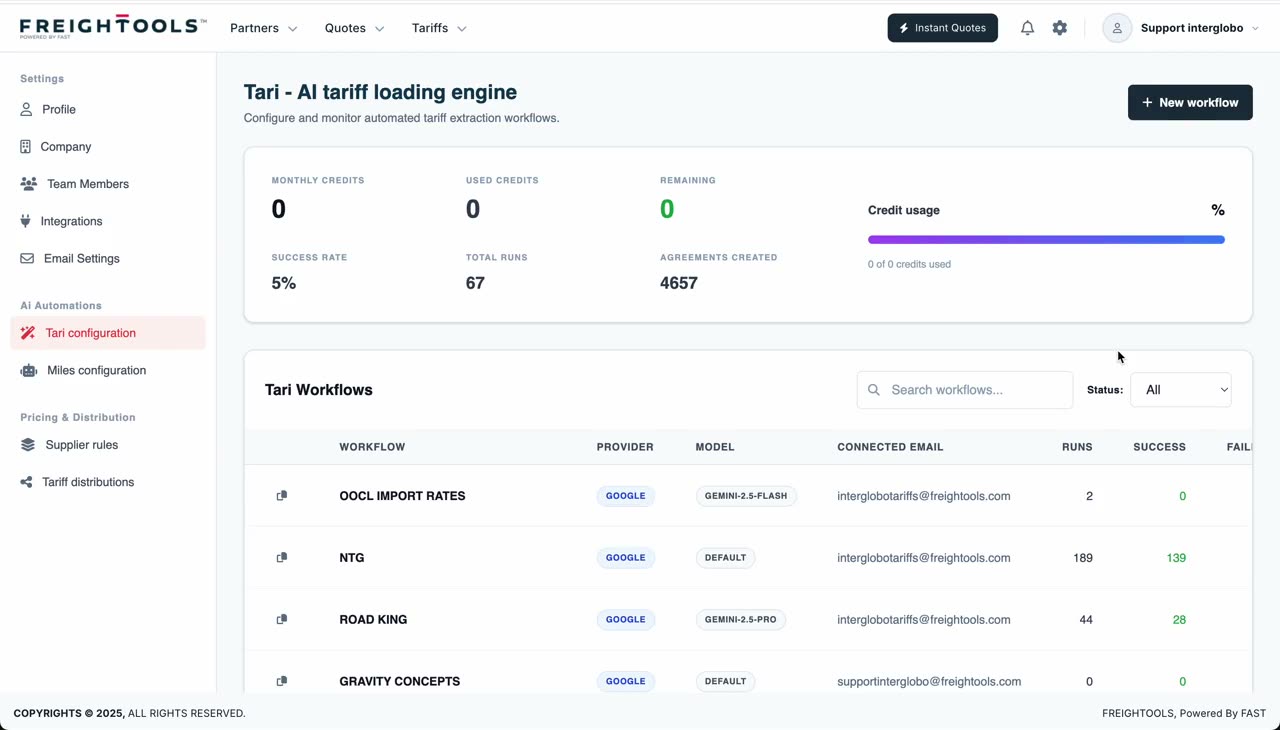
Desde el menú avatar superior derecho, haz clic en "AI Automation Settings". Freightools abre el espacio con "Tari Configuration" seleccionada.

Acción del usuario
Abre el menú avatar y selecciona "AI Automation Settings".
Resultado
Se abre el área de configuración IA con el menú lateral y "Tari Configuration" activa.
Consejo
Toda la automatización IA vive en el mismo espacio — Tari arriba, Miles justo debajo en el menú lateral.
Clip sin sonido · Opening AI Automation Settings from the avatar menu
Clip sin sonido · Tari dashboard with active tariff loading workflows
Step 02

Comprende "Tari Configuration"

"Tari Configuration" controla los servicios de carga de tarifas con IA. Un servicio Tari le indica a Freightools qué correo o archivo de proveedor entrante pertenece a qué flujo de carga.

Acción del usuario
Abre una configuración Tari existente o crea una nueva.
Resultado
Se abre el formulario de configuración del servicio Tari.
Step 03

Elige el canal de correo entrante

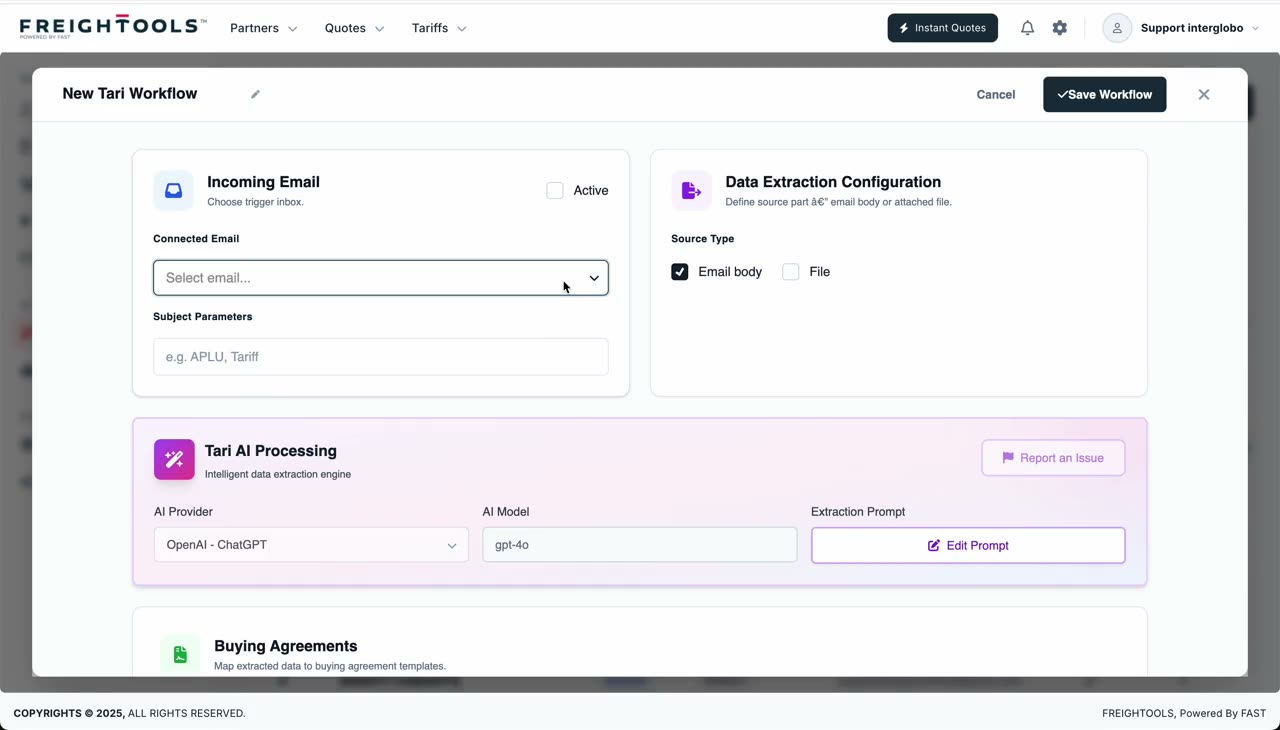
Selecciona el canal de correo que recibirá los correos de tarifas de proveedores. Estos canales provienen de la configuración de correo de la empresa.

Acción del usuario
Elige el canal de correo entrante correspondiente.
Resultado
Freightools sabe qué buzón o canal debe monitorear el servicio Tari.
Consejo
Usa un buzón tariffs@ dedicado por grupo de proveedores — simplifica la coincidencia del asunto.
Clip sin sonido · Selecting the connected email channel for a Tari workflow
Clip sin sonido · Adding subject parameters such as supplier names
Step 04

Define parámetros de coincidencia del asunto

Los parámetros del asunto ayudan a Freightools a identificar el correo o proveedor correcto. Por ejemplo, un nombre de proveedor como MSC ayuda al sistema a emparejarlo con el servicio IA correcto.

Acción del usuario
Añade palabras clave o identificadores de proveedor.
Resultado
Los correos entrantes son más fáciles de clasificar y enrutar a la configuración correcta.
Step 05

Elige el tipo de origen

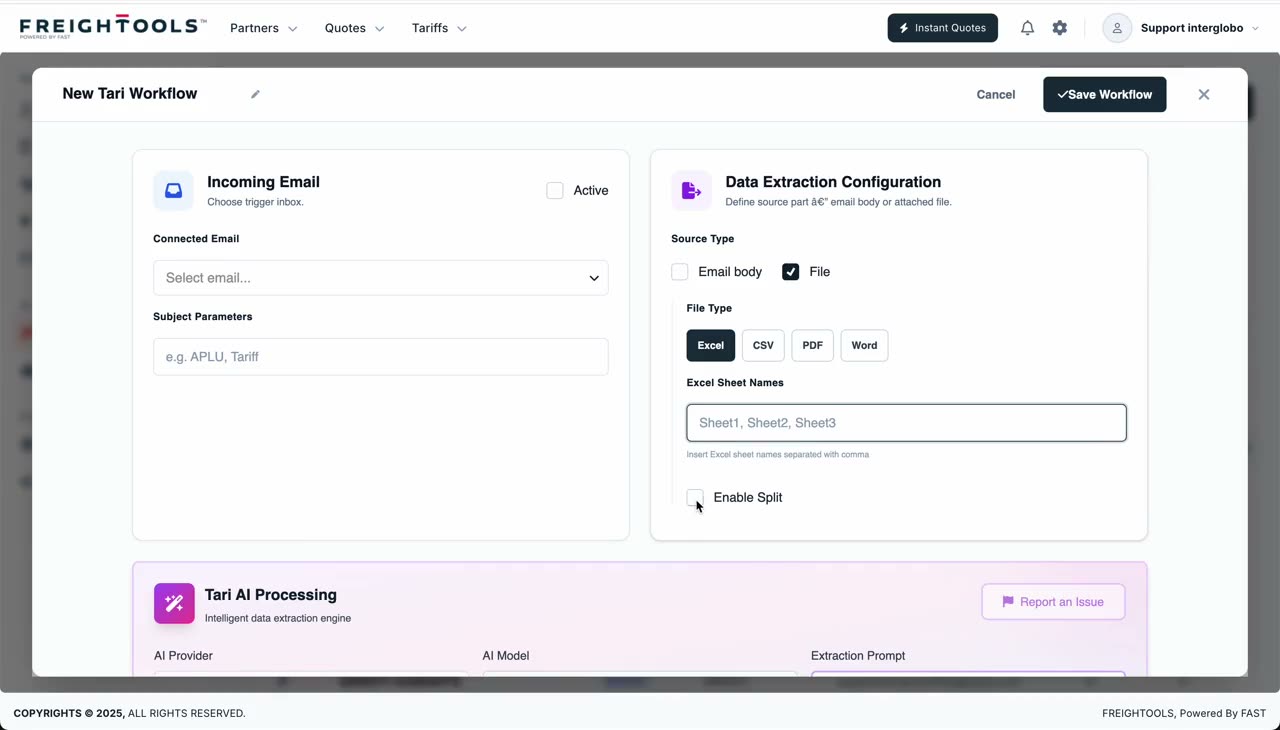
Selecciona si los datos de tarifa deben leerse del cuerpo del correo o de un archivo adjunto. Si la fuente es archivo, los tipos soportados son Excel, CSV, PDF y Word.

Acción del usuario
Elige "Email Body" o "File" y selecciona el tipo de archivo cuando aplique.
Resultado
Freightools sabe de dónde Tari debe leer los datos de tarifa.
Clip sin sonido · Selecting source type and file type for Tari
Clip sin sonido · Specifying Excel sheets and splitting rules
Step 06

Configura la entrada Excel

Para archivos Excel, el usuario puede especificar qué hojas procesar o dejar el campo en blanco para procesar todas.

Acción del usuario
Ingresa nombres de hojas específicos o deja el campo en blanco para todas.
Resultado
Tari procesa el alcance correcto de hojas Excel.
Consejo
Deja el campo en blanco cuando el proveedor cambie nombres de hojas — Tari las procesará todas.
Step 07

Configura las reglas de división

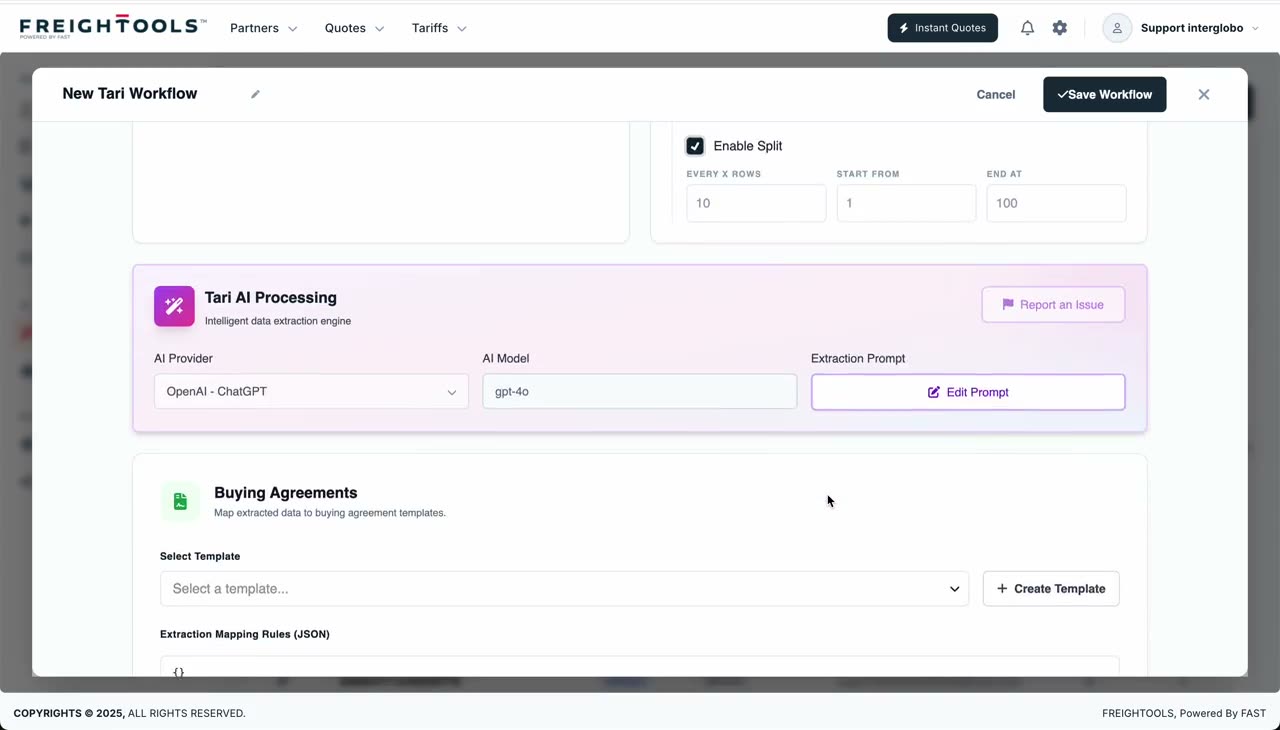
La división controla cómo se dividen archivos grandes antes del procesamiento IA. Excel se divide por filas. PDF y Word por páginas. Para Excel, el usuario puede definir cada cuántas filas dividir, fila inicial y final.

Acción del usuario
Habilita la división solo si se necesita y configura el rango de filas o páginas.
Resultado
Los archivos grandes pueden procesarse en partes más pequeñas.
Consejo
Habilita la división solo cuando un archivo sea demasiado grande para procesarse en una pasada.
Clip sin sonido · Configuring split rules: rows per chunk, start row, end row
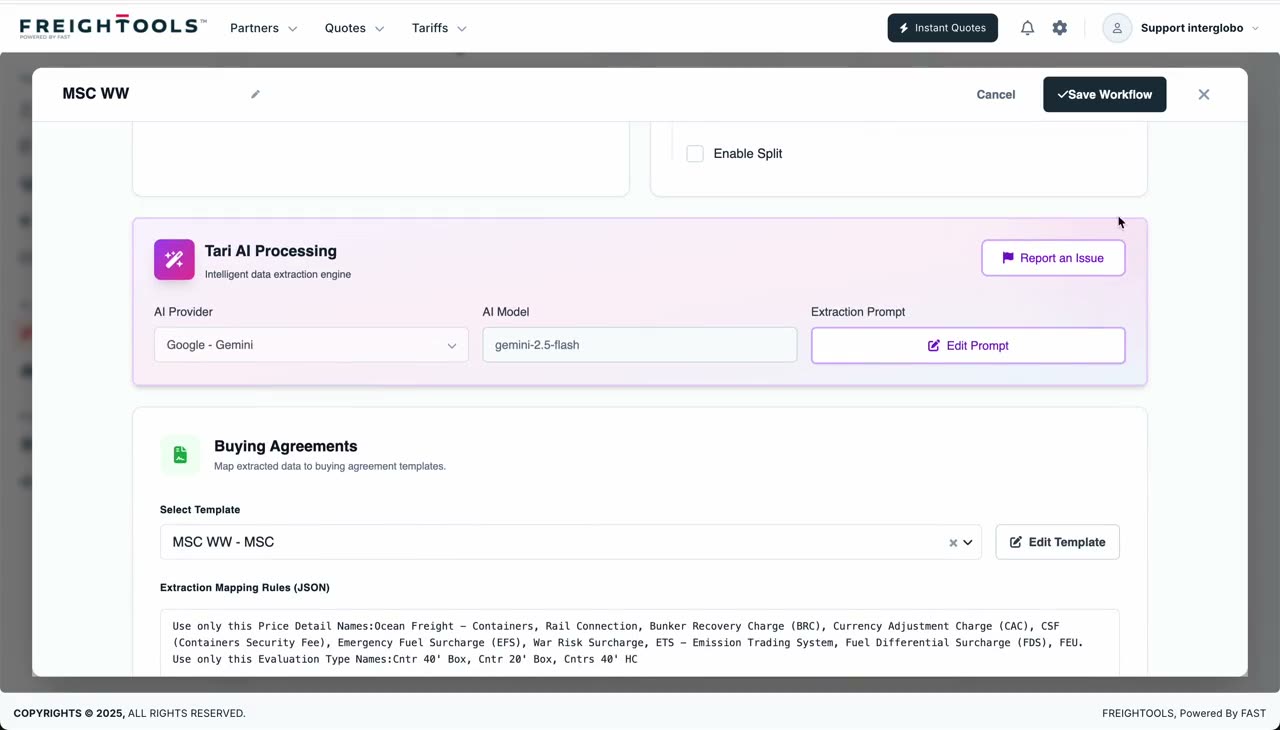
Clip sin sonido · Choosing AI provider, model, and editing the Tari prompt
Step 08

Configura el procesamiento IA de Tari

Tras la entrada, Tari envía el contenido al procesamiento IA. El usuario puede elegir proveedor IA, modelo y prompt. El prompt define cómo Tari debe leer la tarifa y devolver datos estructurados.

Acción del usuario
Selecciona proveedor y modelo de IA y revisa o edita el prompt.
Resultado
Tari sabe cómo procesar el contenido de la tarifa.
Step 09

Reporta un problema de configuración objetivo

Si la configuración objetivo no parece correcta, el usuario puede reportar un problema directamente desde el área de procesamiento IA.

Acción del usuario
Usa la acción de reporte cuando la configuración requiera revisión.
Resultado
El problema queda señalado para corrección.
Clip sin sonido · Report Issue action available from the AI processing card
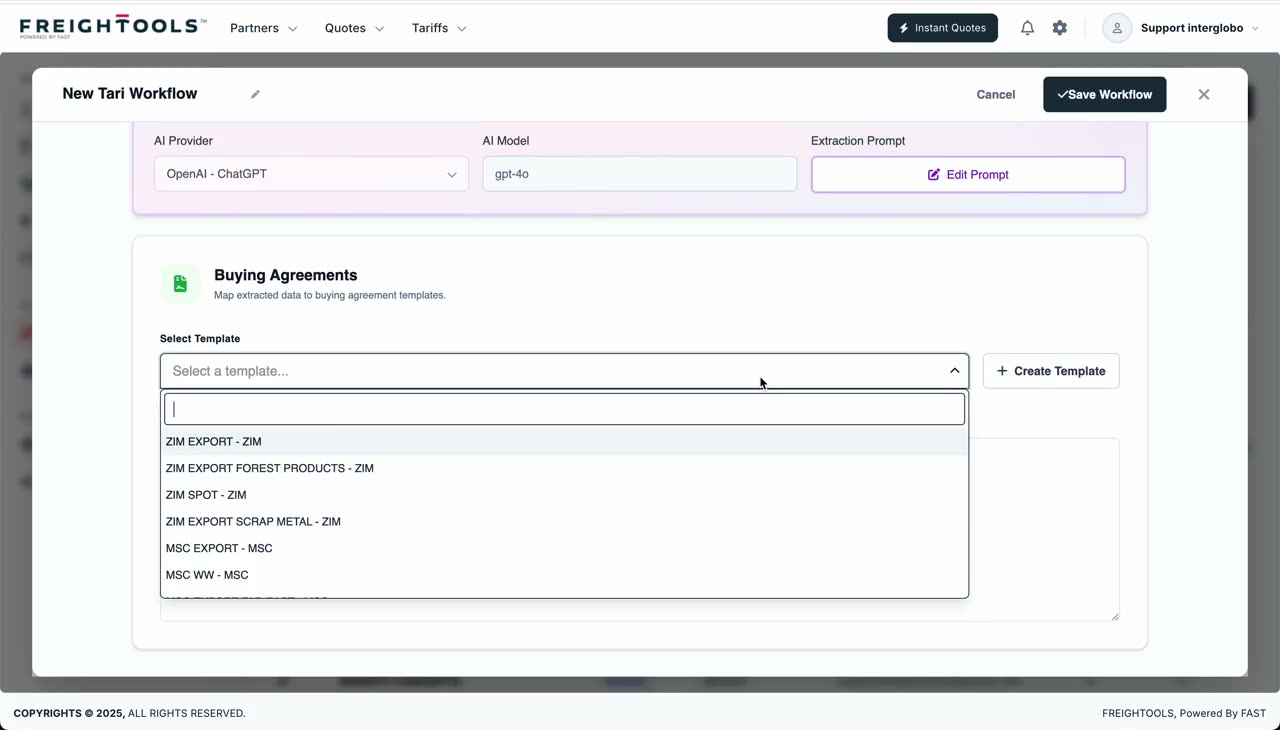
Clip sin sonido · Picking a Buying Agreement template as the extraction target
Step 10

Elige la plantilla Buying Agreement

La plantilla define la estructura objetivo que Tari debe crear. Debe incluir todos los detalles de precio y tipos de evaluación que la IA pueda usar.

Acción del usuario
Elige la plantilla correcta para la tarifa del proveedor.
Resultado
Tari tiene la estructura objetivo correcta para la tarifa extraída.
Consejo
Si a la plantilla le faltan campos, créala o edítala primero — la extracción es tan rica como la plantilla.
Step 11

Revisa el mapeo de extracción

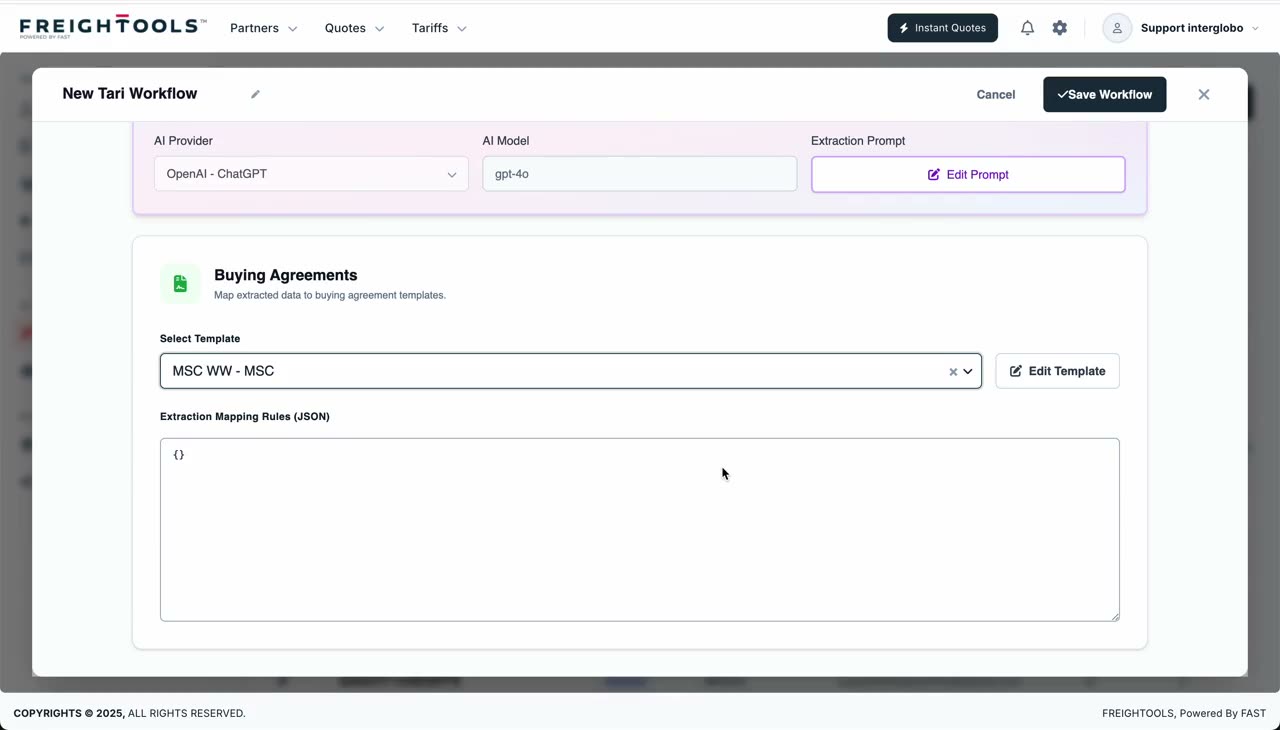
Tras seleccionar la plantilla, el mapeo de extracción / JSON se rellena automáticamente según la configuración objetivo.

Acción del usuario
Revisa el mapeo generado.
Resultado
Los datos extraídos se mapean a la estructura correcta del buying agreement.
Clip sin sonido · Auto-generated extraction mapping JSON for the selected template
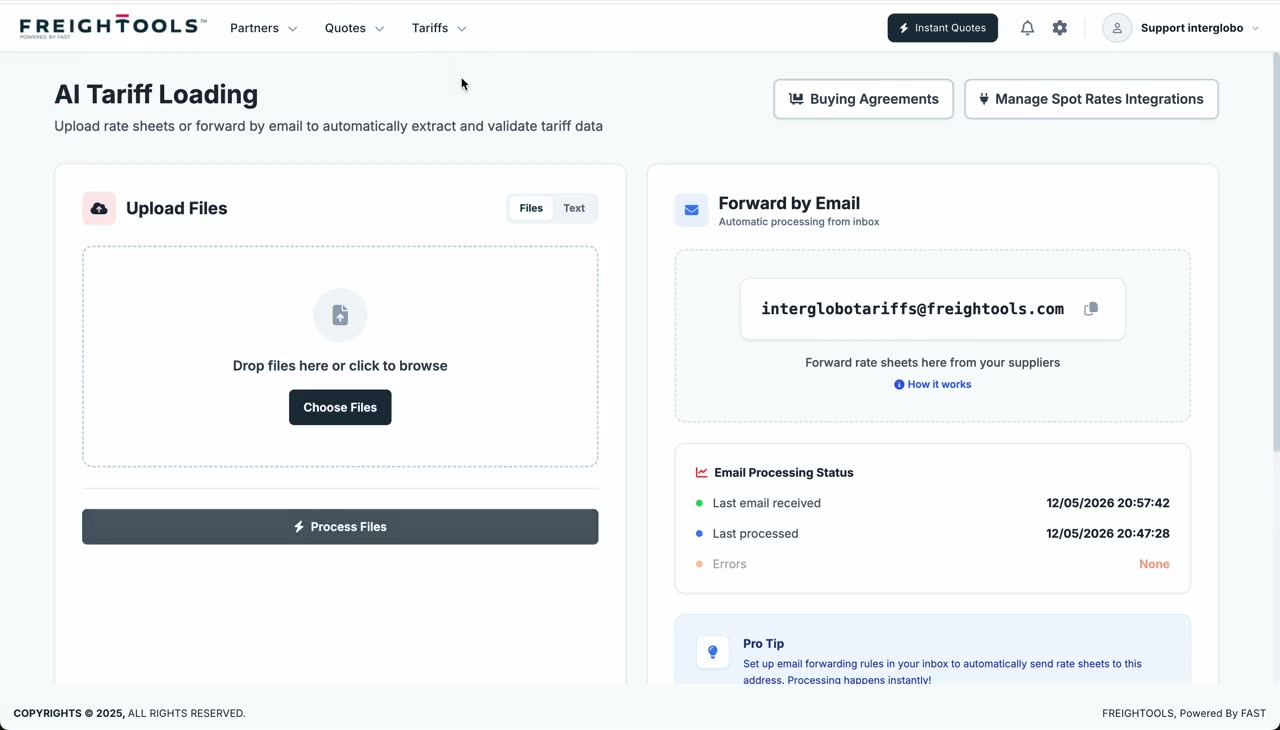
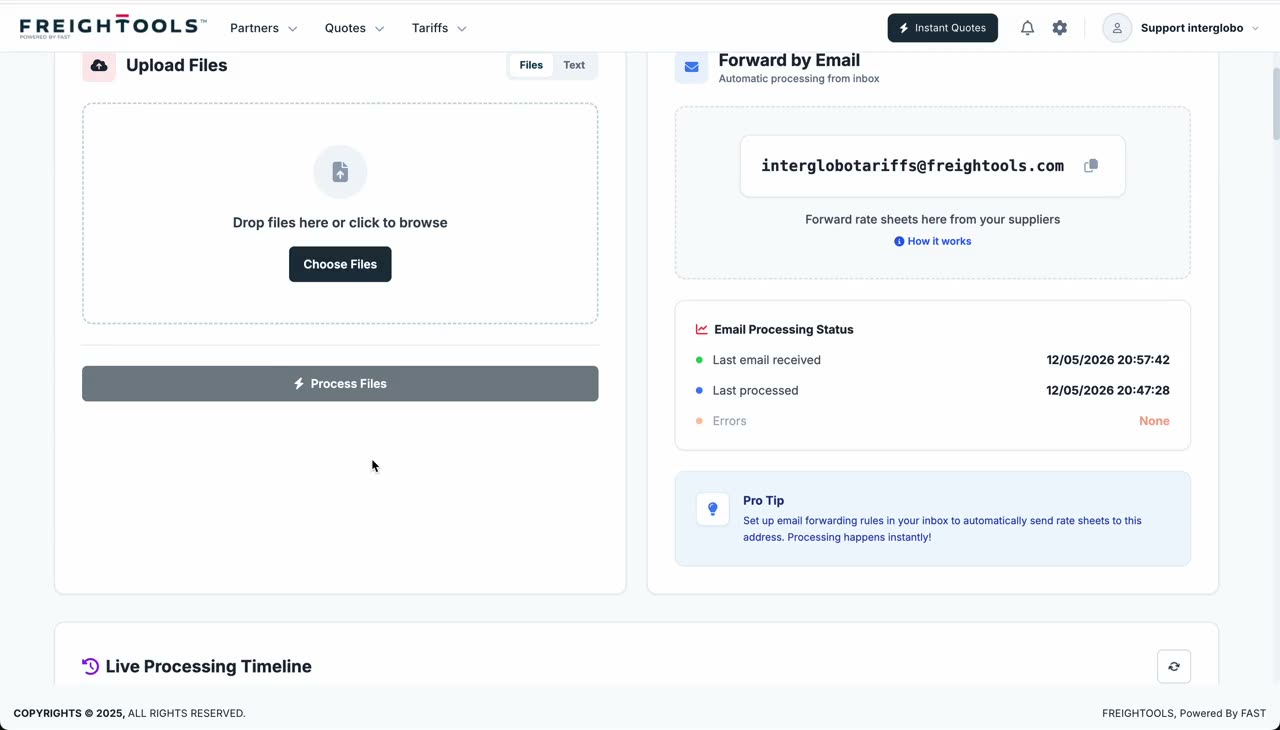
Clip sin sonido · AI Tariff Loading test page with upload and email-forwarding intake
Step 12

Prueba Tari desde AI Tariff Loading

Para probar el servicio, abre el menú superior, ve a "Tariffs" y luego selecciona "AI Tariff Loading".

Acción del usuario
Abre Tariffs > AI Tariff Loading.
Resultado
Se abre la página de prueba de carga de tarifas IA.
Step 13

Sube o pega datos de tarifa para prueba

El usuario puede pegar texto del correo o subir un archivo desde el equipo, luego elegir el servicio Tari para procesar el contenido.

Acción del usuario
Pega texto o sube un archivo, selecciona el servicio y procesa el archivo.
Resultado
Freightools comienza a procesar la tarifa con el servicio IA seleccionado.
Consejo
Prueba con un archivo real de proveedor antes del go-live — revela rápidamente los huecos de plantilla.
Clip sin sonido · Uploading a file, selecting the Tari service, and processing
Clip sin sonido · Live Processing Timeline showing pipeline progress stages
Step 14

Revisa la línea de tiempo de procesamiento en vivo

La página "AI Tariff Loading" muestra una línea de tiempo en vivo, incluyendo carga de archivo y progreso.

Acción del usuario
Observa la línea de tiempo después de enviar la prueba.
Resultado
El usuario puede seguir el estado de carga y procesamiento.
Step 15

Comprende "Miles Configuration"

"Miles Configuration" controla la automatización de cotizaciones IA. Miles lee correos de solicitud de cotización e intenta identificar la solicitud — incluyendo direcciones, carga, modo de envío y otros detalles.

Acción del usuario
Abre "Miles Configuration" desde el menú lateral.
Resultado
Se abre el área de configuración Miles.
Clip sin sonido · Miles dashboard with active quote-automation workflows
Clip sin sonido · Starting a new Miles workflow from the Miles dashboard
Step 16

Crea una nueva configuración Miles

Una configuración Miles define cómo debe leerse, validarse, valorarse y responderse un correo de solicitud.

Acción del usuario
Haz clic en "New Miles Configuration".
Resultado
Se abre un nuevo formulario de configuración Miles.
Step 17

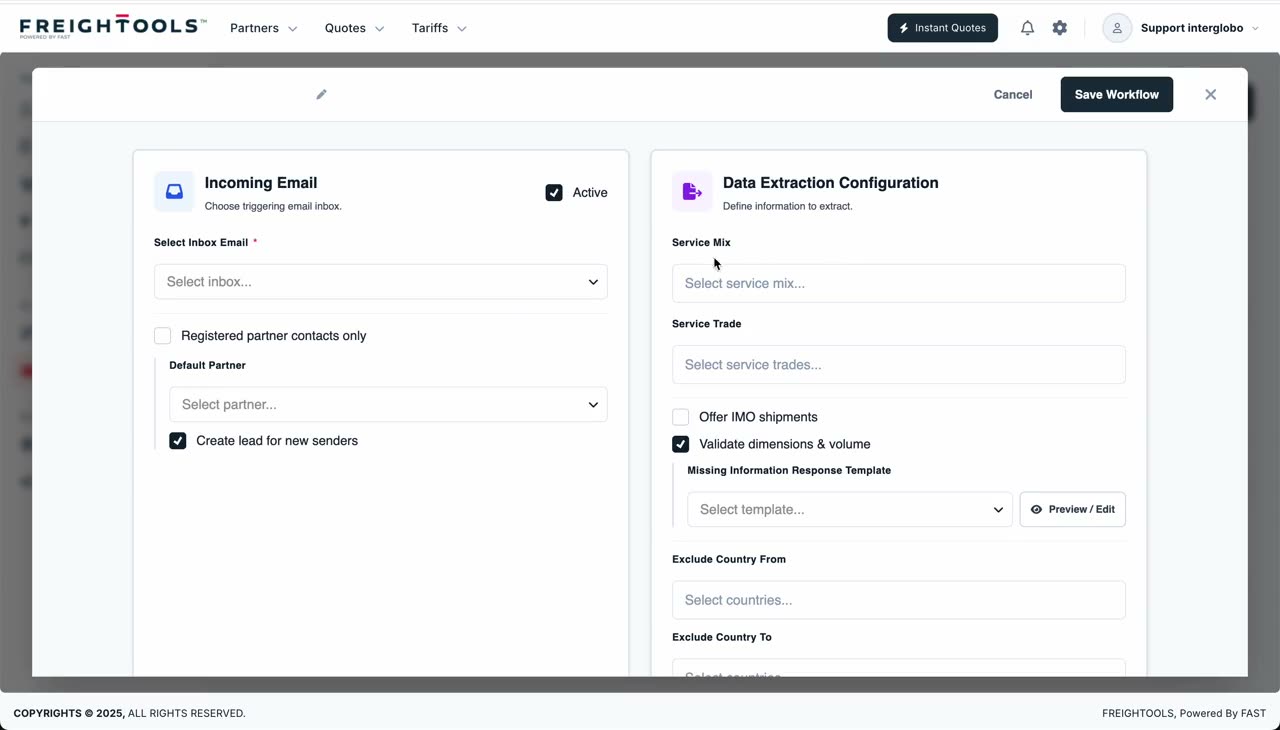
Elige la fuente de correo Miles

Elige la fuente de correo entrante que Miles debe monitorear para solicitudes de cotización.

Acción del usuario
Selecciona el canal de correo correspondiente.
Resultado
Miles sabe dónde llegarán las solicitudes de cotización.
Clip sin sonido · Selecting the inbox source for a Miles workflow
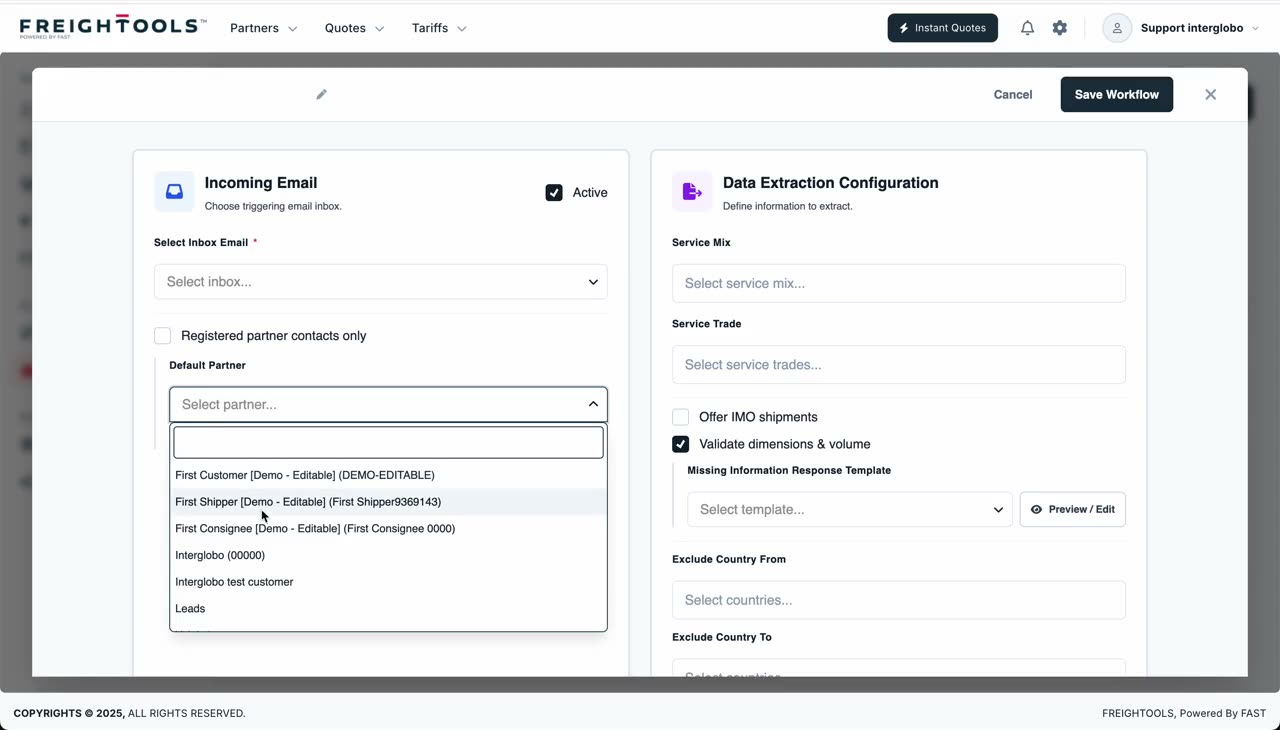
Clip sin sonido · Registered-partners-only vs default partner for unregistered senders
Step 18

Configura validación de partner registrado

Miles puede configurarse para responder solo a contactos partner registrados. Cuando se habilita, Miles solo cotizará a clientes en la base de partners / contactos, y el usuario debe elegir la plantilla de correo para partners no registrados. Si no se marca, el usuario debe elegir un partner predeterminado — usado al cotizar clientes no registrados — que puede llevar el selling agreement predeterminado o las reglas de margen para no registrados.

Acción del usuario
Elige si Miles debe cotizar solo registrados o usar un partner predeterminado para no registrados.
Resultado
Miles sabe cómo manejar solicitudes de remitentes desconocidos o no registrados.
Consejo
Empieza estricto (solo registrados) y relaja al partner predeterminado cuando confíes en el flujo.
Step 19

Configura mix de servicios y alcance comercial

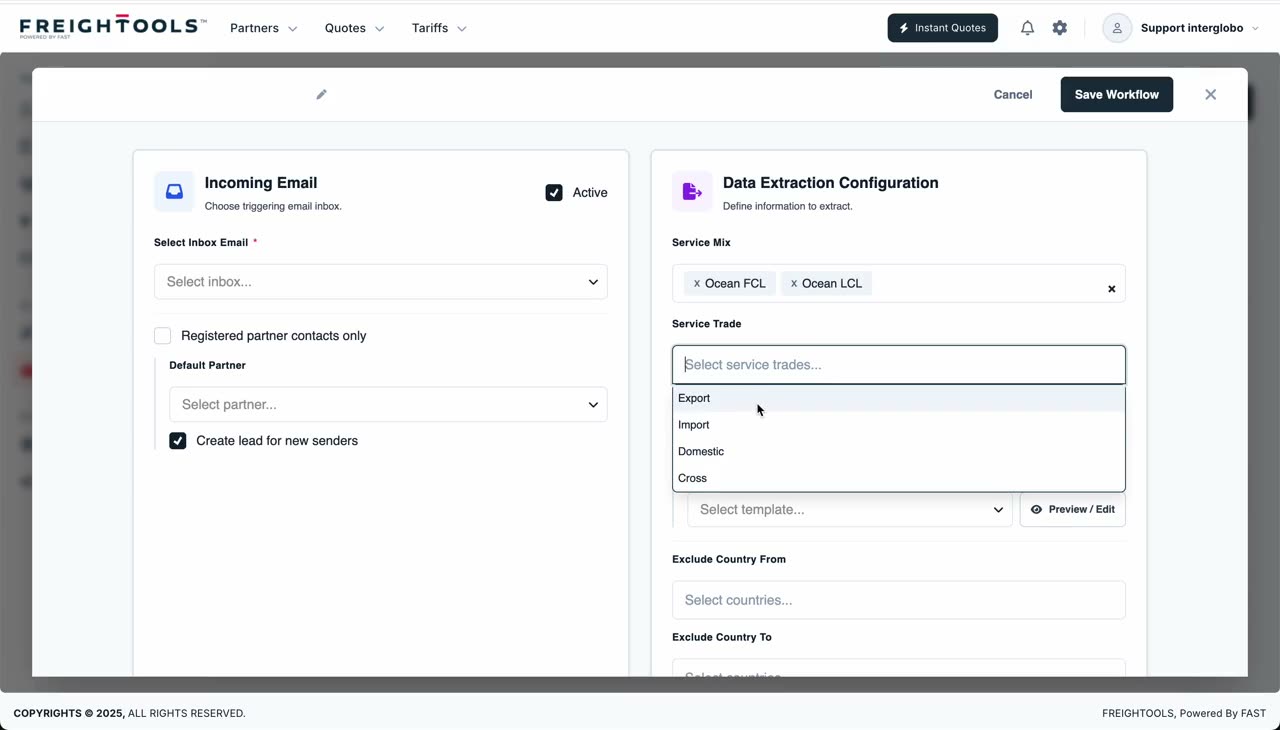
La configuración de extracción define qué solicitudes debe gestionar este servicio Miles. El usuario puede elegir mix de servicios — FCL, LCL, aéreo, terrestre u otros — y trade — import, export, doméstico, cross trade o todos. Ambos campos son multi-select.

Acción del usuario
Selecciona mix de servicios y trade pertinentes.
Resultado
Miles solo gestiona el alcance previsto de solicitudes.
Clip sin sonido · Selecting service mix (FCL, LCL) and trade scope (Import, Export)
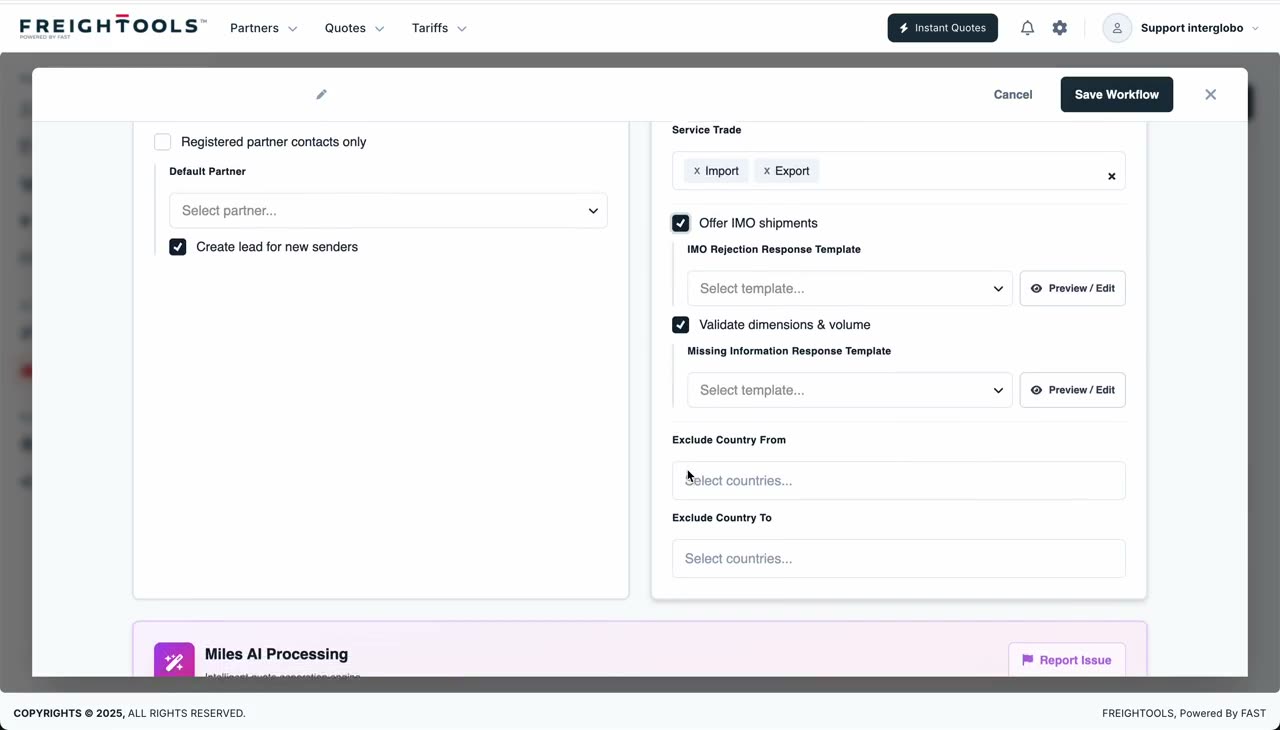
Clip sin sonido · IMO handling, dimension validation, and country exclusions
Step 20

Configura el manejo de IMO

La empresa puede decidir si Miles ofrece envíos IMO / mercancías peligrosas. Si IMO no se ofrece, el usuario debe elegir la plantilla de correo para responder cuando llegue una solicitud IMO.

Acción del usuario
Elige si IMO se permite y selecciona la plantilla de respuesta correspondiente si no.
Resultado
Miles sabe cómo manejar solicitudes de carga peligrosa.
Step 21

Configura validación de dimensiones y volumen

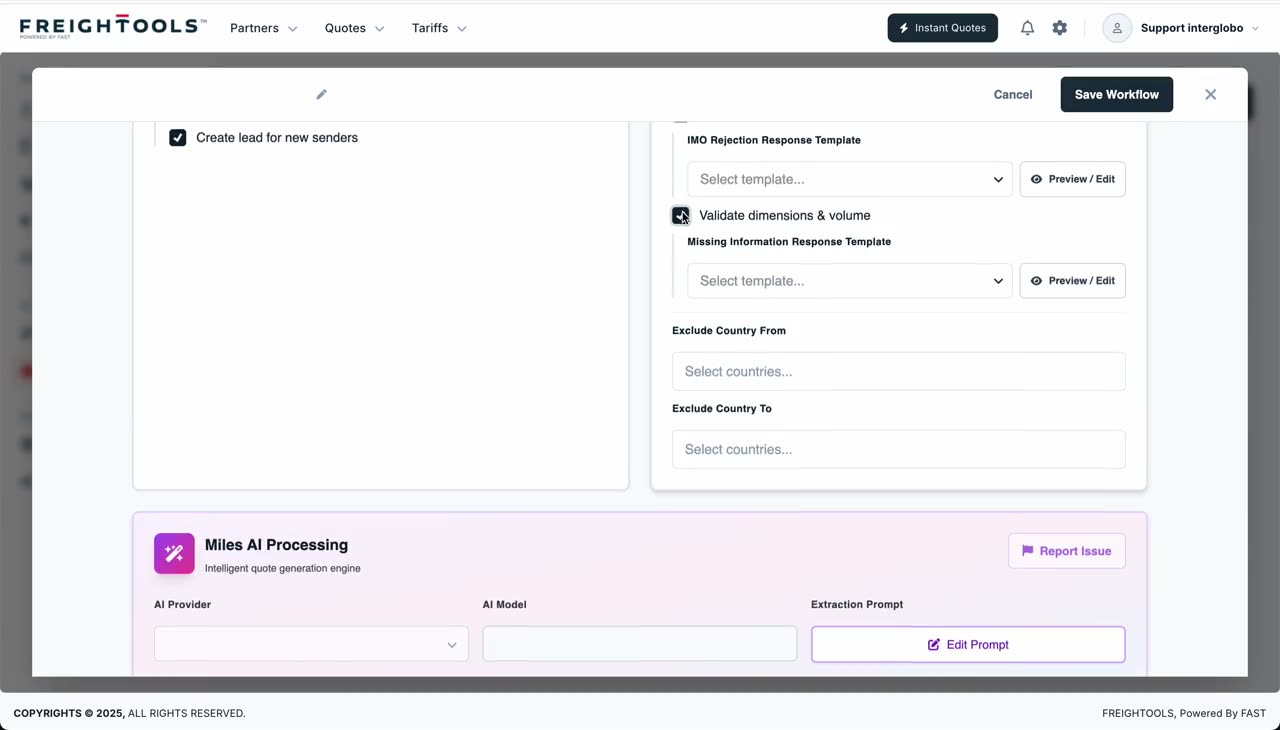
Para envíos LCL, LTL y aéreo, dimensiones y volumen suelen requerirse. Miles puede validar si el cliente los proporcionó. Si faltan, el usuario debe elegir la plantilla para solicitar los detalles faltantes.

Acción del usuario
Habilita validación si se requiere y elige la plantilla de dimensiones faltantes.
Resultado
Miles puede solicitar detalles faltantes antes de cotizar.
Clip sin sonido · Validating dimensions and volume for LCL, LTL, and air
Clip sin sonido · Excluding origin and destination countries from Miles
Step 22

Configura países excluidos

Si la empresa no presta servicio desde/hacia países específicos, pueden excluirse del servicio Miles.

Acción del usuario
Selecciona países excluidos cuando aplique.
Resultado
Miles no ofrece cotizaciones para los alcances excluidos.
Step 23

Configura el procesamiento IA de Miles

Miles también tiene ajustes de procesamiento IA. El usuario puede elegir proveedor, modelo y prompt. El prompt de Miles controla cómo se leen e interpretan los correos.

Acción del usuario
Selecciona proveedor y modelo de IA y revisa o edita el prompt.
Resultado
Miles sabe cómo extraer detalles de solicitud de los correos.
Clip sin sonido · Choosing AI provider, model, and editing the Miles prompt
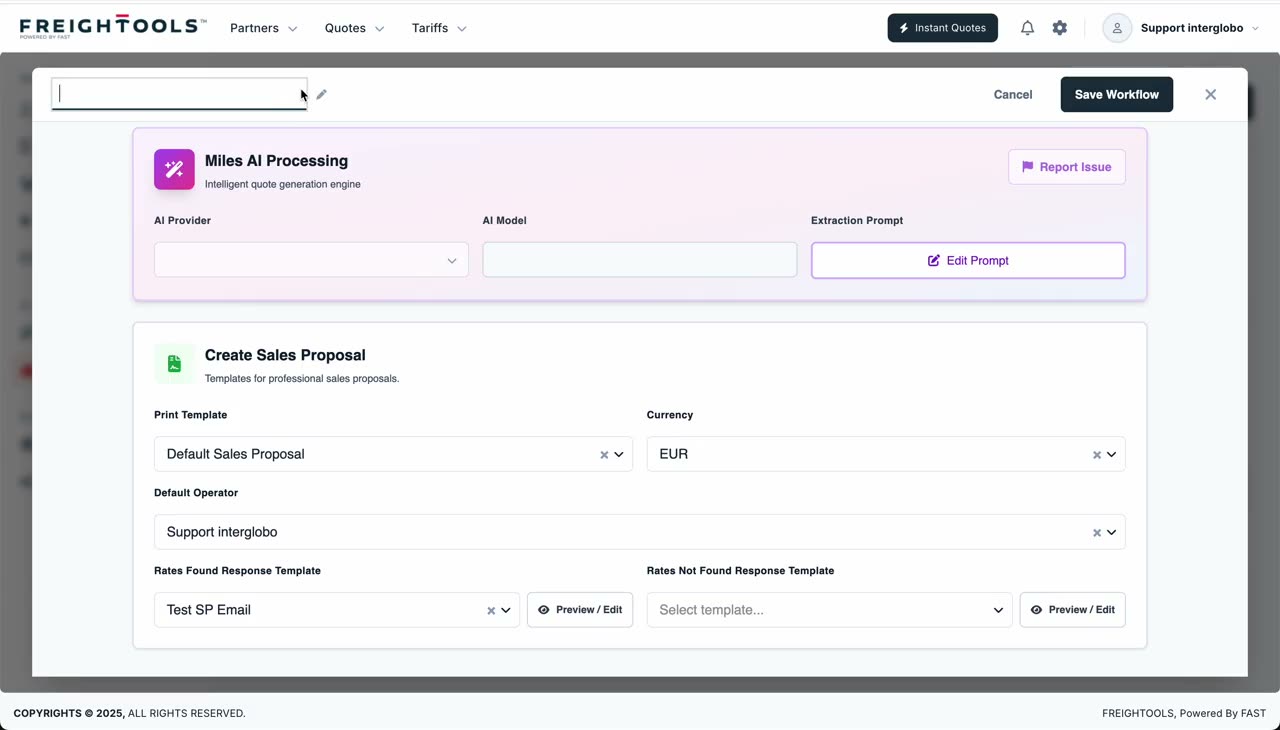
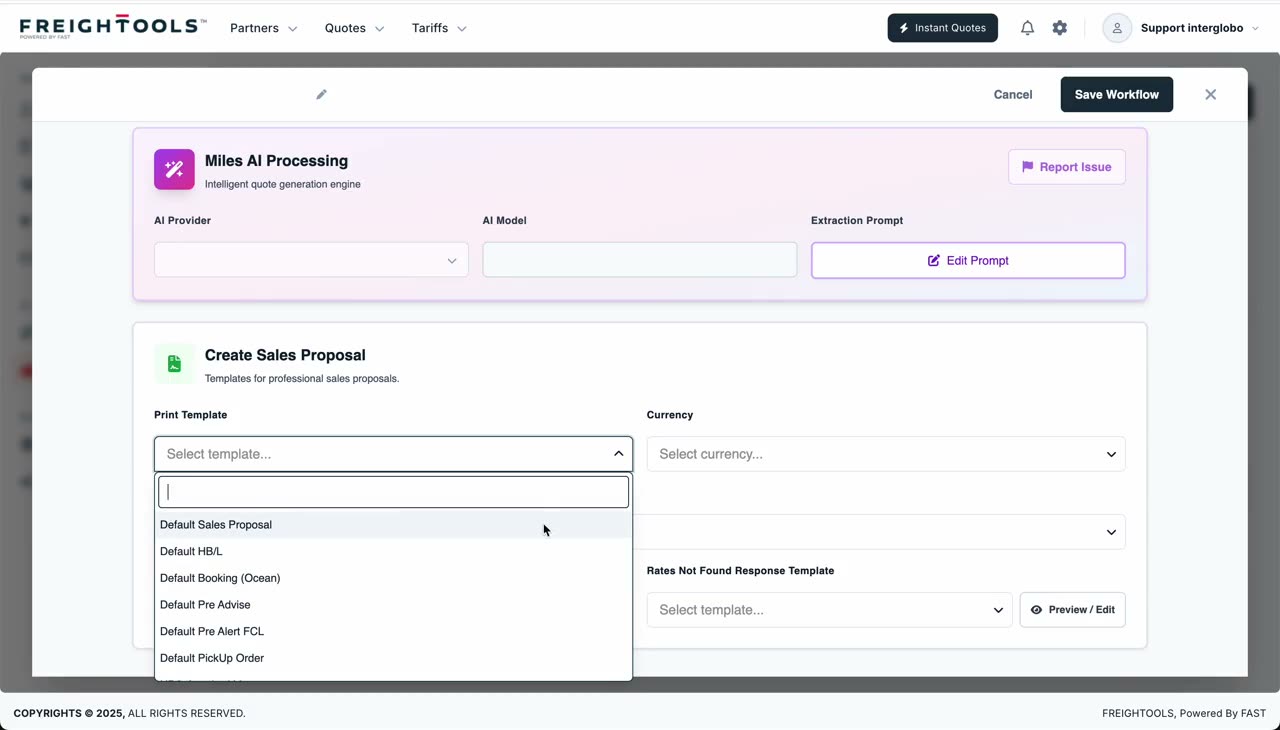
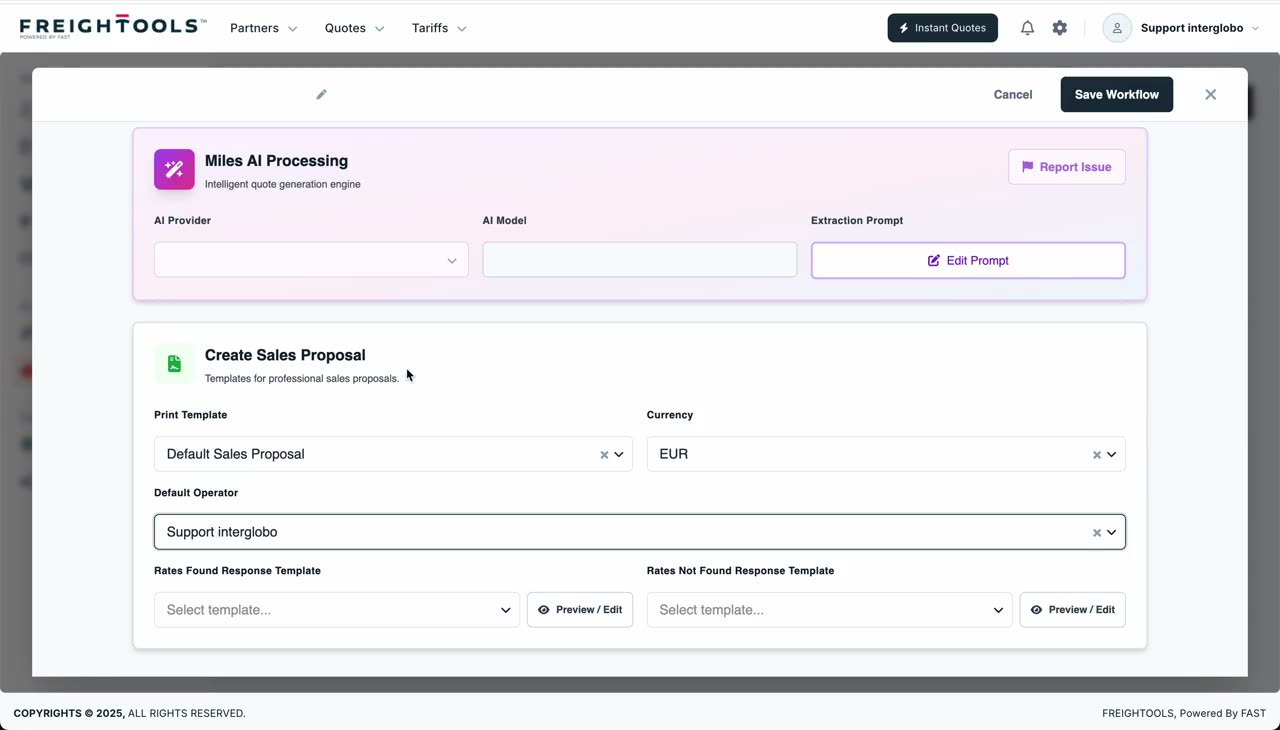
Clip sin sonido · Setting printout template, currency, and operator for sales proposals
Step 24

Configura la creación de sales proposal

Si Miles lee correctamente el correo y encuentra los detalles, puede crear un sales proposal. La empresa debe configurar moneda, plantilla de impresión, operador a cargo y otros predeterminados.

Acción del usuario
Configura los ajustes de creación de sales proposal.
Resultado
Miles puede crear una cotización / sales proposal con los predeterminados correctos.
Consejo
Alinea la plantilla de impresión con el branding — cada cotización generada por Miles la usa.
Step 25

Configura plantillas de respuesta

Miles necesita plantillas para distintos resultados. Como mínimo: tarifa encontrada, tarifa no encontrada, partner no registrado (si solo registrados está habilitado), dimensiones faltantes (si la validación está habilitada) y IMO no aceptado (si IMO no se ofrece).

Acción del usuario
Selecciona las plantillas de correo para cada resultado.
Resultado
Miles puede generar la respuesta correcta según el resultado.
Clip sin sonido · Configuring rate-found and rate-not-found reply templates
Step 26

Verificación final: Tari vs Miles

Tari carga tarifas de proveedor en Freightools como buying agreements. Miles lee solicitudes de cotización y crea / responde con cotizaciones usando el pricing disponible.

Acción del usuario
Vuelve al centro de onboarding o continúa con otra guía IA.
Resultado
El usuario entiende la diferencia entre automatización de carga de tarifas y de respuesta a cotizaciones.

Antes de enviar la cotización

Revisión final

  • Canal de correo correcto seleccionado para cada servicio Tari

  • Parámetros de coincidencia del asunto añadidos cuando corresponda

  • Tipo de origen seleccionado correctamente

  • Tipo de archivo seleccionado correctamente

  • Hojas Excel configuradas o dejadas en blanco intencionalmente

  • Reglas de división configuradas solo cuando se necesite

  • Proveedor IA seleccionado

  • Modelo IA seleccionado

  • Prompt revisado

  • Plantilla Buying Agreement seleccionada

  • Plantilla incluye todos los detalles de precio requeridos

  • Plantilla incluye todos los tipos de evaluación requeridos

  • Mapeo de extracción revisado

  • Servicio Tari probado desde AI Tariff Loading

  • Línea de tiempo de procesamiento en vivo revisada

  • Fuente de correo Miles seleccionada

  • Manejo de partner registrado configurado

  • Partner predeterminado configurado si se cotizan no registrados

  • Mix de servicios seleccionado

  • Trade seleccionado

  • Manejo de IMO configurado

  • Validación de dimensiones y volumen configurada

  • Países excluidos configurados cuando corresponda

  • Moneda de sales proposal seleccionada

  • Plantilla de impresión seleccionada

  • Operador a cargo seleccionado

  • Plantilla tarifa encontrada seleccionada

  • Plantilla tarifa no encontrada seleccionada

  • Plantillas de información faltante seleccionadas cuando se requieran

Preguntas frecuentes

Respuestas rápidas a las preguntas más comunes sobre cotizaciones.

  • ¿Qué es Tari?

    Tari es el motor de carga de tarifas con IA de Freightools. Lee correos y archivos de tarifas de proveedores, los procesa con IA y crea buying agreements estructurados.

  • ¿Qué es Miles?

    Miles es el motor de cotización con IA de Freightools. Lee correos de solicitud, extrae la solicitud de envío, busca pricing disponible, crea un sales proposal y prepara la respuesta al cliente.

  • ¿Cuál es la diferencia entre Tari y Miles?

    Tari carga el pricing del proveedor en Freightools. Miles usa el pricing disponible para responder a las solicitudes de cotización de clientes.

  • ¿Tari puede leer cuerpo de correo y adjuntos?

    Sí. Tari puede configurarse para leer datos de tarifa del cuerpo del correo o de archivos soportados como Excel, CSV, PDF y Word.

  • ¿Cuándo debería usar la división de archivos?

    Usa división cuando un archivo sea demasiado grande o deba procesarse en partes más pequeñas. Excel se divide por filas. PDF y Word por páginas.

  • ¿Por qué es importante la plantilla Buying Agreement?

    La plantilla define la estructura objetivo de la tarifa extraída, incluyendo detalles de precio y tipos de evaluación que Tari puede crear.

  • ¿Qué pasa si Miles recibe una solicitud de un cliente no registrado?

    Depende de la configuración. Miles puede responder solo a partners registrados con una plantilla para no registrados, o usar un partner predeterminado configurado para no registrados.

  • ¿Por qué necesito plantillas de respuesta para Miles?

    Miles usa plantillas para distintos resultados: tarifa encontrada, no encontrada, partner no registrado, dimensiones faltantes o IMO no aceptado.

  • ¿Puedo elegir qué proveedor IA se usa?

    Sí. Las configuraciones Tari y Miles pueden incluir el proveedor, modelo y prompt usados.

  • ¿Dónde pruebo Tari?

    Usa Tariffs > AI Tariff Loading para pegar texto, subir un archivo, seleccionar un servicio y procesar el archivo.

¿Listo para crear tu primera cotización?

Usa esta guía como tu primer flujo de trabajo. Cuando tu equipo se familiarice con "Instant Quote", puedes seguir con configuración, tarifas spot, carga de tarifas con IA y plantillas de cotización.